
Công cụ AI
Phân tích tương quan trong Excel bằng Claude: từ hệ số R đến biểu đồ so sánh
Hướng dẫn nhờ Claude trong Excel đo hệ số tương quan R (CORREL/PEARSON), thử biến đổi phi tuyến như log, exponential, polynomial để tìm R cao nhất, rồi vẽ biểu đồ thanh ngang so sánh — không cần tự viết công thức hồi quy.
 Phong Nguyen
PNTECH Writer · 30/09/2026

Bạn có hai cột số trong Excel — ví dụ mức chiết khấu bạn đưa cho đối tác và doanh số tăng thêm trong tháng — và muốn biết chúng có thật sự "đi cùng nhau" hay không. Câu trả lời nằm ở một con số gọi là hệ số tương quan R. Bài viết này hướng dẫn bạn nhờ Claude trong Excel đo R, thử thêm các biến đổi phi tuyến (log, exponential, polynomial, power) để tìm R cao nhất, rồi tự vẽ biểu đồ so sánh — tất cả chỉ bằng vài câu hỏi, không cần viết phương trình hồi quy bằng tay. Nếu bạn chưa cài add-in Claude trong Excel, xem lại bài cách cài Claude add-in vào Excel và bài toán CAGR trước.
Hệ số tương quan R là gì, giải thích kiểu chợ quê
Hệ số tương quan R là con số từ -1 đến +1 đo xem hai cột số có "đi cùng nhau" đến mức nào. Hãy tưởng tượng R giống như mức độ ăn ý của hai người nhảy khiêu vũ: R gần +1 nghĩa là cả hai cùng tiến, cùng lùi rất nhịp nhàng; R gần 0 nghĩa là mỗi người một kiểu, không bắt được nhau; R âm (gần -1) nghĩa là một người tiến thì người kia lùi — vẫn là quan hệ, nhưng là quan hệ ngược chiều.
Trong Excel có hai hàm cho cùng kết quả này là CORREL và PEARSON. Theo tài liệu của Microsoft, hai hàm này đều tính hệ số tương quan Pearson (tuyến tính) và cho ra cùng giá trị khi áp dụng cho cùng một tập dữ liệu — bạn chọn hàm nào cũng được, chỉ khác nhau cách gọi tên.
Quan trọng hơn: R cao chưa chắc đã có lời. Ví dụ bạn thấy tăng chiết khấu đi cùng với tăng doanh số (R=0.96), rất ăn ý. Nhưng nếu lợi nhuận ròng từng đơn hàng giảm mạnh vì chiết khấu cao, bạn đang "ăn ý với doanh số nhưng kiệt sức vì lợi nhuận". Tương quan cao chỉ là manh mối để bạn hỏi tiếp câu chuyện tiền nong, không phải lệnh "cứ tăng chiết khấu là tốt".
R cao cho bạn biết hai biến "đi cùng nhau" — nhưng có nên đi cùng nhau đến mức đó không, lại là câu chuyện khác.
Nhờ Claude tính R trong Excel, quy trình 3 bước
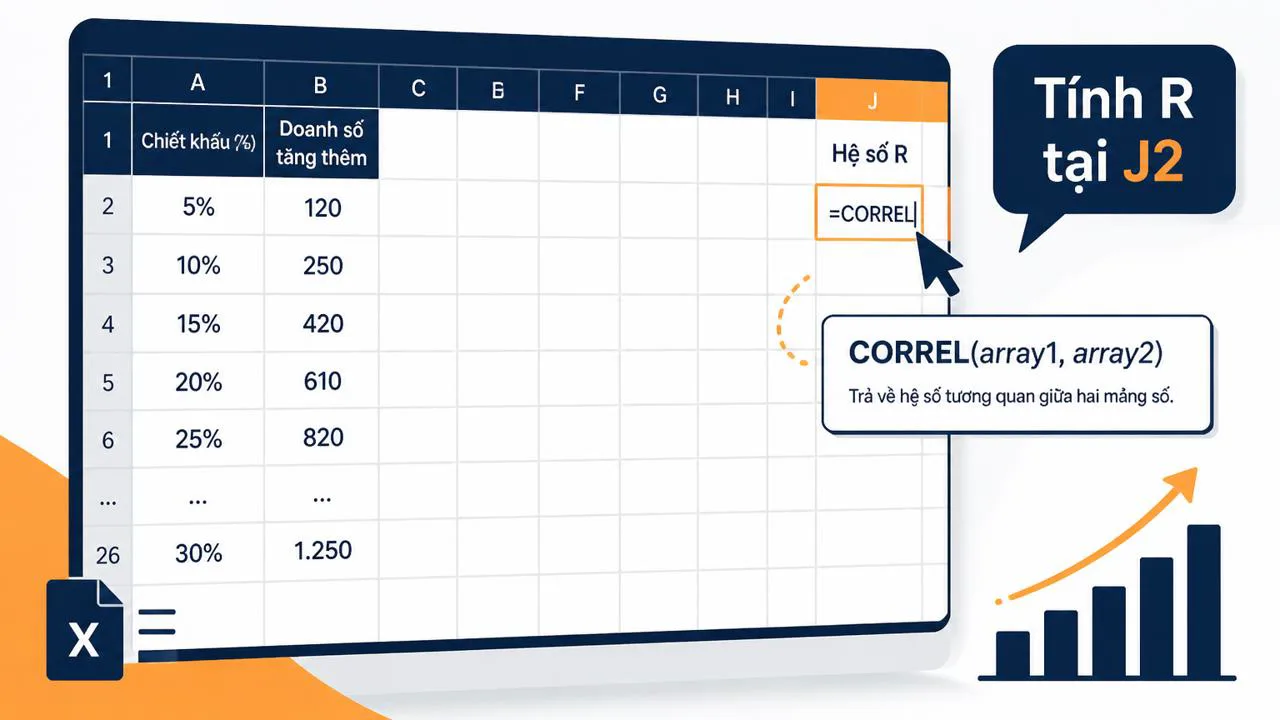
Bạn mở file Excel đã có dữ liệu, ví dụ cột A là "Chiết khấu (%)" và cột B là "Doanh số tăng thêm (triệu VNĐ)". Quy trình để Claude tính R gồm ba bước:
Bước 1 — Chọn vùng dữ liệu. Bạn chọn hai cột số liệu cần so sánh, ví dụ A2:A51 và B2:B51. Đây là "nguyên liệu" để Claude đo R.
Bước 2 — Hỏi Claude bằng câu ngắn. Trong khung chat của add-in Claude, bạn gõ đại ý: "Tính hệ số tương quan Pearson giữa cột A và cột B trong vùng đã chọn, ghi kết quả vào ô J2". Câu này nói rõ ba thứ: hàm dùng (Pearson), vùng dữ liệu (cột A, B), ô đích (J2).
Bước 3 — Claude xin phép trước khi ghi công thức. Đây là điểm hay của add-in: Claude không âm thầm ghi đè vào file của bạn. Nó sẽ hiện bản xem trước công thức, ví dụ =CORREL(A2:A51,B2:B51), và hỏi bạn có cho phép chèn vào ô J2 không. Bạn bấm "Allow" một lần, không phải "Always allow".
Với dữ liệu chiết khấu–doanh số mẫu, Claude cho kết quả R=0.9643 — tức hai cột số này ăn ý rất mạnh theo đường thẳng. Con số này có thể khác tùy tập dữ liệu của bạn, nhưng khoảng giá trị sẽ nằm trong -1 đến +1.
Vì sao R mặc định chỉ đo quan hệ đường thẳng
Hệ số R mà CORREL/PEARSON trả về chỉ đo quan hệ tuyến tính — tức quan hệ mà bạn có thể vẽ bằng một đường thẳng đi qua các điểm dữ liệu. Nhưng dữ liệu thực tế không phải lúc nào cũng thẳng. Hãy tưởng tượng bạn lái xe từ đồng bằng lên đèo: lúc đầu đường thoai thoải, đến đoạn giữa đèo thì dốc dựng đứng, gần đến đỉnh lại thoải ra. Quan hệ giữa "số km đã đi" và "độ cao so với mặt biển" theo đúng hình cong chữ S, không phải đường thẳng. Nếu bạn cứ ép R tuyến tính, nó sẽ ra con số khiêm tốn — không phải vì hai biến không liên quan, mà vì chúng liên quan theo cách cong.
Đây là lý do nhiều marketer thấy R "thấp hơn kỳ vọng" và vội kết luận "không có quan hệ". Thực ra quan hệ vẫn có, chỉ là không tuyến tính. Cách xử lý là biến đổi một trong hai cột số sang dạng khác (log, exponential, đa thức, lũy thừa) rồi đo R lại.
Thử các biến đổi phi tuyến với Claude
Khi bạn nói với Claude: "R tuyến tính chỉ đạt 0.96, thử thêm log, exponential, polynomial bậc 2, và power transformation để xem dạng nào cho R cao nhất", Claude sẽ lần lượt:
Đầu tiên, hỏi bạn xác nhận có muốn thêm cột phụ không. Ví dụ nó sẽ đề xuất tạo cột C là =LN(A2) (log tự nhiên của chiết khấu), cột D là =EXP(A2/10) (đưa về dạng hàm mũ), cột E là =A2^2 (bình phương — tiền đề cho polynomial bậc 2), cột F là =A2^1.5 (lũy thừa). Đây là bốn biến đổi kinh điển mà giáo trình thống kê hay dùng để "duỗi" đường cong thành đường thẳng.
Tiếp theo, Claude tính CORREL giữa từng cột biến đổi với cột doanh số B. Ví dụ: CORREL(C2:C51, B2:B51) cho log, CORREL(D2:D51, B2:B51) cho exponential, CORREL(E2:E51, B2:B51) cho polynomial bậc 2. Mỗi lần tính, nó lại xin phép trước khi ghi — bạn bấm Allow từng bước.
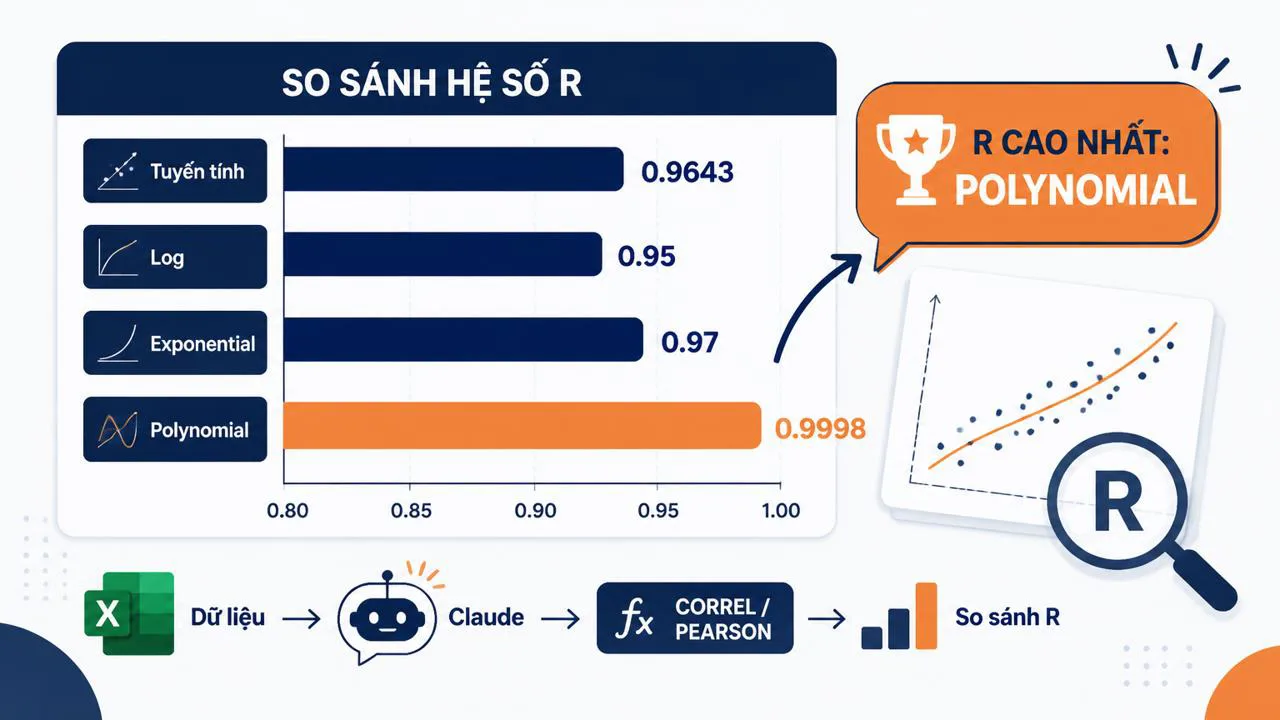
Polynomial bậc 2 cho R=0.9998, tức gần như hoàn hảo — nghĩa là chiết khấu và doanh số không đi cùng nhau theo đường thẳng, mà theo đường cong có đỉnh.
Kết quả từ bốn phép thử có thể khác nhau tùy dữ liệu của bạn, nhưng thường thì một trong các dạng sẽ cho R vượt trội so với tuyến tính thuần. Nếu bạn đang phân tích tài chính, bài dự báo 3 kịch bản tài chính với Claude trong Excel cũng tận dụng khả năng hỏi–đáp nhiều bước tương tự.
Polynomial 99.98% nghĩa là gì trong thực tế
Khi R tuyến tính đạt 0.9643 mà R polynomial đạt 0.9998, sự khác biệt không chỉ là con số. Nó nói rằng: quan hệ giữa chiết khấu và doanh số không phải "tăng chiết khấu bao nhiêu thì doanh số tăng bấy nhiêu". Thay vào đó, có một ngưỡng chiết khấu tối ưu — tăng đến đó thì doanh số bùng nổ, quá ngưỡng thì đối tác có thể bắt đầu nghi ngờ chất lượng hoặc đẩy giá bán lên quá cao, doanh số lại chững.
Đường cong polynomial bậc 2 chính là mô tả hình dạng này: đi lên, đạt đỉnh, rồi đi xuống (hoặc chững lại). Đó cũng là lý do nhiều chương trình khuyến mãi có "sweet spot" — không phải cứ giảm giá càng sâu càng tốt.
Tuy nhiên, R=0.9998 không có nghĩa là bạn đã có "công thức vàng" để dự báo tương lai. Nó chỉ nói rằng với dữ liệu hiện có, mô hình đa thức khớp tốt hơn mô hình thẳng. Để đi xa hơn sang dự báo và kịch bản, bạn cần thêm dữ liệu, thêm biến, và một framework khác — không phải chỉ R.
Trực quan hóa bằng biểu đồ thanh ngang
Sau khi có bốn con số R (tuyến tính, log, exponential, polynomial), bạn cần một cái nhìn trực quan để so sánh. Đây là lúc Claude tự chọn loại biểu đồ: bar chart ngang (thanh nằm ngang). Tại sao thanh ngang? Vì bạn đang so sánh các giá trị rời rạc (4 phương pháp), mỗi thanh là một danh mục — không có trục thời gian, không có xu hướng liên tục. Thanh ngang giúp tên phương pháp hiển thị đầy đủ, không bị cắt ngang như khi xoay dọc.
Claude sẽ đề xuất: "Tạo biểu đồ thanh ngang từ vùng J3:K7 (phương pháp ở cột J, R ở cột K), tiêu đề là 'So sánh hệ số R theo phương pháp biến đổi'". Nó xin quyền truy cập một lần, không bật "Always allow". Sau khi bạn bấm Allow, biểu đồ xuất hiện ngay trong sheet.
Biểu đồ này giúp bạn "thấy" ngay đâu là phương pháp cho R vượt trội, thay vì đọc bốn dòng số. Nếu bạn cần những biểu đồ phức tạp hơn kiểu control chart, hãy xem bài dựng app biểu đồ kiểm soát bằng Claude Code — đó là hướng đi riêng khi bạn cần một web app động.
Tinh chỉnh biểu đồ cho dễ đọc
Một biểu đồ "đúng" chưa chắc "dễ đọc". Bạn có thể yêu cầu Claude tinh chỉnh tiếp: đổi bảng màu (ví dụ thanh cao nhất màu cam nổi bật, các thanh còn lại xám nhạt), gắn nhãn số R ngay trên đầu mỗi thanh (không phải nhìn sang trục bên), tăng khoảng cách giữa các thanh để không bị dồn, đổi font tiêu đề sang dễ đọc hơn.
Nguyên tắc khi tinh chỉnh: chính xác trước, đẹp sau. Nếu con số R hiển thị sai hoặc thiếu, mọi màu sắc đều vô nghĩa. Khi số liệu đã đúng, hãy nâng cấp thẩm mỹ — mục tiêu là người xem hiểu trong 5 giây đâu là phương pháp tốt nhất.
Tương quan cao không phải lệnh tự động
Đây là cảnh báo quan trọng nhất: R cao chỉ là manh mối, không phải lý do để bạn tự động đưa ra quyết định. Một số điểm cần luôn cân nhắc:
Thứ nhất, lợi nhuận ròng. Tăng chiết khấu có thể tăng doanh số, nhưng nếu tỷ suất lợi nhuận trên từng đơn hàng giảm mạnh, tổng tiền lời vẫn đi xuống. Đừng nhìn R mà quên đọc bảng lãi/lỗ.
Thứ hai, chi phí ẩn. Một chương trình chiết khấu cao thường kéo theo chi phí vận hành (xử lý nhiều đơn nhỏ, đối soát phức tạp, đội ngũ sale phải chăm sóc kỹ hơn). R không đo những thứ này.
Thứ ba, rủi ro đối tác. Đối tác được chiết khấu cao có thể trở nên "lệ thuộc" vào chương trình — hễ bạn cắt chiết khấu là họ bỏ đi. Đây là rủi ro chiến lược mà R hoàn toàn không nhìn thấy.
Thứ tư, dữ liệu nhỏ. Nếu bạn chỉ có 10–20 quan sát, R cao có thể là "may rủi" chứ không phải quy luật. Bài phát hiện bất thường bằng Isolation Forest trong Claude Excel đi vào bài toán khác — phát hiện điểm dữ liệu bất thường, giúp bạn lọc nhiễu trước khi tính R.
Tóm lại: R là "insight" để bạn đặt câu hỏi tiếp, không phải "lệnh" để ra quyết định.
Checklist áp dụng nhanh trong Excel
Nếu bạn muốn lặp lại quy trình này cho một bài toán khác (ví dụ "chi phí quảng cáo" và "số đơn hàng"), hãy đi theo checklist sau:
- Bước 1: Xác định hai cột số cần so sánh. Chọn sẵn vùng dữ liệu trong Excel.
- Bước 2: Chọn ô đích để ghi kết quả (ví dụ J2, xa khỏi vùng dữ liệu chính).
- Bước 3: Hỏi Claude bằng câu rõ ràng — nói rõ hàm (CORREL/PEARSON), vùng dữ liệu, ô đích.
- Bước 4: Cho phép từng bước (Allow từng lần), không bật "Always allow" để tránh Claude ghi đè ngoài ý muốn.
- Bước 5: Đọc R và đối chiếu ngưỡng — gần +1: cùng chiều mạnh; gần -1: ngược chiều mạnh; gần 0: không liên quan.
- Bước 6: Nếu R tuyến tính chưa cao, yêu cầu Claude thử log, exponential, polynomial, power.
- Bước 7: Yêu cầu Claude vẽ bar chart ngang so sánh các R, tinh chỉnh màu và nhãn số cho dễ đọc.
- Bước 8: Đặt câu hỏi ngược: R cao nhưng lợi nhuận, chi phí, rủi ro có ổn không?
Nếu bạn đang tìm cách phân tích nhanh hơn mà không qua Excel, bài phân tích dữ liệu bằng Plugin Data không cần prompt dài giới thiệu một hướng khác qua giao diện web.
Lưu ý về add-in Claude trong Excel
Add-in Claude trong Excel đến từ Anthropic, cho phép bạn hỏi đáp và yêu cầu Claude thao tác trực tiếp trên bảng tính. Tính đến 2025–2026, add-in vẫn đang được phát hành và cập nhật, nên bạn nên kiểm tra trang chính hãng của Anthropic để biết giá, quyền truy cập (gói Free, Pro, Max…), và các tính năng mới nhất trước khi dùng cho bài toán kinh doanh thực tế. Một số tính năng (như vẽ biểu đồ, ghi công thức vào ô) có thể yêu cầu quyền cụ thể — bạn sẽ thấy bảng xin phép hiện ra khi Claude cần thực hiện.
Quan trọng: Claude không "làm thay" bạn mọi thứ một cách âm thầm. Mỗi hành động ghi dữ liệu vào ô hoặc tạo biểu đồ đều cần bạn bấm Allow. Đây vừa là ưu điểm (an toàn), vừa là điểm bạn cần biết để không bất ngờ khi dùng lần đầu.
Tóm tắt và bước tiếp theo
Bảy điểm chính cần nhớ: (1) Hệ số R đo mức "đi cùng nhau" giữa hai cột số, thang từ -1 đến +1. (2) Case chiết khấu–doanh số cho R tuyến tính 0.96, polynomial 0.9998 — tức quan hệ cong. (3) R cao chưa chắc tốt: lợi nhuận, chi phí ẩn, rủi ro đối tác cần cân nhắc. (4) Mẹo chọn ô J2 để ghi R — xa vùng dữ liệu, không bị đè. (5) Bốn biến đổi phi tuyến kinh điển: log, exponential, polynomial, power. (6) Bar chart ngang phù hợp cho giá trị rời rạc, dễ đọc hơn cột dọc. (7) Nguyên tắc tinh chỉnh biểu đồ: chính xác trước, đẹp sau.
Nếu bạn đã quen thao tác cơ bản với Claude trong Excel, bước tiếp theo có thể là thử nhiều biến đổi phi tuyến hơn (log tự nhiên vs log10, polynomial bậc 3), hoặc ghép R với các phép lọc dữ liệu trước khi tính — như loại bỏ outlier, tách mùa cao điểm, so sánh nhóm đối tác. Mỗi lần thêm một biến hoặc một phép lọc, bạn cần đặt câu hỏi: "Con số R mới này có thay đổi câu chuyện kinh doanh của tôi không?" — nếu không, có thể bạn đang đi sâu vào kỹ thuật mà quên mục tiêu ban đầu.
Tags
- biến đổi phi tuyến
- biểu đồ so sánh
- hệ số tương quan
- polynomial
- CORREL
- Claude Excel
- phân tích dữ liệu
- chiết khấu doanh số
Câu hỏi thường gặp
Tiếp theo
Tool mình đã dùng thật
Xem danh sách tool và dịch vụ đã dùng trong công việc — kèm lý do nên cân nhắc và khi nào không cần.