
Công cụ AI
Parallel Agents trong Claude Code: Cho nhiều 'trợ lý phần mềm' cùng làm việc một lúc
Parallel Agents trong Claude Code cho phép chạy 3 agent (bảo mật, chất lượng mã, tài liệu) đồng thời trên cùng một dự án, nhận 3 báo cáo riêng trong thời gian của một lần chờ. Bài hướng dẫn chuẩn bị môi trường, kiểm chứng tính song song qua CLI và đọc kết quả như ba phiếu khám sức khỏe dự án.
 Phong Nguyen
PNTECH Writer · 30/09/2026
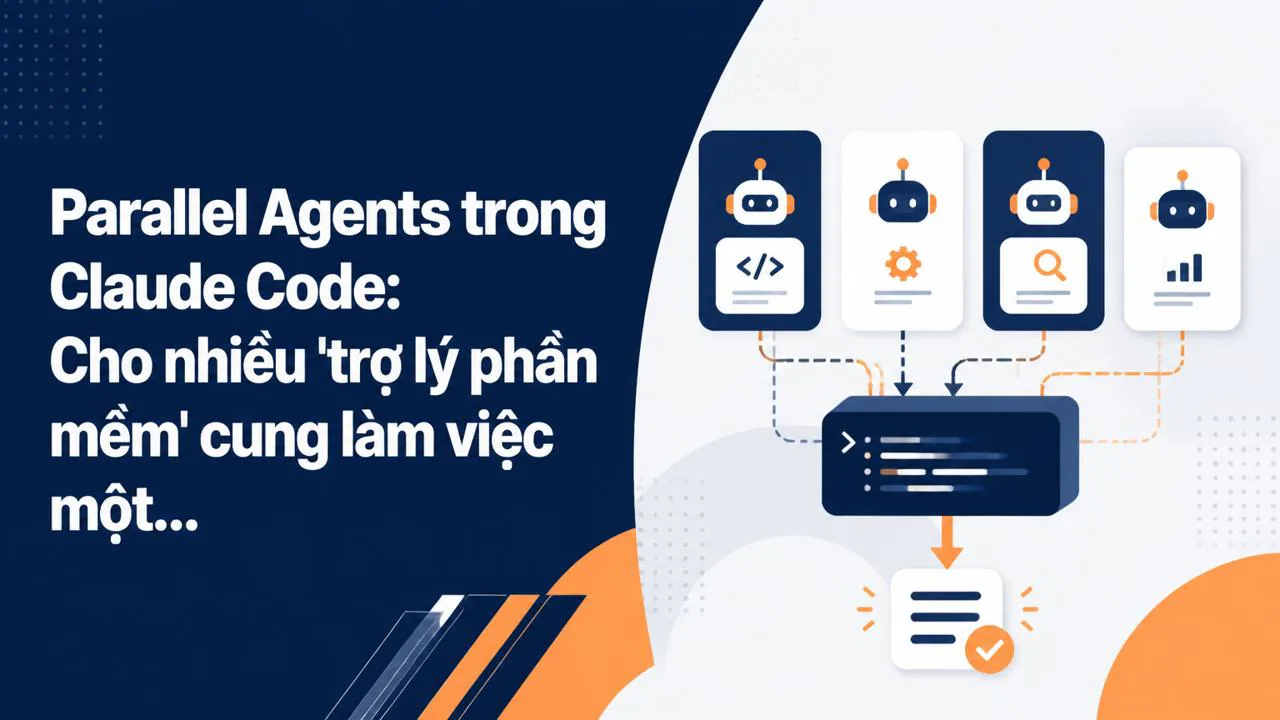
Chạy 3 'trợ lý phần mềm' cùng lúc trong Claude Code: Parallel Agents
Bạn đang ôm một dự án phần mềm vừa và nhỏ, muốn cùng lúc biết mã có lỗ hổng không, chất lượng code ra sao, tài liệu đầy đủ chưa — mà không phải ngồi chờ từng việc chạy xong rồi mới sang việc kế tiếp. Với mô hình Parallel Agents trong Claude Code, bạn có thể chia 3 vai trò (bảo mật, chất lượng mã, tài liệu) cho 3 agent khác nhau, để chúng chạy đồng thời trên cùng một dự án và trả về 3 báo cáo riêng biệt. Bài viết này đi thẳng vào cách triển khai mô hình đó, kèm cách kiểm chứng tính song song ngay trong cửa sổ dòng lệnh (CLI).
Nếu bạn mới nghe tên Claude Code, có thể đọc qua bài giới thiệu Claude Code trên máy tính (c12s) trước để nắm giao diện; còn nếu đã thử slash command /security-review đơn lẻ, bài Security Review bằng slash command (c12t) sẽ giúp bạn hiểu vì sao bài này nâng lên một bậc: chạy nhiều agent cùng lúc, thay vì chạy 1 agent xong rồi mới chạy tiếp.
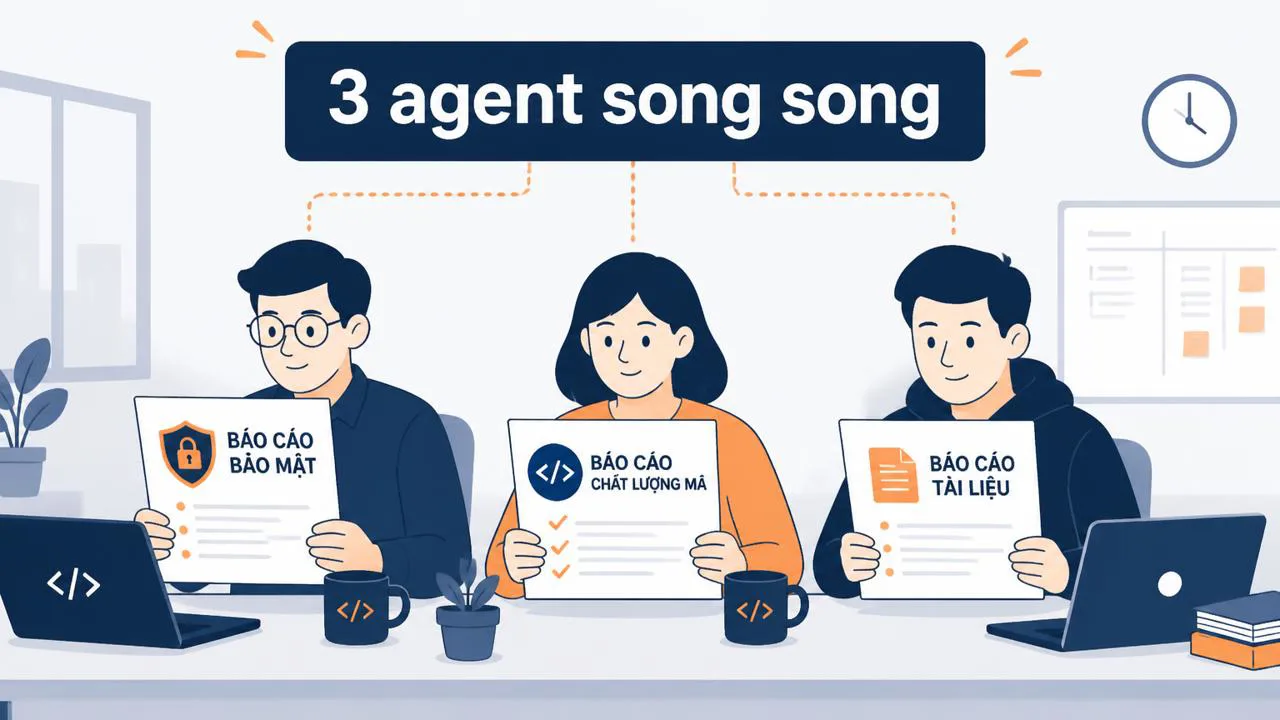
Parallel Agents trong Claude Code là gì, nói cho người mới
Hãy tưởng tượng bạn thuê ba người thợ cùng lúc: một người kiểm tra đường điện, một người sơn lại tường, một người dọn sân. Cả ba vào cùng một ngôi nhà, mỗi người phụ trách một hạng mục, làm đồng thời thay vì xong việc A rồi mới sang việc B. Parallel Agents trong Claude Code cũng vậy: mỗi "agent" là một phiên trợ lý AI đảm nhận một nhiệm vụ rõ ràng (bảo mật, chất lượng mã, tài liệu…), và Claude Code cho phép nhiều phiên chạy song song trên cùng một thư mục dự án.
Điểm mấu chốt không phải là "AI thông minh hơn", mà là cách tổ chức vận hành. Thay vì bạn phải lần lượt hỏi "ơi, rà bảo mật giúp", rồi "giờ chấm chất lượng code", rồi "xem tài liệu thiếu gì" — bạn tách thành ba agent với ba hướng dẫn khác nhau, rồi để chúng chạy đồng thời. Kết quả: ba báo cáo trong khoảng thời gian của một lần chờ, thay vì ba lần chờ cộng lại.
Parallel Agents không phải là "AI giỏi hơn", mà là cách bạn chia việc để Claude chạy nhiều nhiệm vụ cùng lúc trên cùng một dự án.
Ba vai trò mẫu: bảo mật, chất lượng mã, tài liệu
Một dự án phần mềm nhỏ thường phải trả lời ba câu hỏi lớn: code có an toàn không, code có sạch không, và có ai hiểu nó không (tức tài liệu). Mỗi câu hỏi phù hợp với một agent chuyên trách, đỡ phải nhồi hết vào một prompt dài dằng dặc.
- Security Agent (Bảo mật) — quét mã nguồn để tìm lỗ hổng phổ biến, các đoạn có nguy cơ bị tấn công, cấu hình nhạy cảm. Vai trò giống như người kiểm tra đường điện trong nhà bạn.
- Code Quality Agent (Chất lượng mã) — chấm code theo thang điểm, gợi ý chỗ trùng lặp, đặt tên khó hiểu, hàm quá dài, đo độ phức tạp. Đây là người thợ sơn lại tường, làm phẳng bề mặt.
- Documentation Agent (Tài liệu) — đọc toàn bộ dự án rồi đánh giá phần readme, comment, hướng dẫn cài đặt, sơ đồ. Người dọn sân và dán nhãn từng phòng để khách vào nhà biết đường đi.
Vì sao tách thành ba agent mà không gộp? Vì mỗi agent sẽ tập trung vào đúng tiêu chí của nó, không phải "dàn trải" — và bạn dễ đọc ba báo cáo riêng hơn là đọc một bản hỗn hợp. Đây cũng là cách bạn mở rộng sau này: thêm agent kiểm thử, agent hiệu năng, agent phụ thuộc thư viện, v.v.
Chuẩn bị môi trường trước khi chạy song song
Trước khi Claude Code gửi nhiều agent vào đọc thư mục dự án, bạn cần cấp quyền truy cập cho từng agent. Hình dung giống như bạn đưa chìa khóa cho thợ sửa ống nước: thợ cần vào nhà thì mới sửa được, nhưng bạn cũng muốn biết thợ vào phòng nào, sửa gì. Trong Claude Code, bạn cần cấp quyền đọc thư mục dự án và cho phép ghi — vì các agent sẽ xuất báo cáo ra tệp riêng (ví dụ security-report.md, code-quality.md, documentation-audit.md) chứ không chỉ in ra màn hình.
Bước chuẩn bị cụ thể:
- Chọn đúng thư mục gốc của dự án khi khởi chạy Claude Code (thường là nơi chứa
README,package.json,src/hoặc tương đương). - Cho phép cả quyền đọc lẫn ghi trong phạm vi thư mục đó — nếu chỉ cho đọc, agent không xuất được báo cáo.
- Tắt các tác vụ đang chiếm kết nối hoặc chế độ xung đột trước khi chạy (xem mục tiếp theo).
Lỗi hay gặp và cách xử lý nhanh
Khi mới làm quen Parallel Agents, nhiều người gặp thông báo kiểu "something is not working" hoặc agent chạy không trơn tru. Nguyên nhân phổ biến nhất là để nguyên một "chế độ xung đột" (ví dụ work mode cũ, hay một phiên khác vẫn đang giữ kết nối tới cùng thư mục). Bạn có thể hình dung như đang nghe nhạc qua loa Bluetooth mà vẫn mở thêm một cặp loa khác — hai thiết bị tranh nhau, cuối cùng không thiết bị nào phát được.
Cách xử lý đơn giản: tắt các phiên/agent cũ đang chạy, đóng các tab xung đột, khởi chạy lại phiên Parallel Agents từ đầu. Nếu bạn thấy tên "work mode" trong tài liệu, đó có thể là cách gọi riêng của bài học gốc — bạn nên đối chiếu lại trang chính hãng của Anthropic để biết chính xác tên tính năng và điều kiện bật/tắt trong phiên bản bạn đang dùng.
Khởi tạo 3 agent và xem chúng chạy đồng thời
Khi môi trường đã sẵn sàng, bạn bắt đầu bằng một bước quét tổng thể: yêu cầu Claude Code đọc qua thư mục dự án để nắm sơ đồ tệp, ngôn ngữ lập trình chính, các thư mục con quan trọng. Bước này giống như trước khi mở quầy giao dịch, nhân viên ngân hàng đã có sẵn bản đồ các phòng ban: biết phòng nào, quầy nào, khách đến đâu. Có bức tranh tổng thể rồi, các agent mới đi sâu vào nhiệm vụ của mình mà không bị "mù" thư mục.
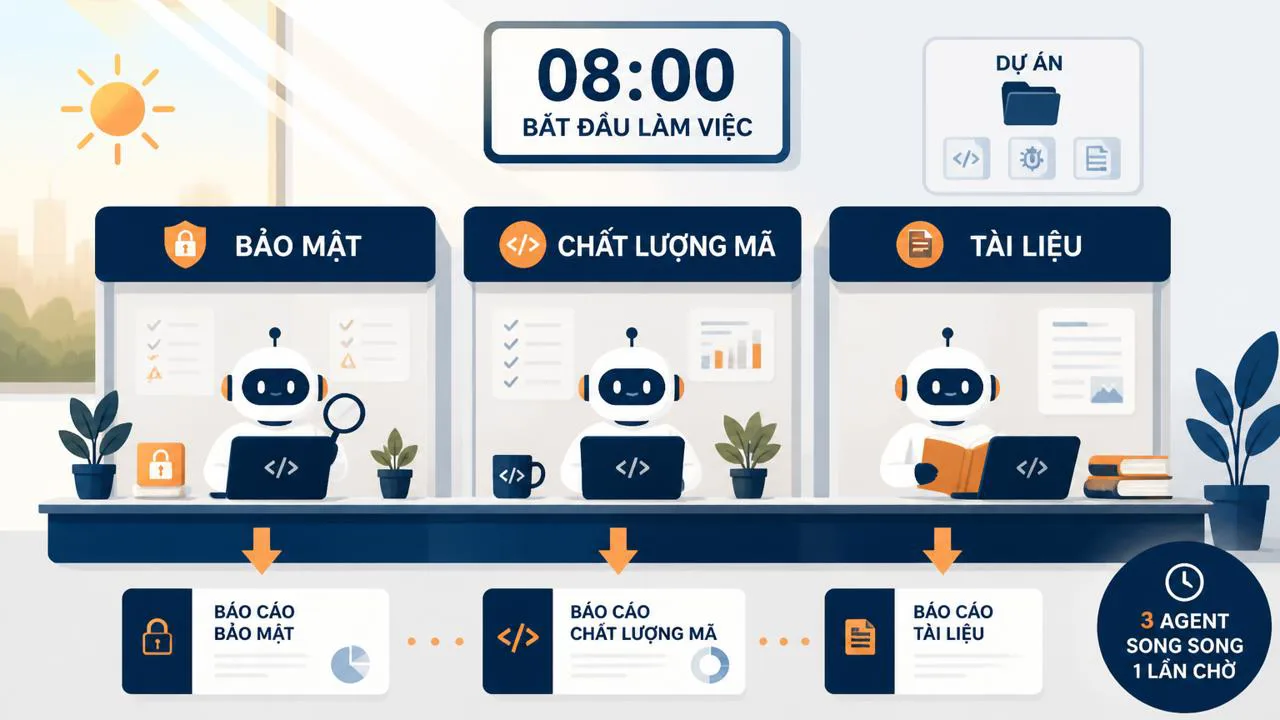
Sau đó, bạn khởi chạy ba agent cùng lúc — ví dụ như ba quầy ngân hàng cùng mở cửa lúc 8 giờ sáng, mỗi quầy phục vụ một nhóm khách hàng khác nhau:
- Quầy 1 — Security Agent: quét lỗ hổng, ghi vào
security-report.md. - Quầy 2 — Code Quality Agent: chấm điểm, gợi ý cải thiện, ghi vào
code-quality.md. - Quầy 3 — Documentation Agent: đánh giá tài liệu, ghi vào
documentation-audit.md.
Bạn không cần canh thứ tự: cả ba chạy đồng thời, khi nào xong sẽ tự xuất báo cáo. Toàn bộ quá trình diễn ra trong cùng một phiên Claude Code, trên cùng một thư mục dự án.
Đọc 3 báo cáo đầu ra như đọc 3 phiếu khám sức khỏe
Mỗi báo cáo là một "phiếu khám" riêng cho một khía cạnh dự án. Bạn không cần đọc một bản tổng hợp dày cộm mà xem từng phần theo nhu cầu. Trong bài học gốc với dự án mẫu Personal Tracker, ba báo cáo đầu ra cho thấy:
- Báo cáo bảo mật: phát hiện 16 lỗ hổng — đây là số liệu của dự án mẫu trong bài học, không phải con số tiêu biểu cho mọi dự án. Bạn đọc để biết dạng lỗ hổng nào xuất hiện, mức độ nghiêm trọng ra sao, vị trí nào trong mã.
- Báo cáo chất lượng mã: điểm tổng quan 5.5/10, kèm nhận xét dự án thuộc dạng "nguyên mẫu chạy được nhưng chưa sẵn sàng ra thị trường". Bạn nên xem danh sách vấn đề ưu tiên cao trước, không cần xử lý hết ngay.
- Báo cáo tài liệu: tỉ lệ 6% — tức gần như không có tài liệu có cấu trúc. Đây là tín hiệu rõ ràng rằng bạn cần bổ sung
README, hướng dẫn cài đặt, sơ đồ kiến trúc trước khi đưa dự án cho người khác.
Cách đọc nhanh gợi ý: lấy ba báo cáo xếp cạnh nhau, đánh dấu 3 việc cần làm ngay (một từ mỗi báo cáo), rồi lần lượt xử lý. Nếu bạn đã có bài dựng app biểu đồ kiểm soát bằng Claude Code (c12r), có thể tận dụng giao diện biểu đồ để theo dõi tiến độ xử lý các việc này.
Mỗi báo cáo là một phiếu khám riêng: bảo mật, chất lượng mã, tài liệu. Đọc ba phiếu cùng lúc cho bạn bức tranh sức khỏe tổng thể của dự án.
Nghi vấn 'có thật sự chạy song song không?' và cách kiểm chứng qua CLI
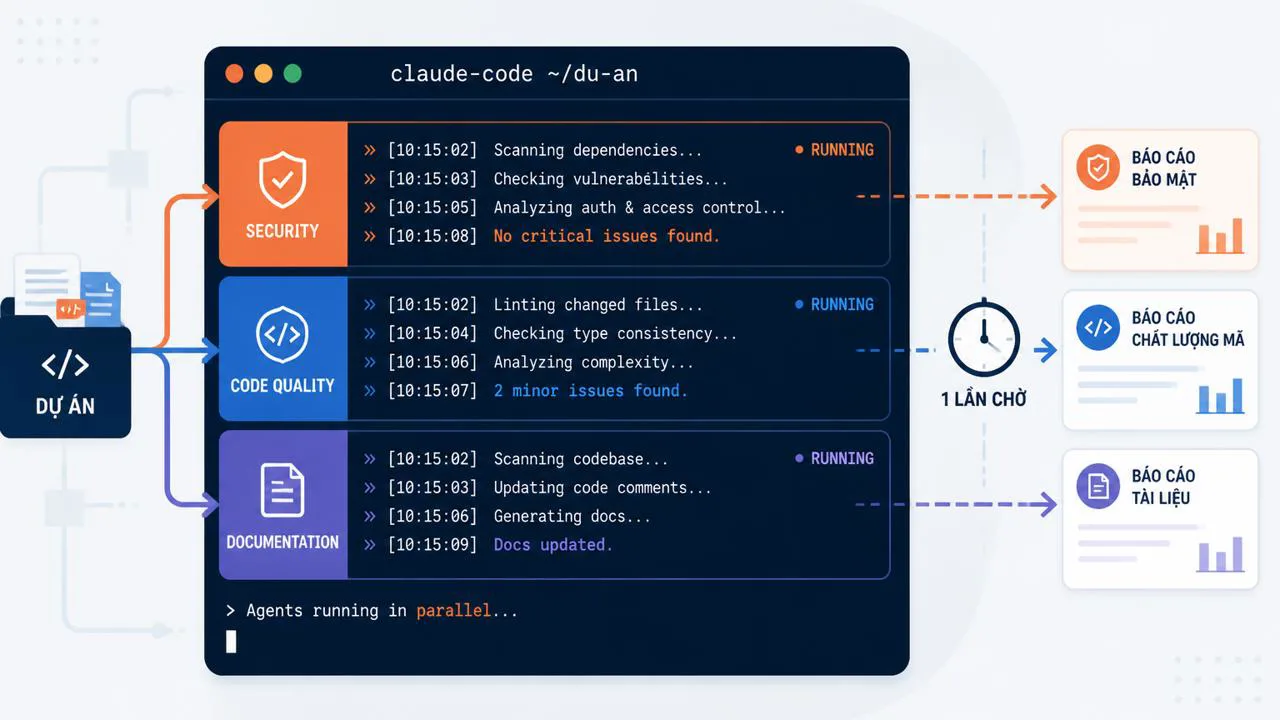
Câu hỏi rất hay và rất thực tế: làm sao biết ba agent chạy cùng lúc chứ không phải xếp hàng ngầm? Giao diện đồ họa của Claude Code có thể chỉ cho bạn thấy kết quả cuối cùng, không hiển thị rõ ba luồng đang chạy song song. Đó là lúc bạn chuyển sang giao diện dòng lệnh (CLI — tức cửa sổ đen nơi bạn gõ lệnh và xem log).
Khi chạy qua CLI, bạn sẽ thấy các dòng log xuất hiện gần như đồng thời từ cả ba agent — ví dụ dòng "Security Agent: scanning file X" chen với dòng "Code Quality Agent: analyzing module Y" và "Documentation Agent: checking readme". Hình dung như đứng trong bếp nhìn ba đầu bếp cùng đang làm món, thay vì chỉ nhìn đĩa thành phẩm đem ra bàn. Nếu bạn thấy log chạy cùng lúc → xác nhận song song thật; nếu log chạy nối đuôi nhau → có thể đang bị giới hạn bởi tài nguyên máy hoặc phiên bản Claude Code bạn dùng.
Bạn cũng có thể chạy song song thêm một tab dòng lệnh để xem tiến độ trực tiếp (ví dụ tail -f trên tệp log của từng agent), giúp xác nhận thời điểm bắt đầu/kết thúc từng luồng.
Checklist áp dụng được cho lần chạy đầu tiên
Để bạn không bỏ sót bước nào, dưới đây là trình tự gọn nhất để chạy Parallel Agents lần đầu:
- Cấp quyền đọc + ghi cho thư mục dự án trong Claude Code.
- Đóng các phiên/agent cũ đang mở cùng thư mục để tránh xung đột.
- Yêu cầu Claude Code quét tổng thể thư mục để có bức tranh chung.
- Khởi chạy song song Security Agent, Code Quality Agent, Documentation Agent.
- Chờ ba báo cáo xuất ra, đọc theo thứ tự ưu tiên (thường là bảo mật trước, chất lượng mã kế, tài liệu cuối).
- Nếu nghi ngờ tính song song, mở CLI và quan sát log của từng agent.
Giới hạn cần biết trước khi áp dụng rộng
Parallel Agents hiện vẫn là tính năng tương đối mới, có thể đang ở giai đoạn early access hoặc beta tùy thời điểm — bạn nên kiểm tra trang chính hãng của Anthropic để biết chính xác nó đã chính thức chưa, áp dụng cho gói nào (Pro, Max, Enterprise) và có điều kiện gì kèm theo. Giá và tính năng có thể thay đổi theo từng phiên bản, nên đừng mặc định thông tin từ lần đọc trước.
Một số giới hạn thực tế khác cần lưu ý:
- Mỗi agent cần quyền truy cập thư mục thật của dự án — không chạy được trên đoạn mã bạn chỉ dán vào khung chat.
- Con số trong báo cáo (16 lỗ hổng, 5.5/10, 6%) là số liệu demo của dự án mẫu trong bài học, không đại diện cho mọi dự án. Bạn dùng để hình dung định dạng báo cáo, không lấy làm benchmark.
- Khi chạy song song nhiều agent, máy cần đủ RAM và CPU; trên máy yếu, log có thể xuất hiện nối đuôi thay vì đồng thời.
- Song song không có nghĩa là ba agent "biết" kết quả của nhau — mỗi agent làm việc độc lập trên cùng một bản mã.
Nếu bạn đã đọc Bài trước về Parallel Agents trong Claude Code, bạn sẽ thấy bài này đi sâu hơn vào một workflow cụ thể (3 agent chạy song song trên một dự án phần mềm mẫu), thay vì khái quát nhiều use case. Kết hợp cả hai bài, bạn có cả bức tranh rộng lẫn ví dụ cụ thể để bắt tay vào làm.
Tóm lại
Parallel Agents trong Claude Code cho phép bạn chia một dự án phần mềm thành nhiều "luồng kiểm tra" độc lập — bảo mật, chất lượng mã, tài liệu — rồi để chúng chạy đồng thời trong cùng một phiên. Bạn nhận lại ba báo cáo riêng biệt trong thời gian của một lần chờ, đọc như ba phiếu khám sức khỏe dự án, và có thể kiểm chứng tính song song bằng cách mở CLI xem log. Nếu bạn đang tự quản lý dự án nhỏ và cảm thấy phải làm mọi thứ tuần tự, hãy thử bắt đầu với ba vai trò mẫu ở trên — đủ để hình dung mô hình vận hành mới trước khi mở rộng thêm agent khác.
Trước khi áp dụng rộng, nhớ kiểm tra trang chính hãng Anthropic để xác nhận giai đoạn phát hành của tính năng, gói cần dùng và tên chính xác của các chế độ trong phiên bản bạn đang cài.
Tags
- dòng lệnh CLI
- bảo mật mã nguồn
- chất lượng mã
- trợ lý AI
- Parallel Agents
- tài liệu dự án
- kiểm tra tự động
- claude-code
Câu hỏi thường gặp
Tiếp theo
Tool mình đã dùng thật
Xem danh sách tool và dịch vụ đã dùng trong công việc — kèm lý do nên cân nhắc và khi nào không cần.