
Công cụ AI
Mô hình hóa dữ liệu tài chính & xây dựng Dashboard với Claude trong Excel
Hướng dẫn mô hình hóa dữ liệu tài chính trong Excel với Claude: dựng bảng năm cơ sở, sinh ba kịch bản Best/Base/Worst và ghép thành dashboard so sánh trực quan để trình bày.
 Phong Nguyen
PNTECH Writer · 24/09/2026

Khi đã có số liệu năm nay — sản phẩm bán được bao nhiêu, giá bao nhiêu, chi phí ra sao, thuế bao nhiêu — bước tiếp theo không phải đoán mò, mà là mô hình hóa dữ liệu tài chính trong Excel, nhờ Claude chốt ba kịch bản (lạc quan, cơ sở, bi quan) cho năm sau, rồi ghép lại thành dashboard trực quan để trình sếp hoặc đối tác. Bài này đi đúng vòng đó: từ bảng năm cơ sở, qua dự báo đa kịch bản, đến dashboard so sánh — tất cả làm trong Excel với Claude làm trợ lý phân tích tài chính.
Nếu bạn chưa quen với việc Claude làm việc ngay trong bảng tính, có thể đọc lại bài trước về cách dùng Claude trong Excel để tính CAGR để nắm nền tảng rồi quay lại bài này sẽ mượt hơn. Khi dự báo xong, muốn đưa lên slide thuyết trình thì có thể xem tiếp hướng dẫn cách dùng Claude trong Excel dựng bảng dự báo tài chính 3 kịch bản và cách xuất dữ liệu variance đã dự báo sang PowerPoint để trình bày. Còn nếu thích cách tiếp cận ít phải viết prompt dài, sau khi đã có báo cáo khám phá, có thể đi tiếp sang mô hình hóa 3 kịch bản (best/base/worst) trong Excel là lựa chọn đáng thử.
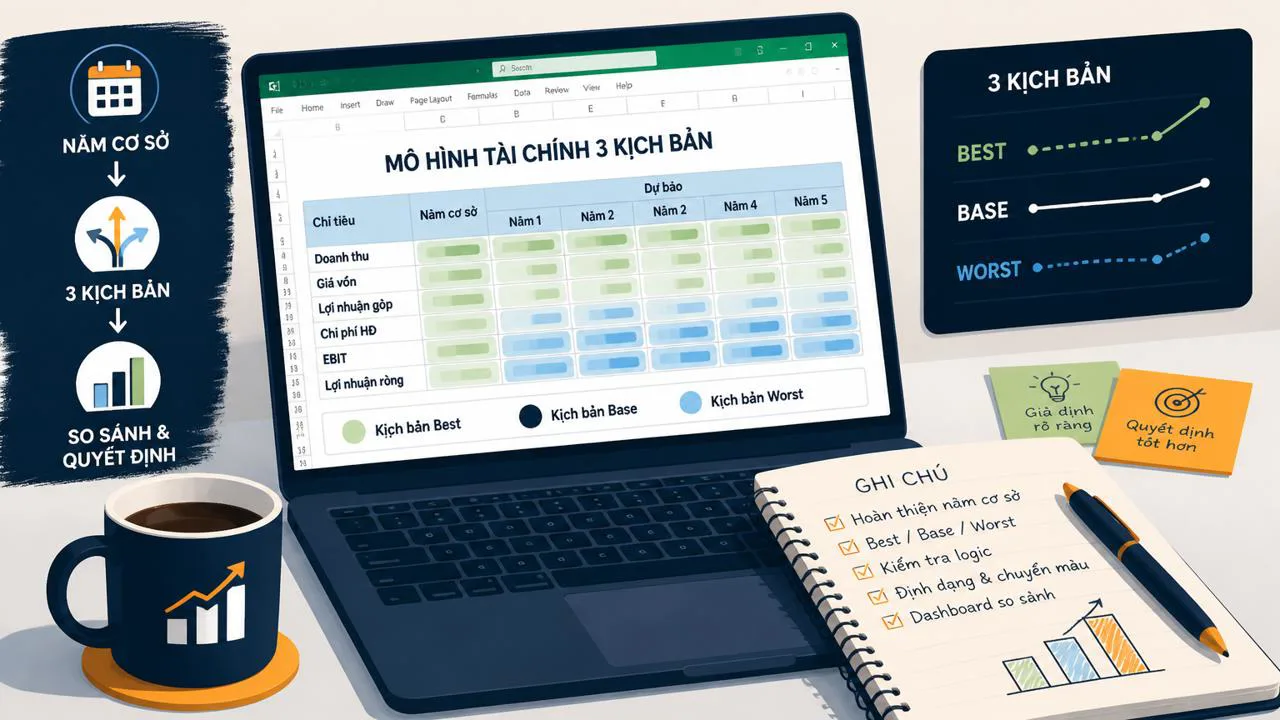
Chuẩn bị bảng năm cơ sở trước khi nhờ Claude
CAGR là tỷ lệ tăng trưởng kép hằng năm — nôm na là nếu doanh thu năm đầu là 100 và CAGR là 10%, thì năm sau là 110, năm kế tiếp là 121, cứ cộng dồn theo lãi kép. Bài trước dừng lại ở chỗ tính một chỉ số đơn lẻ đó; bài này đi tiếp một mạch dài hơn: dựng cả bảng mô hình tài chính, dự báo ba kịch bản và dựng dashboard so sánh.
Để Claude không "kẹt" ở ngữ cảnh cũ, bạn cần dọn bàn làm việc trong Excel cho gọn. Một bảng năm cơ sở tối thiểu cần có các ô đầu vào sau, mỗi ô một dòng cho dễ theo dõi:
- Units sold (số lượng bán): ví dụ quán cơm bán được 12.000 phần trong năm.
- Price per unit (giá bán mỗi phần): 35.000 đồng.
- Variable cost (chi phí biến đổi): tiền gạo, rau, thịt — phần nào tăng theo số lượng bán ra.
- Fixed cost (chi phí cố định): tiền thuê mặt bằng, lương nhân viên full-time — không đổi khi bán thêm vài phần.
- Tax rate (thuế suất): phần trăm thuế phải nộp trên lợi nhuận trước thuế.
Trước khi gọi Claude, checklist nhanh gồm: sheet chứa dữ liệu năm hiện tại đã sạch chưa (không lẫn bảng tạm, không có dòng trống dư), tên sheet đã rõ chưa ("Base Year" chứ không phải "Sheet3"), và bảng cũ ở sheet khác đã được đóng gói gọn để Claude không lấy nhầm. Khi mọi thứ đúng chỗ, bạn sẽ đỡ phải sửa lại nhiều lần sau đó.
Hoàn thiện bảng năm cơ sở với Claude
Với các ô đầu vào đã có, bảng năm cơ sở còn ba chỗ cần Claude lấp: tổng chi phí biến đổi, EBITDA (lợi nhuận trước lãi vay, thuế và khấu hao — nôm na là lời trước khi trừ thuế và khấu hao tài sản) và lợi nhuận sau thuế. Công thức đơn giản: Total variable cost = Units sold × Variable cost per unit; EBITDA = Revenue − Total variable cost − Fixed cost; Profit = EBITDA × (1 − Tax rate). Nếu đã quen bảng cộng trừ thì ba dòng này không khó, nhưng khi nhờ Claude chèn công thức, bạn vẫn cần đọc lại để chắc nó không tham chiếu nhầm ô.
Đây cũng là lúc bạn gặp một lỗi rất thường gặp khi làm việc với AI: Claude bị "kẹt" ở ngữ cảnh cũ. Trong bài CAGR trước, bạn có thể đã nhờ nó tính tăng trưởng kép cho một dãy số lương. Sang sheet mới, khi bạn viết "tính EBITDA dựa trên bảng hiện tại", Claude có thể vô tình lấy ví dụ lương tương lai ở bài cũ ra làm nền, dẫn đến con số lệch hẳn so với dữ liệu quán cơm của bạn.
Ví dụ đời thường dễ hình dung: bạn nhờ em đi mua thêm đường cho quán, nhưng nó lại chạy sang tạp hóa cũ mặc dù bạn đã đổi chỗ. Em không cố ý sai — chỉ là quen đường cũ. Cách xử lý là ra tín hiệu rõ ràng: "sheet 2 nè, bảng năm cơ sở, đừng lấy số ở sheet CAGR phía sau". Chỉ cần một câu như vậy là Claude sẽ tự hiệu chỉnh và tính lại đúng.
AI không cố tình phòng thủ sai, nhưng cũng không tự sửa nếu bạn không ra tín hiệu rõ — phản hồi thẳng là kỹ năng bắt buộc khi làm tài chính với Claude.
Qua lần này, bạn sẽ rút ra một bài học nhỏ nhưng quan trọng: cứ mỗi khi Claude ra một con số, hãy đọc lại nó bằng mắt thường một lần. Không cần kiểm tra đến từng đơn vị — chỉ cần hỏi "con số này có hợp lý so với năm ngoái không". Nếu thấy lệch kiểu gấp ba, gấp năm, gần như chắc nó đang dùng nhầm bảng.
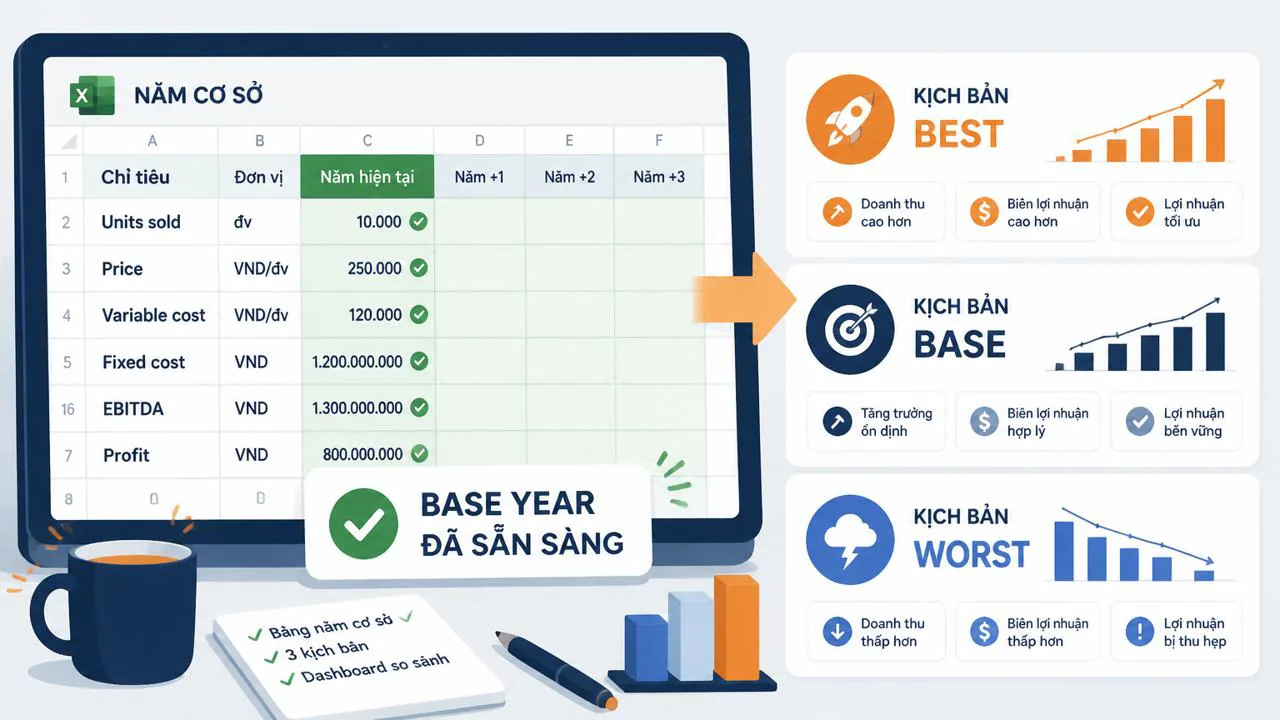
Dựng ba kịch bản năm sau: Best, Base và Worst
Chỉ đưa ra một con số dự báo là cách làm nguy hiểm nhất trong tài chính. Hãy tưởng tượng bạn mở quán cà phê và tính rằng năm sau sẽ bán được 30.000 ly. Nếu chỉ có mỗi một con số đó, bạn sẽ không chuẩn bị cho mùa mưa kéo dài làm lượng khách giảm một nửa, cũng không dự phòng khi khu công nghiệp cạnh tranh mở thêm quán mới. Ba kịch bản Best/Base/Worst giúp bạn vẽ ra một dải kết quả có thể xảy ra, thay vì đặt cược vào một điểm duy nhất.
Với Claude, bạn có thể giao việc kiểu: "Hãy sinh growth rate cho Units sold, Marketing spend và Variable cost trong ba cột C, D, E tương ứng với Best/Base/Worst". Bạn không cần chỉ định chính xác từng con số — chỉ cần nói rõ phạm vi hợp lý (ví dụ: Units sold dao động từ −20% đến +30% tuỳ kịch bản, Marketing spend tăng 10–50%, Variable cost tăng 5–15% vì giá nguyên liệu). Claude sẽ tự đề xuất một bộ tỷ lệ để bạn duyệt.
Một điều thú vị quan sát được trong quá trình này: khi bạn viết "% tăng trưởng" mà không ghi rõ áp dụng cho dòng nào, Claude vẫn tự suy luận rằng phần trăm đó áp cho Units sold — bởi nó đã đọc cấu trúc bảng và hiểu đó là biến số chính cần kéo theo các biến khác. Đây không phải phép tính máy móc, mà là khả năng suy luận ngữ cảnh. Ví dụ đời thường: mẹ nói "mua thêm 20% rau" mà không cần nói rõ tính trên bao nhiêu — đứa con quen đi chợ sẽ tự lấy thêm 20% so với tuần trước.
Dù vậy, bạn vẫn nên hỏi lại Claude một câu kiểu: "Giải thích giúp tại sao bạn áp % tăng trưởng cho Units sold chứ không phải Variable cost?". Câu trả lời của nó sẽ cho bạn thấy logic suy luận, và từ đó bạn học được cách AI "hiểu" bảng của mình. Nếu logic lệch — ví dụ nó áp nhầm vào Fixed cost — bạn sửa ngay từ đầu, đỡ phải sửa cả ba bảng sau này.
Định dạng bảng cho người ngoài đọc hiểu trong 5 giây
Một bảng tài chính dù con số đúng mà trông lộn xộn thì sếp cũng không tin. Khi nhờ Claude định dạng, bạn có thể đưa ra một checklist cụ thể thay vì nói chung chung "làm đẹp giúp tôi":
- Header (hàng tiêu đề): nền xanh đậm, chữ trắng, in đậm.
- Row label (cột tên dòng): nền xanh nhạt, chữ đậm để phân biệt với số liệu.
- Căn chỉnh số: số lượng và giá căn giữa hoặc căn phải, doanh thu có ký hiệu $, tỷ lệ % cho variable cost.
- EBITDA: nền xanh lá nhạt để khoanh vùng "kết quả vận hành".
- Net profit: in đậm, tách hàng, làm điểm nhấn cuối bảng.
- Viền ô và autofit cột để không bị chữ tràn ra ngoài.
Sau khi Claude áp xong, lỗi phổ biến nhất là hàng tiêu đề bị chồng chữ lên nhau, thường xảy ra khi đổi màu nền hoặc kéo giãn cột nhưng quên chỉnh wrap text. Cách sửa rất nhẹ nhàng: bạn chỉ cần nói "tiêu đề đang chồng nhau, chỉnh lại độ rộng cột hoặc bật wrap text cho ô header". Claude sẽ tự sửa lại.
Ví đời thường: bạn dọn phòng — xếp đồ vào kệ, dán nhãn từng ngăn, nhưng quên chỉnh kệ cho vừa chai nước cao thì nắp vẫn bị kẹt. Format cũng vậy, sau khi xếp xong phải chỉnh kích thước cho mọi thứ nằm gọn trong ô.
Xây dashboard so sánh kịch bản
Bảng ba kịch bản đã xong, giờ là lúc ghép thành dashboard. Yêu cầu quan trọng cần nói rõ với Claude ngay từ đầu: "Tôi muốn một dashboard layout, không phải bốn biểu đồ rời rạc, và đặt ở worksheet mới tên là Dashboard". Nếu bạn không nói rõ, Claude có thể tạo bốn biểu đồ rời rồi thôi — về mặt kỹ thuật đúng, nhưng không phải thứ bạn muốn đem đi trình sếp.
Quy trình nên làm từng bước thay vì cấp quyền một lần. Hãy yêu cầu Claude tạo chart đầu tiên (ví dụ: cột so sánh EBITDA ba kịch bản), bạn kiểm tra, sau đó mới sang chart thứ hai (biểu đồ đường cho doanh thu theo từng kịch bản), rồi chart thứ ba (biểu đồ tròn thể hiện tỷ trọng chi phí), và chart thứ tư (bảng số tóm tắt). Làm kiểu cuốn chiếu như vậy giúp bạn phát hiện lỗi sớm, tránh tình trạng Claude làm ẩu cả bốn biểu đồ rồi bạn phải sửa lại từ đầu.
Đến đây bạn sẽ gặp một bài học "xương máu" khi làm dashboard với AI trong Excel: biểu đồ liên kết động (linked chart) với dữ liệu nguồn — nếu bạn ẩn bảng nguồn, biểu đồ biến mất luôn. Lý do là biểu đồ đang "treo" vào dữ liệu đó, khi mất dữ liệu thì hình cũng mất. Cách xử lý là tách dữ liệu sang một sheet phụ (ví dụ "Data" hoặc "Source"), rồi chỉ ẩn sheet phụ đó — biểu đồ vẫn hiển thị vì tham chiếu vẫn còn.
Ví dụ đời thường: bạn treo tranh lên tường mà dây treo bị giấu sau tủ quần áo — hễ bạn dịch tủ là tranh rơi. Để tranh vẫn treo khi che tủ, bạn phải khoan dây vào chỗ khác, tức là chuyển dữ liệu sang vị trí khác trước khi ẩn.
Sau khi bốn biểu đồ đã có, bạn sẽ cần một vòng hiệu chỉnh để dashboard thực sự trông "như dashboard", chứ không phải bốn hình rời dán cạnh nhau. Vòng này Claude có thể xử lý tốt nếu bạn liệt kê cụ thể: đổi màu nền vùng tiêu đề dashboard, căn chỉnh khoảng cách giữa các chart cho đồng đều, đảm bảo font và màu sắc đồng nhất giữa các biểu đồ và bảng, thêm tiêu đề phụ cho từng chart, kiểm tra chữ trong chart không bị cắt. Một mẹo nhỏ là bạn có thể đếm số lần chỉnh — trong thực tế có thể mất hơn 60 lượt tinh chỉnh nhỏ để có cảm giác dashboard "mượt".
Lỗi cuối cùng rất hay gặp: hàng đầu (header row) nền trắng làm giảm khả năng đọc, đặc biệt khi chiếu lên máy. Khi bạn chỉ ra "hàng đầu đang trắng, sửa giúp nền xanh đậm như bảng gốc", Claude sẽ sửa ngay.
Một dashboard tốt không phải bốn biểu đồ đẹp — mà là tổng thể mắt người đọc quét một lần là nắm được kịch bản nào khả thi, kịch bản nào rủi ro.
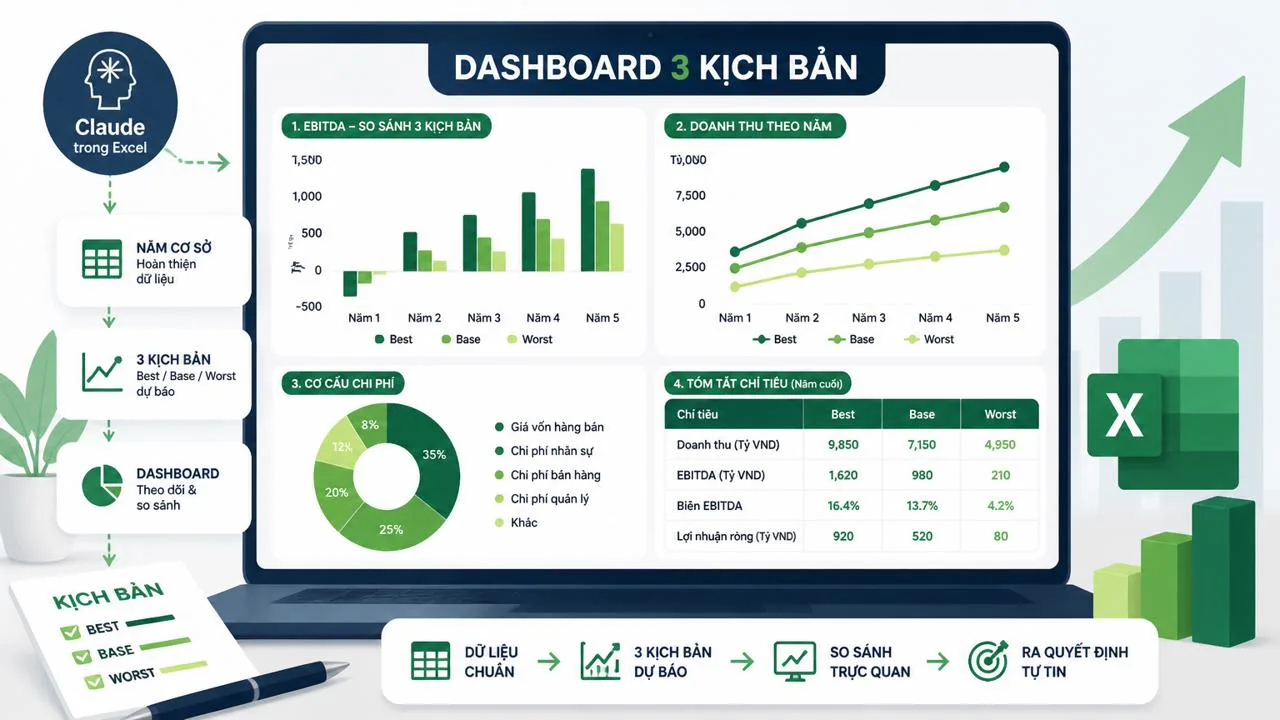
Checklist giao nộm khi nhờ Claude làm tài chính và dashboard
Để không phải sửa đi sửa lại nhiều lần, bạn có thể bám theo checklist dưới đây sau mỗi bước:
- Bảng năm cơ sở đã đủ ô chưa: Units sold, Price, Variable cost, Fixed cost, Tax rate — và đã có EBITDA, Profit chưa.
- Sheet đúng chưa: bạn đang nói về Base Year hay Forecast — đừng để Claude nhảy nhầm.
- Con số hợp lý chưa: so nhanh EBITDA mới với năm cơ sở, nếu chênh kiểu gấp ba, gấp năm thì cần xem lại.
- Format đã đẹp chưa: header xanh đậm, nhãn dòng xanh nhạt, EBITDA nền xanh lá, profit in đậm, cột đã autofit.
- Chữ có chồng không: đặc biệt hàng tiêu đề sau khi đổi màu nền hoặc kéo giãn cột.
- Dashboard có cấu trúc: bốn biểu đồ không phải rời rạc mà đã được đặt trong một worksheet Dashboard với bố cục rõ ràng.
- Biểu đồ liên kết động: dữ liệu nguồn đã ở sheet riêng, sheet phụ mới được ẩn — không ẩn trực tiếp bảng nguồn.
- Hàng đầu có nền đúng không: tránh để trắng nếu bạn đang dùng tông xanh.
Một lưu ý cho giai đoạn 2025–2026: các tính năng Claude trong Excel (cách cấp quyền, khả năng tạo chart, di chuyển sheet, đổi tên sheet) và các gói giá có thể thay đổi theo từng đợt cập nhật. Trước khi áp dụng vào dự án thật, bạn nên kiểm tra trang chính hãng của Claude và Microsoft để chắc chắn tính năng bạn đang dùng vẫn khả dụng và giá không đổi bất ngờ.
Tóm lại
Vòng đi từ bảng năm cơ sở đến dashboard ba kịch bản không khó nếu bạn chia nhỏ từng bước: dọn bảng, để Claude tính EBITDA và Profit, kiểm tra ngữ cảnh đúng sheet; sang bước dự báo, sinh bộ tỷ lệ cho ba kịch bản Best/Base/Worst rồi hỏi lại logic suy luận; định dạng bảng theo checklist cụ thể, tránh để chữ chồng; cuối cùng dựng dashboard với dữ liệu nguồn đặt ở sheet riêng để không mất biểu đồ khi ẩn. Làm đúng trình tự, bạn sẽ có một bộ báo cáo vừa chắc về số liệu, vừa đủ đẹp để trình sếp hoặc đối tác — mà không phải tự cân não từng con số.
Tags
- AI cho kế toán
- báo cáo tài chính SME
- dự báo 3 kịch bản
- phân tích tài chính
- EBITDA
- mô hình tài chính
- Claude AI
- Claude trong Excel
- dashboard Excel
- tự động hóa Excel
Câu hỏi thường gặp
Tiếp theo
Tool mình đã dùng thật
Xem danh sách tool và dịch vụ đã dùng trong công việc — kèm lý do nên cân nhắc và khi nào không cần.