
Công cụ AI
Phân tích dữ liệu không cần viết prompt dài với Plugin Data của Claude
Plugin Data của Claude giúp phân tích file Excel bằng cách bấm lệnh có sẵn, không cần viết prompt dài. Bài hướng dẫn 6 bước dùng Explore Data để làm phân tích khám phá và xuất báo cáo Excel 6 worksheet.
 Phong Nguyen
PNTECH Writer · 30/09/2026

Bạn muốn phân tích một file Excel nhưng không biết viết prompt? Plugin Data của Claude giúp bạn bấm lệnh là chạy
Bạn ngồi trước một file Excel vài nghìn dòng, muốn biết "doanh thu tháng nào bất thường", "khách hàng nào bỏ đi nhiều nhất", "vùng nào tăng trưởng mạnh". Bình thường bạn sẽ phải lọc, sort, kéo PivotTable, rồi vẽ biểu đồ. Hoặc bạn mở ChatGPT, ngồi gõ một đoạn prompt dài để nhờ AI "phân tích file này giúp tôi" — rồi cuối cùng phải tự xử lý vì AI không truy cập được file Excel trên máy bạn.
Với Plugin Data của Claude trên bản Cloud/web, bạn không cần viết prompt dài. Bạn chỉ cần thêm plugin, cấp quyền đọc thư mục, rồi bấm đúng một lệnh tắt — Claude tự hỏi bạn vài câu làm rõ, tự xử lý theo từng bước và xuất cho bạn một file Excel 6 worksheet để xem lại. Bài này đi đúng một case thật như vậy: dùng lệnh Explore Data để phân tích khám phá (exploratory analysis) một file Excel mà gần như không gõ prompt.

Plugin Data nằm ở đâu trong bức tranh Claude?
Nếu bạn đã đọc bài Claude trong Excel trước đó (cài add-in và tính CAGR), bạn sẽ thấy cách đó là cài một add-in vào Excel để gọi Claude ngay trong bảng tính. Cách này rất hợp khi bạn đang ngồi trong file, muốn trợ lý giúp tính toán tại chỗ. Bài Claude Cowork đổi tên tệp và tạo Word Cloud thì đi hướng khác: mở Claude trên web, cho nó quyền đọc một thư mục, rồi nhờ xử lý hàng loạt file văn bản.
Bài hôm nay thuộc nhánh thứ hai — làm việc trên bản Cloud/web — nhưng thay vì xử lý file Word/text, ta dùng Plugin Data để phân tích dữ liệu số trong Excel. Điểm mới ở đây là bạn không phải soạn prompt dài: plugin có sẵn các lệnh tắt (gọi là flash commands) để bạn bấm một phát, Claude tự hỏi lại cho rõ rồi tự chạy.
Plugin Data là gì, và "lệnh tắt" hoạt động ra sao?
Plugin Data là một add-on (tiện ích bổ sung) mà bạn cài vào Claude để nó có thêm kỹ năng đọc và phân tích dữ liệu có cấu trúc — tức là dữ liệu nằm gọn trong bảng, hàng, cột (Excel, CSV) thay vì nằm trong đoạn văn. Khi cài xong, bạn không phải dạy Claude cách đọc bảng; plugin đã có sẵn các bước xử lý.
Điểm hay nhất nằm ở flash commands — tạm gọi là "lệnh bấm một cú". Đây là những nút lệnh có sẵn mà bạn chỉ cần nhấp vào, không cần gõ. Mỗi nút đại diện cho một quy trình phổ biến: tóm tắt dữ liệu, làm sạch, phân tích khám phá, xuất báo cáo... Bạn rê chuột vào nút sẽ thấy mô tả ngắn để biết lệnh đó làm gì. Đây chính là lý do người không rành viết prompt vẫn dùng được: thay vì tự soạn, bạn chọn từ thực đơn có sẵn.
Cơ chế này cũng giống bài về Skills — đóng gói kỹ năng riêng cho bạn: thay vì nhắc lại cùng một quy trình dài dòng mỗi lần, bạn đóng gói nó thành một nút bấm. Flash commands là phiên bản có sẵn do Anthropic đóng gói; Skills là phiên bản bạn tự đóng gói cho workflow riêng của mình.
Nếu bạn muốn hình dung nhanh: tưởng tượng Claude là một đầu bếp giỏi, nhưng bạn phải gọi món bằng mô tả dài ("làm cho tôi một phần cơm gà xối mỡ, gà ta, da giòn, cơm nghệ..."). Flash commands giống như menu hộp gia vị pha sẵn trên quầy: ghi sẵn "Món gà xối mỡ", bạn chỉ cần chỉ vào, đầu bếp tự hỏi thêm vài câu (ăn mấy người, ít cay hay nhiều cay) rồi nấu.
Vì sao bắt đầu bằng phân tích khám phá (Exploratory Analysis)?
Khi mở một file Excel lạ, bước đầu tiên hợp lý không phải là "tìm đáp án" mà là nhìn tổng quan trước. Trong giới phân tích dữ liệu, giai đoạn này gọi là exploratory data analysis (phân tích khám phá dữ liệu, viết tắt EDA). Nó trả lời ba câu hỏi cơ bản:
- Có bao nhiêu dòng, bao nhiêu cột? — để biết quy mô dữ liệu bạn đang cầm trên tay.
- Có giá trị nào bị thiếu (missing values) không? — ô trống, số 0 bất thường, dòng lỗi cần làm sạch trước khi tính.
- Dữ liệu phân bố thế nào (distribution)? — phần lớn nằm ở đâu, có giá trị nào lệch xa phần còn lại (outlier) không.
Sau khi nắm được ba điểm đó, bạn mới đủ cơ sở để hỏi tiếp các câu chuyên sâu hơn như "vì sao tháng 6 tụt", "nhóm khách nào đang rời bỏ". Nếu nhảy thẳng vào câu hỏi chuyên sâu mà chưa nhìn tổng quan, kết quả rất dễ sai vì dữ liệu chưa được làm sạch.
Ví dụ đời thường: thợ mở capo xe, trước khi vặn ốc, phải nhìn tổng quan khoang máy xem dây nào lỏng, ốc nào rỉ, bình nước còn không. Nhìn xong mới biết cần sửa chỗ nào. EDA chính là phần "nhìn tổng quan khoang máy" trước khi sửa.
Phân tích khám phá không tìm đáp án cuối cùng — nó giúp bạn đặt đúng câu hỏi tiếp theo và tránh những kết luận sai do dữ liệu bẩn.
Bước 1: Thêm Plugin Data và cấp quyền thư mục
Để plugin hoạt động, bạn cần làm ba việc theo thứ tự:
- Mở phần Plugins trong giao diện Claude Cloud/web và tìm plugin tên Data (hoặc Data Analysis trên một số phiên bản). Tên chính xác có thể thay đổi theo từng đợt cập nhật UI của Anthropic — nếu không thấy, hãy vào marketplace và gõ "data".
- Bấm Add/Install để thêm vào tài khoản.
- Cấp quyền đọc thư mục chứa file Excel của bạn — đây là bước plugin cần để "thấy" dữ liệu. Bạn chọn đúng thư mục, ví dụ /Users/ban/Documents/QLBH-2024, rồi xác nhận.
Ví dụ dễ nhớ: bạn thuê thợ sửa điện về nhà, bạn phải đưa chìa khóa cửa phòng (chứa ổ điện hỏng) cho thợ thì thợ mới vào sửa được. Cấp quyền thư mục chính là đưa "chìa khóa" đó — chỉ nên cấp đúng thư mục chứa dữ liệu bạn muốn phân tích, không cấp cả ổ cứng.
Bước 2: Bấm lệnh Explore Data và để Claude tự hỏi
Sau khi plugin sẵn sàng, bạn mở một cuộc trò chuyện mới trong Claude Cloud. Ngay trong ô nhập liệu (input), bạn sẽ thấy danh sách flash commands xếp hàng. Bạn bấm vào Explore Data — không cần gõ thêm gì vào ô prompt.
Ngay lập tức, Claude sẽ gửi lại một câu hỏi làm rõ (clarifying question). Mục đích là để nó biết bạn muốn phân tích loại dữ liệu nào. Thông thường Claude sẽ đưa ra ba lựa chọn:
- Spreadsheet — file Excel/Google Sheets.
- JSON files — file dữ liệu dạng cấu trúc (thường gặp trong lập trình).
- Databases — kết nối tới cơ sở dữ liệu (SQL).
Bạn đang cầm file Excel, nên chọn Spreadsheet. Nếu bạn chọn databases, bạn có thể đặt câu hỏi bằng tiếng Việt tự nhiên (ví dụ: "top 10 khách hàng có doanh thu cao nhất tháng 6") — Claude sẽ tự dịch sang SQL và chạy. Bạn không cần biết SQL.
Ví dụ đời thường: bạn bước vào quán ăn, nhân viên không hỏi "quý khách muốn dùng món gì" ngay, mà hỏi trước "ăn tại chỗ hay mang đi?" để phục vụ đúng cách. Clarifying question của Claude cũng vậy — nó không nhảy vào xử lý liền, mà hỏi lại để chọn đúng quy trình.
Bước 3: Trỏ đúng file và quan sát Cloud xử lý
Khi bạn chọn Spreadsheet, Claude hỏi tiếp: "Bạn muốn phân tích file nào trong thư mục đã cấp quyền?" Bạn chỉ cần trả lời tên file hoặc dán đường dẫn, ví dụ "file QLBH-2024.xlsx, sheet 'Doanh thu'".
Sau khi bạn trả lời, Claude xác nhận lại: đã thấy file, đã có đủ kỹ năng (skills) để xử lý, và bắt đầu chạy. Ở đây, panel bên phải giao diện (hoặc phần hiển thị phía dưới, tùy phiên bản) sẽ liệt kê từng bước Claude đang làm: đọc cấu trúc bảng, đếm dòng, đếm giá trị thiếu, vẽ biểu đồ phân bố, tính các chỉ số tổng hợp... Bạn nhìn thấy luồng xử lý theo thời gian thực.
Ví dụ quen thuộc: bạn đặt đồ ăn qua app giao hàng, shipper hỏi "đơn ở đâu, giao giờ nào?", bạn trả lời, shipper xác nhận đã thấy đơn rồi bắt đầu chạy. Bạn có thể bấm theo dõi hành trình shipper trên bản đồ. Tương tự, bạn theo dõi từng bước Claude xử lý.
Bước 4: Kiểm tra và phản hồi trong lúc Cloud chạy
Đây là điểm khác biệt lớn giữa "để AI làm một mình" và "làm với AI có kiểm soát". Khi plugin đang chạy, bạn hoàn toàn có quyền chen ngang: thấy thiếu bước, bạn gõ thêm một câu (lúc này mới cần gõ prompt, nhưng ngắn thôi); thấy sai hướng, bạn dừng và chỉnh lại.
Cơ chế panel hiển thị từng bước giống như nhà hàng có bếp mở — bạn ngồi ngoài nhìn qua tấm kính thấy đầu bếp làm từng công đoạn: rửa rau, xào, nêm nếm. Thấy nêm thiếu muối, bạn gọi "thêm chút muối". Đầu bếp điều chỉnh ngay, không phải đợi dọn ra mới nếm thử rồi nấu lại từ đầu. Đây là lý do plugin tiết kiệm thời gian hơn cách gửi file rồi nhận lại kết quả một lần.
AI không phải trợ lý "đưa file rồi chờ". Với plugin có panel theo dõi, bạn giữ vai trò người giám sát — can thiệp ngay khi thấy lệch hướng, không phải hối tiếc ở bước cuối.
Bước 5: Xem báo cáo trong Cloud và xuất ra file Excel
Khi Claude chạy xong EDA, bạn thấy báo cáo ngay trong khung chat: các biểu đồ phân bố, bảng tổng hợp missing values, danh sách cột theo kiểu dữ liệu, các chỉ số thống kê cơ bản. Bạn đọc lướt, gửi feedback nếu muốn thêm (ví dụ: "thêm biểu đồ so sánh theo vùng"), Claude điều chỉnh.
Khi bạn hài lòng, bạn yêu cầu: "Xuất báo cáo này ra file Excel, lưu vào thư mục đã cấp quyền." Claude tạo một file Excel mới ngay trong thư mục bạn cấp quyền, gồm khoảng 6 worksheet (trang tính) tương ứng với các nhóm nội dung: tổng quan, missing values, distribution, top outliers, biểu đồ, ghi chú. Bạn có thể xem trước các worksheet trong Cloud (preview), rồi mở file Excel từ máy để xem đầy đủ.
Ví dụ dễ nhớ: thợ may sau khi đo vải, cắt, may xong, in hóa đơn cho bạn xem tổng chi phí (báo cáo trong Cloud) rồi đưa bản vẽ cứng để bạn mang về (file Excel trong thư mục). Bạn vẫn giữ được file gốc để chia sẻ, in ấn, gửi sếp.
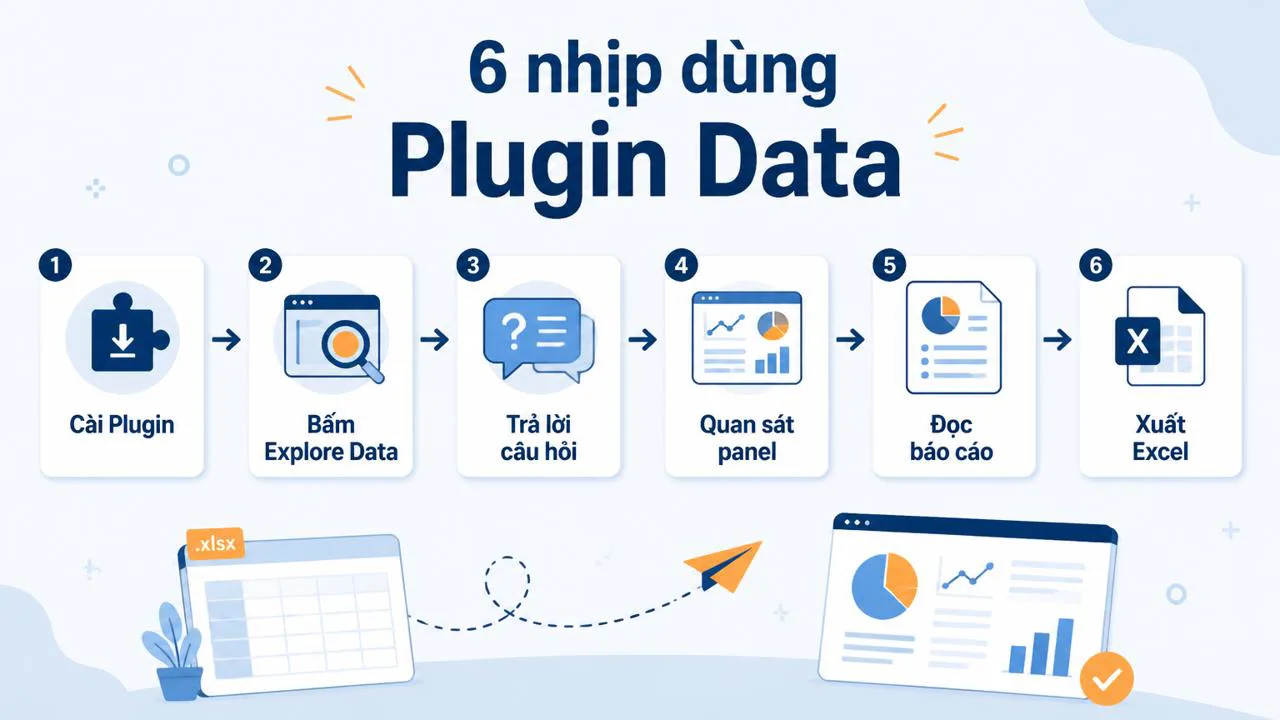
Sáu nhịp cần nhớ khi dùng Plugin Data
Để dễ áp dụng lại, bạn có thể ghi nhớ quy trình theo sáu nhịp sau:
- (1) Cài đặt: thêm Plugin Data, cấp quyền đúng thư mục chứa file Excel.
- (2) Chọn lệnh: bấm flash command Explore Data — không cần gõ prompt.
- (3) Trả lời làm rõ: chọn loại dữ liệu (Spreadsheet/JSON/databases), trỏ đúng file.
- (4) Theo dõi & phản hồi: quan sát panel bên phải, nhắn ngay nếu thiếu bước.
- (5) Đọc báo cáo: xem nhanh trong Cloud, gửi feedback nếu cần chỉnh.
- (6) Xuất file: yêu cầu Claude lưu file Excel nhiều worksheet vào thư mục đã cấp quyền.
Một số lưu ý cho giai đoạn 2025–2026
Vì plugin Data và flash commands còn khá mới, có vài điểm bạn nên kiểm tra lại trước khi áp dụng vào công việc thật:
- Tên plugin có thể đổi. Anthropic đã và đang điều chỉnh UI sang hướng Skills và Projects, nên tên "Data" hay "Data Analysis" trên marketplace có thể thay đổi theo từng đợt cập nhật. Trước khi cài, vào marketplace chính thức và gõ "data" để chọn đúng plugin hiện có.
- Flash commands có thể được gom lại. Một số lệnh tắt có thể được sáp nhập hoặc đổi vị trí sau các bản cập nhật lớn. Nếu không thấy Explore Data ở vị trí quen thuộc, mở phần Skills/Plugins để tìm lại.
- Tính năng trên bản Free/Pro. Một số plugin chỉ khả dụng trên bản trả phí (Pro, Max, Team). Trước khi phụ thuộc vào plugin cho công việc, kiểm tra trang chính hãng của Anthropic để biết gói nào hỗ trợ.
- Thói quen kiểm tra không thay đổi. Plugin tiện không có nghĩa bạn bỏ qua bước validate (kiểm tra chéo). Người làm phân tích dù có AI hỗ trợ vẫn cần đọc lại từng bước, đặc biệt với dữ liệu tài chính, khách hàng, nhân sự.
Nếu bạn là người vốn ngại viết prompt dài và không rành lập trình, Plugin Data là một trong những cách nhanh nhất để bắt đầu dùng AI phân tích dữ liệu có kiểm soát. Bạn bấm lệnh, Claude hỏi lại, bạn trả lời, AI chạy, bạn xem — quy trình gần như không cần gõ câu nào dài hơn một dòng. Khi đã quen, bạn có thể kết hợp với Skills riêng để đóng gói luôn workflow phân tích định kỳ của team mình.
Tags
- Anthropic plugin
- Claude Cloud
- AI cho người không rành code
- plugin data claude
- flash commands
- EDA
- phân tích khám phá dữ liệu
- xuất báo cáo excel
- phân tích excel
- Skills Claude
Câu hỏi thường gặp
Tiếp theo
Tool mình đã dùng thật
Xem danh sách tool và dịch vụ đã dùng trong công việc — kèm lý do nên cân nhắc và khi nào không cần.