
Công cụ AI
Claude trong Excel – Trợ lý AI cho phân tích dữ liệu (từ cài đặt đến tính CAGR)
Hướng dẫn cài Claude add-in trong Excel và dùng AI tính CAGR cho bảng lương 7 năm. Có mẹo xử lý lỗi dữ liệu dạng text và nguyên tắc 'hỏi trước khi sửa' để tránh sửa nhầm.
 Phong Nguyen
PNTECH Writer · 23/09/2026

Bạn mở file Excel có cột lương 7 năm liền, nhìn mãi không biết phải cộng trung bình hay tính kiểu khác. Bạn sợ gõ nhầm công thức, sợ sai một dấu phẩy là hỏng cả bảng lương cả phòng. Claude trong Excel sinh ra đúng cho tình huống đó: nó ngồi cạnh bạn, đọc dữ liệu, đề xuất công thức, và hỏi lại trước khi sửa — bạn vẫn là người bấm Enter cuối cùng.
Bài này đi thẳng vào một bài toán rất thật: tính mức tăng lương trung bình mỗi năm từ 2019 đến 2025. Qua đó bạn sẽ thấy vì sao CAGR (tốc độ tăng trưởng kép) hợp lý hơn trung bình cộng, tại sao dữ liệu dán từ web hay từ phần mềm kế toán hay bị "thành chữ" khiến Excel bó tay, và cách Claude xin phép bạn từng bước thay vì tự ý sửa hết.
Claude trong Excel không phải phép thuật, mà là một trợ lý đọc dữ liệu giúp bạn — bạn vẫn phải kiểm tra, đặc biệt khi add-in đang ở giai đoạn beta.
Claude trong Excel thực ra là gì?
Claude ở đây là add-in (tiện ích mở rộng) do Anthropic phát triển, cài thêm vào Excel để bạn hỏi – đáp bằng tiếng Việt ngay trong cửa sổ bảng tính. Bạn vẫn dùng Excel như bình thường, chỉ thêm một khung chat nổi cạnh bảng — giống như đặt thêm một máy tính bảng cạnh bếp khi nấu ăn: tay bạn vẫn cầm dao trên bếp chính, nhưng có người phụ bếp ngồi kế bên đọc công thức giùm.
Khác với một số công cụ AI khác chạy nền rồi tự ý ghi đè dữ liệu, Claude add-in có một nút khá rõ ràng: Ask before edits (hỏi trước khi sửa). Mỗi khi Claude muốn đụng vào ô nào, nó sẽ hiện đề xuất, bạn bấm Allow once (cho phép một lần) thì nó mới sửa ô đó. Bạn không cho thì nó không sửa. Quyền kiểm soát nằm ở bạn.

Cài Claude add-in vào Excel mất khoảng ba phút
Thao tác cài khá giống cài một ứng dụng vào điện thoại — bạn vào "cửa hàng", tìm tên, bấm Add (Thêm), rồi đăng nhập.
Cụ thể: trong Excel, bạn vào thẻ Insert → Add-ins → More Add-ins (hoặc My Add-ins nếu đã cài rồi). Gõ "Claude" vào ô tìm kiếm, chọn đúng tên do Anthropic phát hành, bấm Add. Sau đó một cửa sổ yêu cầu đăng nhập bằng tài khoản Anthropic (thường dùng Gmail) sẽ hiện ra.
Đến đây, Excel sẽ hỏi bạn cho phép add-in truy cập vào nội dung bảng tính. Hãy hiểu đơn giản: khi bạn cài app ngân hàng, nó xin quyền đọc danh bạ để chuyển tiền nhanh hơn. Add-in AI cũng vậy — nó cần đọc dữ liệu trong file để trả lời bạn. Nếu không cấp, nó không thấy bảng thì cũng chẳng giúp được gì. Bạn chỉ nên cấp trên những file bạn tin tưởng, tránh mở file khách hàng trên máy công cộng rồi cho add-in quyền đọc.
Trước khi hỏi gì, hãy khai báo "bối cảnh" cho Claude
Lần đầu mở khung chat, bạn nên dành một phút mô tả bảng của mình: cột nào chứa gì, đơn vị là gì (đồng, USD, %?), đang muốn tính cái gì. Giống như khi bạn nhờ thợ sửa máy lạnh, bạn phải nói "máy phòng ngủ, chạy 5 năm, gần đây yếu" — không nói thế thì thợ cũng đoán mò. Claude cũng vậy: nói rõ ngữ cảnh, câu trả lời sẽ bớt chung chung.
Vì đây là bản beta, kết quả có thể chưa chuẩn ở vài trường hợp (đặc biệt với bảng nhiều sheet, nhiều merge cell, hoặc dữ liệu nhập tay). Cách xử lý an toàn nhất là validate (kiểm tra lại): sau khi Claude đề xuất công thức, bạn gõ tay lại bằng một ví dụ nhỏ để thử, hoặc đối chiếu với một công cụ khác. Đừng bao giờ bấm Allow rồi đóng file luôn — hãy mở lại sau vài phút xem thử số có "vô lý" không.
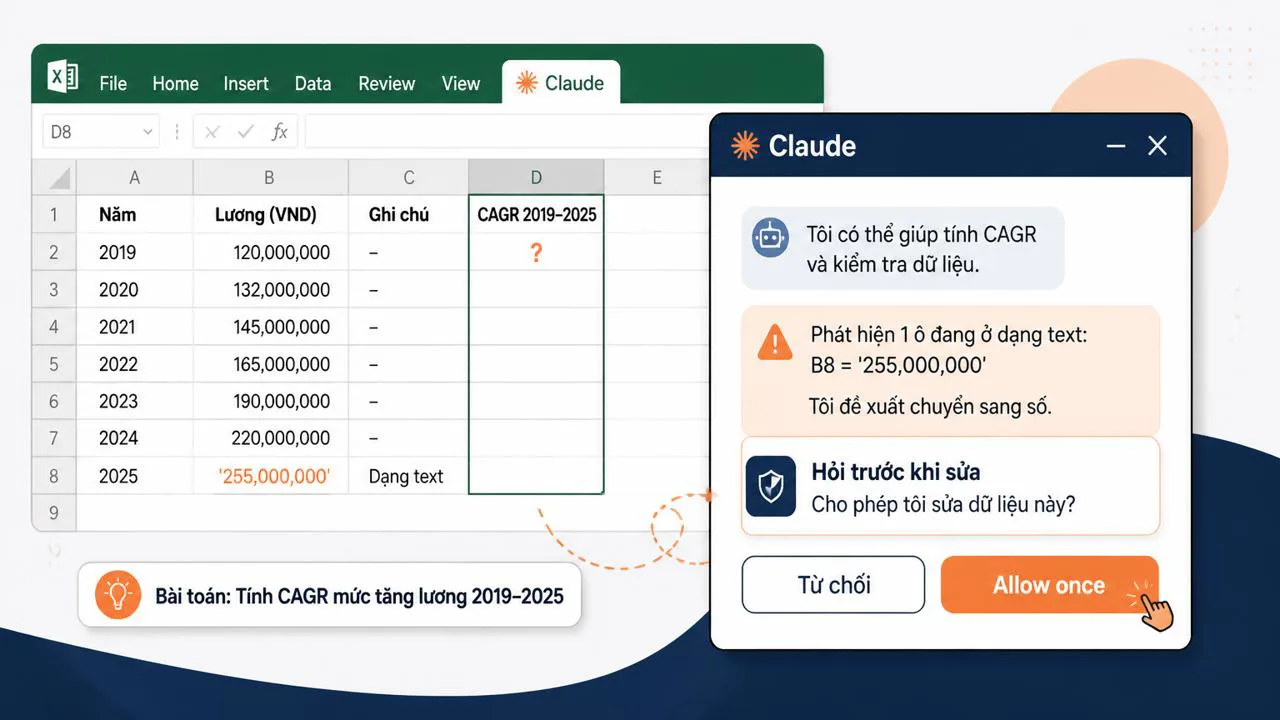
Tính mức tăng lương 2019–2025: vì sao không nên dùng trung bình cộng
Đây là bài toán rất hay gặp: bạn có mức lương từng năm, muốn biết trung bình mỗi năm tăng bao nhiêu %. Cách nhiều người làm là cộng từng % tăng rồi chia trung bình — gọi là trung bình cộng (arithmetic mean). Cách này sai logic với dữ liệu tăng trưởng cộng dồn.
Ví dụ bạn gửi tiết kiệm 10 triệu, lãi suất 10%/năm. Năm đầu bạn được 11 triệu. Năm sau lãi 10% thì tính trên 11 triệu, không phải 10 triệu ban đầu. Số tiền tăng theo lãi kép (cộng dồn), nên % tăng mỗi năm phải tính bằng trung bình nhân (geometric mean). Trong phân tích tài chính, người ta gọi con số này là CAGR — Compound Annual Growth Rate (tốc độ tăng trưởng kép hằng năm).
Quay lại bảng lương giả định:
| Năm | Mức lương (triệu) | % tăng so với năm trước |
|---|---|---|
| 2019 | 10.0 | — |
| 2020 | 10.5 | 5.0% |
| 2021 | 11.2 | ~6.7% |
| 2022 | 12.5 | ~11.6% |
| 2023 | 13.8 | ~10.4% |
| 2024 | 15.0 | ~8.7% |
| 2025 | 16.8 | 12.0% |
Nếu bạn lấy trung bình cộng các %, bạn sẽ ra một con số — nhưng nó không trả lời đúng câu hỏi "trung bình mỗi năm tăng bao nhiêu thì 6 năm sau được 16.8". CAGR mới trả lời đúng. Công thức chuẩn trong Excel là:
=(Giá trị cuối / Giá trị đầu)^(1 / số năm) - 1
Với bảng trên: =(16.8/10)^(1/6) - 1 ra khoảng 9.0%/năm. Nghĩa là lương tăng đều đều 9% mỗi năm thì sau 6 năm từ 10 triệu sẽ thành 16.8 triệu. Con số này có ý nghĩa khi bạn đi đàm phán lương, đề xuất tăng, hoặc so sánh mức tăng giữa hai người.
Trung bình cộng cho biết "năm nào tăng mạnh", còn CAGR cho biết "tăng đều bao nhiêu thì ra kết quả cuối" — hai câu hỏi khác nhau, đừng dùng lẫn.
Bẫy dữ liệu text khi copy–paste và cách Claude phát hiện
Đây là lỗi cực phổ biến và gây đau đầu nhất với người không chuyên Excel. Bạn copy bảng lương từ phần mềm kế toán, từ trang web, hoặc từ email — dán vào Excel. Nhìn bề ngoài thì cột lương hiện đúng số, nhưng khi bạn gõ công thức =A2+A3 thì ra 0 hoặc ra lỗi. Lý do: ô đang chứa chữ (text), không phải số. Excel không tự biến "10.5" dạng chữ thành số 10.5 được.
Dấu hiệu nhận biết nhanh: nhìn góc trên bên trái ô có tam giác xanh nhỏ là text; nhìn thanh trạng thái bên dưới khi bôi chọn ô, nếu thấy chữ Count: 7 (đếm ô) thay vì Sum: 73.8 (tổng giá trị) là đang ở dạng text; công thức =ISNUMBER(A2) trả về FALSE cũng là dấu hiệu chắc chắn.
Vì sao xảy ra? Khi copy từ web, các ký tự ẩn (nbsp, khoảng trắng đặc biệt) đi cùng; khi copy từ phần mềm nội bộ, đôi khi nó xuất ra "số dạng chữ". Excel mặc định "tin tưởng" cái bạn dán vào — nếu nó thấy định dạng text thì để text, không tự sửa.
Đây là lúc Claude hữu ích: nó có thể nhìn ra cả cột, đếm bao nhiêu ô đang là text, đề xuất một cột phụ đã chuyển về số bằng hàm VALUE() hoặc --A2 (phép trừ trừ ép kiểu), rồi hỏi bạn cho phép chép đè hay tạo cột mới. Tuyệt nhiên không phải nó "thần thánh" — đôi khi nó cũng đề xuất sai, ví dụ gợi ý VALUE() cho ô có chữ "N/A" thì sẽ lỗi. Vì vậy Allow once (cho phép một lần) quan trọng hơn Always allow (luôn cho phép): bạn xem từng đề xuất, hiểu nó sửa gì, rồi mới cho qua.
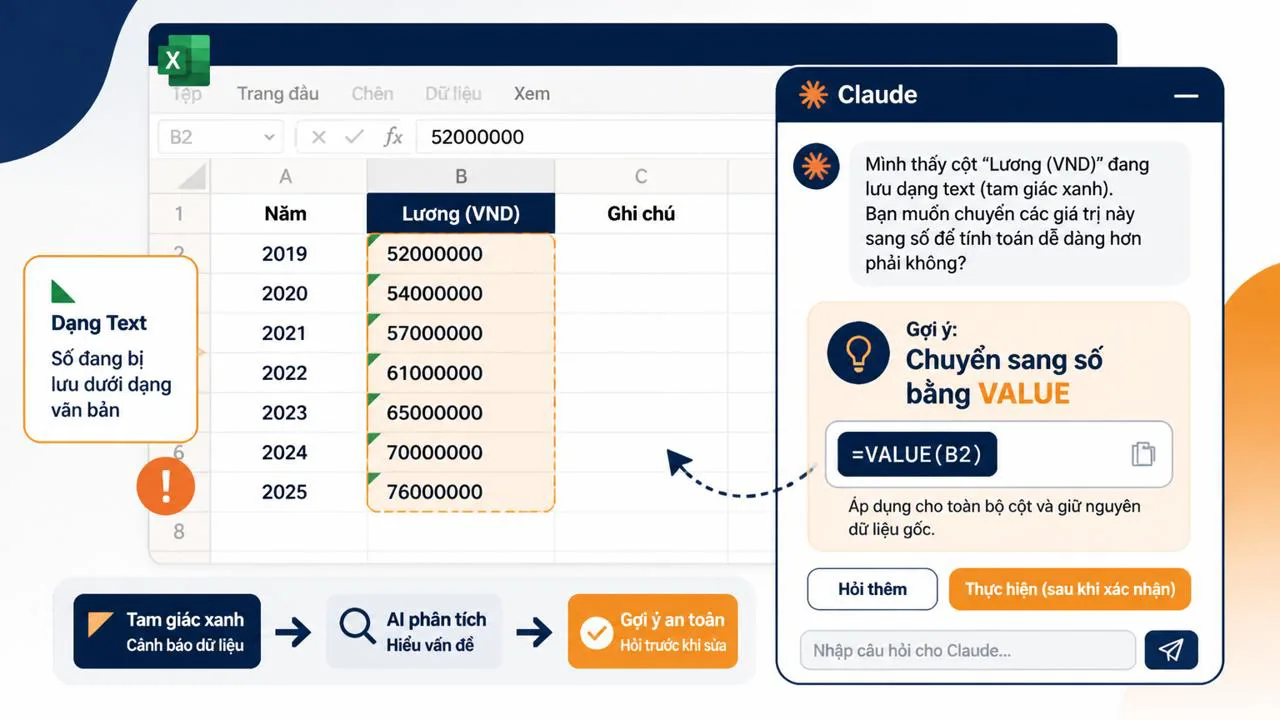
Claude tính CAGR và xin phép từng bước như thế nào
Bạn mở bảng lương 2019–2025 trong Excel, click vào khung chat Claude, gõ đại ý: "Tính CAGR lương từ 2019 đến 2025, dữ liệu ở cột B từ hàng 2 đến hàng 8." Claude sẽ đọc, thấy cột B là text, đề xuất:
- Tạo cột phụ (ví dụ cột C) dùng
=VALUE(B2)để chuyển về số, hiện đúng xin phép. - Ô kết quả CAGR dùng
=(C8/C2)^(1/6)-1, xin phép lần nữa. - Định dạng ô kết quả thành phần trăm (%), xin phép lần thứ ba.
Mỗi bước là một lần hỏi. Bạn bấm Allow once cho từng bước. Nếu một bước nào trông vô lý — ví dụ Claude ghi ^(1/7) thay vì ^(1/6) (đếm nhầm số năm) — bạn bấm Reject và sửa tay. Đây là lý do nhiều người khuyên dùng Allow once thay vì Always allow: giống như bạn đưa tiền qua cửa sổ, đưa từng tờ thì bạn đếm được, đưa cả xấp thì bạn phải tin.
Sau khi có kết quả, bạn nên tự kiểm: lấy con số CAGR, gõ lại công thức tay, hoặc mở máy tính bấm thử (16.8/10)^(1/6) - 1. Nếu trùng thì an tâm; chênh lệch nhiều thì hỏi lại Claude vì sao.
Checklist rút ra khi dùng Claude trong Excel
Sau vài lần dùng, bạn sẽ rút ra được vài nguyên tắc vàng để khỏi vấp:
- Add-in đang ở giai đoạn beta — luôn validate kết quả trên một bản copy trước khi áp vào bảng chính thức.
- Bật Ask before edits mặc định ngay sau khi cài, không tắt đi cho "tiện".
- Với dữ liệu tăng trưởng cộng dồn (lương, doanh thu, giá cổ phiếu), dùng CAGR (trung bình nhân), không dùng trung bình cộng.
- Khi copy–paste từ nguồn khác vào Excel, kiểm tra ngay bằng
=ISNUMBER()hoặc thanh trạng thái; chuyển text về số bằngVALUE()trước khi tính. - Luôn dùng Allow once cho mỗi bước Claude đề xuất, không Always allow; đọc kỹ trước khi bấm.
- Kiểm tra giá và quyền truy cập (plan nào có Claude?) trên trang chính hãng của Anthropic hoặc Microsoft trước khi mua — giá và tính năng có thể đổi theo thời gian.
Công thức đúng nhưng dữ liệu bẩn vẫn ra kết quả bẩn — luôn dọn dữ liệu trước khi nhờ AI tính.
Tóm lại: Claude giúp bạn, nhưng bạn vẫn cầm lái
Claude trong Excel là trợ lý rất hữu ích cho người không chuyên bảng tính: nó đọc dữ liệu, chẩn đoán lỗi text, đề xuất công thức CAGR, và quan trọng nhất là hỏi trước khi sửa. Nhưng nó đang ở giai đoạn beta, nên việc của bạn là cài thử trên bản copy, bật chế độ hỏi trước khi sửa, và luôn kiểm tra lại số liệu cuối cùng bằng tay hoặc bằng công cụ khác. Làm được như vậy thì một bảng lương 7 năm, một bảng doanh thu quý, hay một bảng so sánh tăng trưởng đều nằm trong tầm tay, không cần đợi "rành Excel" mới dám làm.
Nếu bạn muốn đi xa hơn một bảng lương — ví dụ trình bày báo cáo tăng trưởng thành slide — bạn có thể xem tiếp cách cài Claude add-in trong Excel và tính CAGR rồi chuyển sang PowerPoint chuyên nghiệp.
Tags
- hỏi trước khi sửa
- CAGR Excel
- VALUE
- trung bình nhân
- phân tích lương
- dữ liệu text
- Claude Excel
- add-in Claude
- beta add-in
- excel cho người mới
Câu hỏi thường gặp
Tiếp theo
Tool mình đã dùng thật
Xem danh sách tool và dịch vụ đã dùng trong công việc — kèm lý do nên cân nhắc và khi nào không cần.