
Công cụ AI
Claude Cowork – Đổi tên tệp tự động và tạo Word Cloud từ thư mục tài liệu
Hướng dẫn 4 bước dùng Claude Cowork đổi tên hàng loạt PDF theo chuẩn Q1FY25 và sinh Word Cloud đọc chiến lược ban lãnh đạo trong 5 giây, kèm cảnh báo cấp quyền thư mục an toàn.
 Phong Nguyen
PNTECH Writer · 25/09/2026
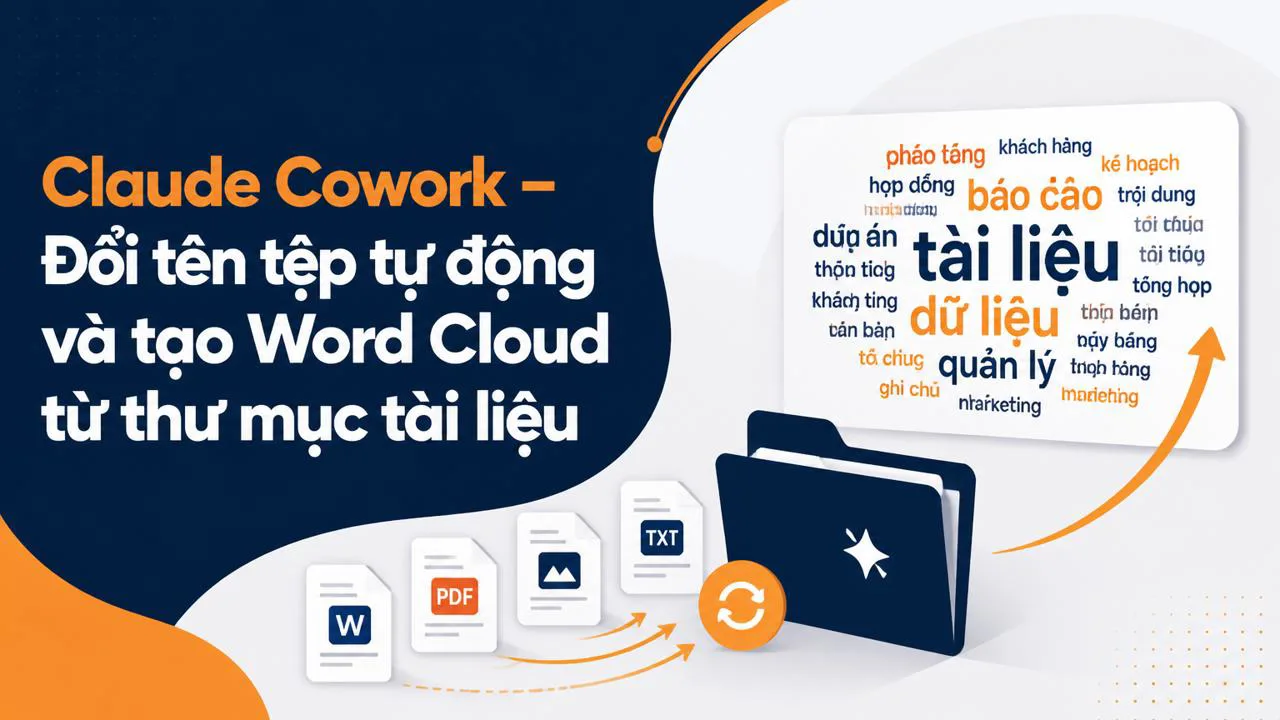
Nếu bạn đang ngồi trước một thư mục lộn xộn kiểu Q1_25_meeting_final, transcript_v2, earnings_call_xyz… và chỉ muốn trong vài phút vừa đổi tên hàng loạt theo chuẩn Q1FY25, Q2FY25…, vừa nhìn ra ngay ban lãnh đạo đang nhấn mạnh điều gì — bài này viết cho bạn. Công cụ là Claude Cowork: một chế độ cộng tác với AI trên mây, cho phép Claude truy cập có kiểm soát vào đúng một thư mục trên máy để tự liệt kê file, tóm tắt, đổi tên và sinh Word Cloud (đám mây từ khóa — hình ảnh trực quan hóa văn bản, từ nào xuất hiện nhiều thì in to hơn) trong cùng một phiên làm việc. Cách tiếp cận của PN Tech là chỉ bạn đi đúng 4 bước thực hành, kèm cảnh báo an toàn dữ liệu để không "trao chìa khóa cả nhà" cho AI.
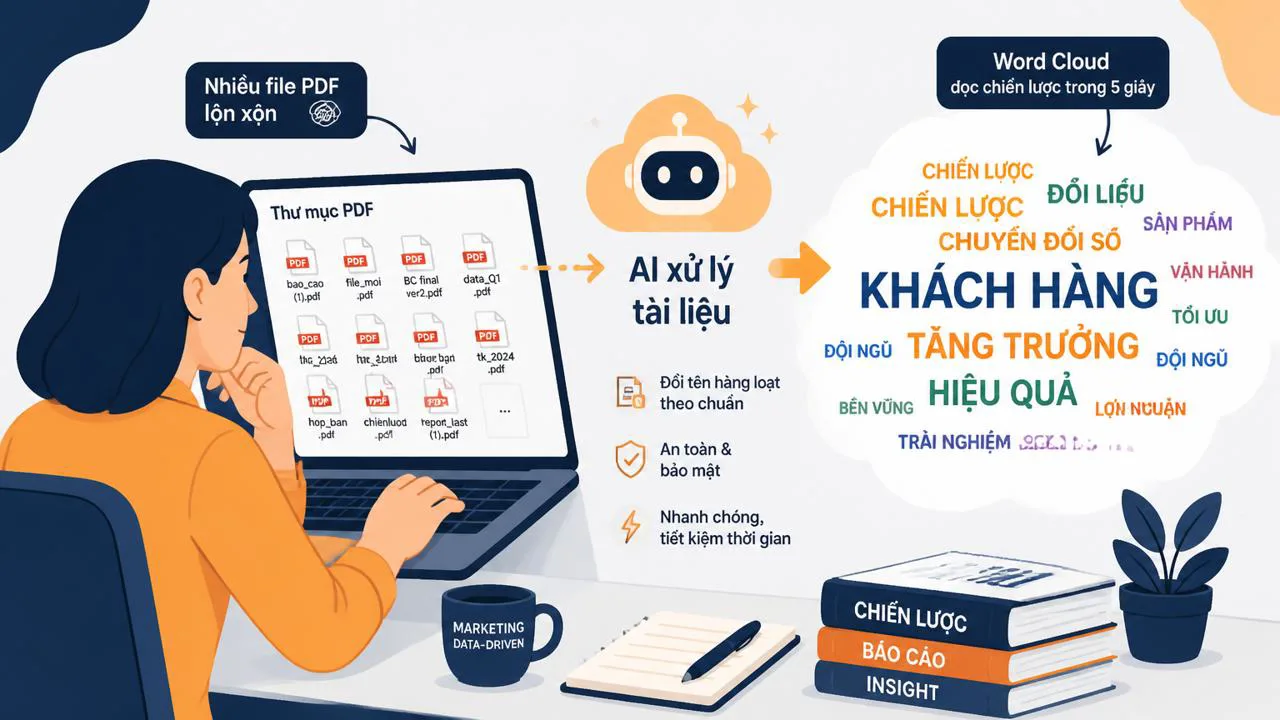
Claude Cowork là gì và vì sao phải cẩn thận khi cấp quyền?
Claude Cowork là một chế độ làm việc mới của Claude, trong đó AI không chỉ trả lời trong khung chat mà còn được phép truy cập vào đúng một thư mục bạn chỉ định trên máy tính để đọc file, đổi tên, sinh hình ảnh trực quan và trả kết quả cuối cùng ngay trong phiên làm việc. Nói đơn giản: thay vì bạn copy từng file PDF dán vào chat, bạn mở "cánh cửa" đúng căn phòng chứa tài liệu, Claude vào đó làm trọn gói rồi đóng cửa lại.
Một ví dụ đời thường dễ hình dung: bạn thuê người giúp việc nấu ăn, bạn chỉ đưa chìa khóa phòng bếp — không phải đưa luôn chìa khóa phòng ngủ, két sắt hay phòng làm việc. Cowork cũng vậy: bạn cấp quyền cho đúng một thư mục, AI chỉ thấy những gì nằm trong đó, không "lạm quyền" sang chỗ khác trên máy.
Điểm khác biệt lớn nhất so với chat Claude thông thường là Cowork có thể thực thi tác vụ, không chỉ trả lời. Bạn nhờ "đổi tên 4 file PDF theo quý", Claude sẽ thực sự sửa tên trong thư mục bạn cấp quyền; bạn nhờ "sinh Word Cloud", nó sinh ra một file hình ảnh bạn mở ra xem được luôn. Đây là lý do vì sao Cowork còn được xếp vào nhóm "AI agent" (tác nhân AI — phần mềm có thể tự thực hiện chuỗi hành động thay người dùng) thay vì chatbot hỏi–đáp thuần.
Một điểm phải nhắc thẳng: tại thời điểm viết bài, Cowork vẫn đang ở trạng thái thử nghiệm (experimental) và có thể chỉ mở cho một số gói thuê bao nhất định. Tính năng, giá và phạm vi áp dụng có thể thay đổi nhanh trong giai đoạn 2025–2026, nên bạn cần kiểm tra trang chính hãng của Anthropic trước khi áp dụng cho dự án thật. PN Tech cũng khuyến nghị đọc kỹ phần disclaimer (giấy phủ nhận trách nhiệm) hiện ra lúc bạn bấm cấp quyền — Anthropic có thể thay đổi nội dung bất kỳ lúc nào.
Cowork giống đưa chìa khóa đúng một căn phòng cho AI: AI chỉ làm việc trong phòng đó, không đi lang thang khắp nhà bạn.
Chuẩn bị thư mục và cấp quyền truy cập cho Claude
Trước khi bấm bất kỳ nút nào, bạn cần dành 2 phút dọn dẹp. Gom toàn bộ tài liệu cần xử lý vào một thư mục riêng, ví dụ đặt tên là Cowork nằm ngay ổ Desktop. Đặt tên thư mục rõ ràng, không dùng tiếng Việt có dấu và không nằm sâu trong nhiều cấp thư mục lồng nhau — càng phẳng càng dễ kiểm soát.
Cách cấp quyền trong giao diện Cowork khá giống thao tác thêm đĩa mạng hoặc cắm thẻ nhớ: phải mở khóa thì máy mới đọc được. Cụ thể gồm 4 bước:
- Mở giao diện Cowork, bấm vào dấu + ở khu vực tạo nội dung.
- Chọn đúng thư mục bạn vừa tạo (ví dụ Cowork trên Desktop).
- Đọc kỹ disclaimer hiện ra — Anthropic sẽ nói rõ AI được phép làm gì và không được phép làm gì với thư mục đó.
- Bấm đồng ý để hoàn tất cấp quyền.
Sau khi đồng ý, Cowork sẽ coi thư mục đó là "sân chơi" của phiên làm việc hiện tại. Mọi thao tác đọc, đổi tên, sinh file mới đều diễn ra trong phạm vi thư mục đó và không lan ra ngoài.
Một thói quen tốt ngay sau khi kết nối là nhờ AI liệt kê lại toàn bộ file trong thư mục. Ví dụ bạn gõ: "Hãy liệt kê tất cả file PDF có trong thư mục và cho biết dung lượng từng file". Nếu AI trả về đúng danh sách 4 file PDF bạn đã chuẩn bị, bạn yên tâm nó thấy đúng dữ liệu; nếu thiếu hoặc thừa, bạn biết ngay để sửa trước khi chạy các bước tiếp theo. Coi như kiểm kho trước khi mở cửa hàng — sai một file là sai cả quy trình phía sau.
Tóm tắt nhanh toàn bộ tài liệu trong thư mục
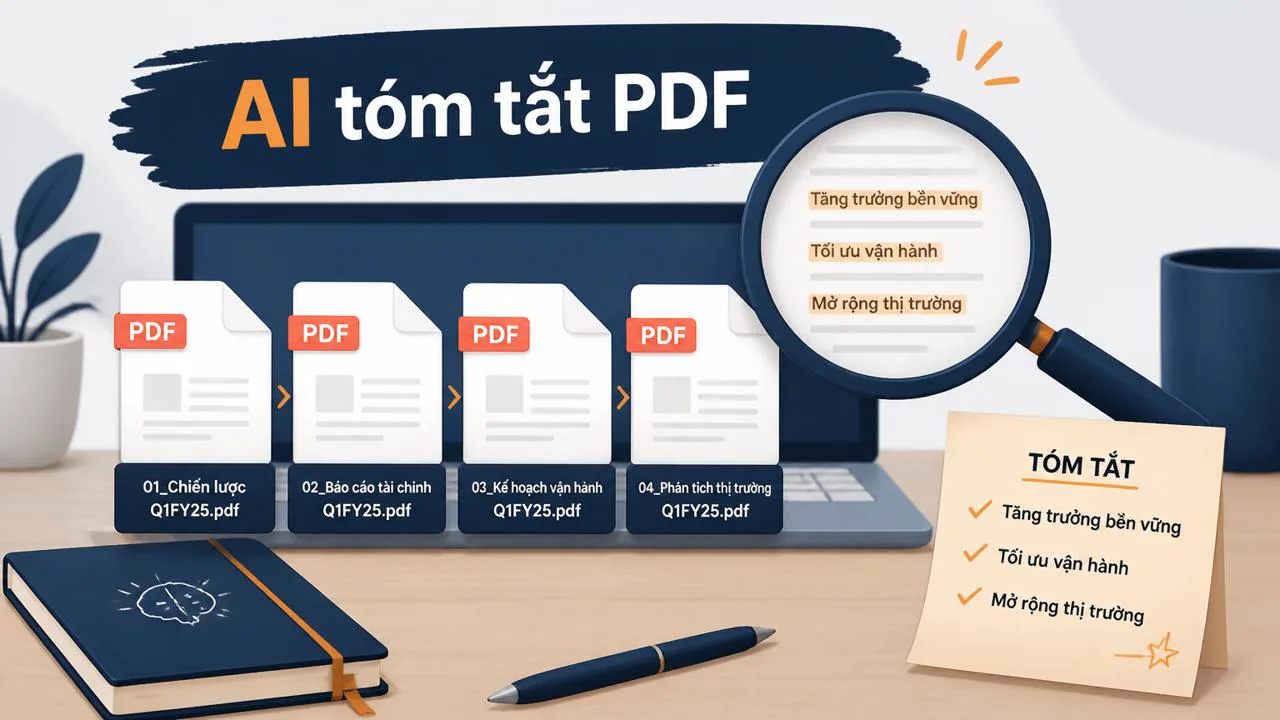
Khi đã chắc chắn AI nhìn đúng file, bạn có thể yêu cầu AI tóm tắt. Với 4 bản ghi họp báo cáo kết quả kinh doanh, mỗi file có thể dài vài chục trang; nếu tự đọc, bạn mất cả buổi sáng. Khi nhờ Cowork, bạn chỉ cần gõ: "Hãy tóm tắt ngắn gọn từng file PDF trong thư mục, khoảng 5–7 dòng mỗi file, bằng tiếng Việt".
AI sẽ tự trích xuất văn bản từ từng PDF (text extraction — bóc tách chữ từ file PDF), đọc hiểu và viết lại thành đoạn tóm tắt ngắn cho mỗi file. Nếu bạn muốn có góc nhìn xuyên suốt, hãy nói thêm: "Sau khi tóm tắt từng file, hãy gom lại thành 5 chủ đề chính xuất hiện ở cả 4 bản ghi". Cách này giống như đọc "tóm tắt cuối sách" thay vì ngồi đọc nguyên 4 cuốn dày — bạn vẫn nắm được cốt lõi câu chuyện chung.
Đổi tên tệp tự động theo quý và năm tài chính
Sau khi đã hiểu nội dung từng file, bạn muốn sắp xếp lại tên cho gọn. Quy ước phổ biến trong giới phân tích tài chính và doanh nghiệp vùng Đông Nam Á, Ấn Độ là Q + số quý + FY + hai số cuối năm tài chính. Ví dụ bản ghi quý 1 năm tài chính 2025 sẽ thành Q1FY25, quý 2 là Q2FY25. Năm tài chính ở nhiều công ty Đông Nam Á thường trùng năm dương lịch, nhưng có nơi bắt đầu từ tháng 4 (Ấn Độ, Nhật) hoặc tháng 7 (Úc) — bạn cần xác nhận lại với công ty bạn đang theo dõi.
Để AI đổi đúng theo ý mình, bạn nên nói rõ quy ước bằng một câu ví dụ kiểu: "Hãy đổi tên các file PDF trong thư mục theo định dạng Q + số quý + FY + hai số cuối năm tài chính, giữ nguyên phần mở rộng .pdf. Áp dụng cho file theo thứ tự nội dung: file 1 là Q1FY25, file 2 là Q2FY25, file 3 là Q3FY25, file 4 là Q4FY25".
Ví dụ đời thường: thư ký của bạn tự động xếp chồng hóa đơn theo tháng rồi dán nhãn, không cần bạn ngồi ghi tay từng tờ. AI cũng làm đúng vai trò đó — chỉ cần bạn đưa "khuôn" (quy ước) và "nguyên liệu" (file + nội dung) là xong.
Nếu bạn đang theo dõi nhiều công ty cùng lúc, có thể mở rộng quy ước thành TênCôngTy_Q1FY25.pdf để tránh trộn file giữa các doanh nghiệp. Đây cũng là lúc bạn thấy lợi thế rõ rệt so với cách làm cũ: trước đây phải tự viết script Python hoặc dùng lệnh PowerShell, giờ Cowork nấu sẵn cả mâm, bạn ngồi vào ăn.
Tạo Word Cloud từ nhiều bản ghi để nhìn "5 giây" ra chiến lược
Word Cloud là gì và tại sao nên dùng?
Word Cloud (đám mây từ khóa) là hình ảnh trực quan hóa văn bản, trong đó từ nào xuất hiện càng nhiều trong tài liệu thì càng được in to, từ ít xuất hiện thì in nhỏ. Lợi thế là bạn nhìn 5 giây đã biết ban lãnh đạo đang nhấn mạnh điều gì — ví dụ như từ "growth" và "revenue" nổi bật nghĩa là chiến lược đang xoay quanh tăng trưởng doanh thu; từ "hiring" và "recruitment" nổi bật nghĩa là công ty đang mở rộng tuyển dụng mạnh.
Stop words là gì và vì sao phải lọc?
Trước khi sinh Word Cloud, AI cần loại bỏ stop words (từ dừng) — những từ xuất hiện rất nhiều lần trong ngôn ngữ tự nhiên nhưng gần như không mang nội dung, ví dụ tiếng Anh có the, and, of, to; tiếng Việt có là, của, và, thì, những. Nếu không lọc, các từ này sẽ chiếm chỗ và làm lu mờ những từ thật sự giàu ngữ nghĩa (semantic — có ý nghĩa nội dung).
Ví dụ gần gũi: hãy tưởng tượng bạn có một cốc nước pha cát vàng. Nếu để nguyên, bạn không biết có cát vàng bên trong. Khi lọc bỏ nước (tức stop words), bạn thấy rõ cát vàng còn lại — lúc đó mới đo được "có bao nhiêu vàng" trong cốc.
Hậu trường kỹ thuật: pipeline NLP đằng sau Word Cloud
Để người mới không bị bỡ ngỡ, đây là chuỗi bước (pipeline) mà Cowork chạy ngầm để từ một đống PDF ra được Word Cloud:
- Text extraction: bóc tách chữ từ file PDF (vì PDF bản chất là bố cục trang in, không phải văn bản thuần).
- Tokenization: tách câu văn dài thành từng đơn vị nhỏ (token — từ hoặc cụm từ) để máy đếm được.
- Stop word removal: loại bỏ các từ dừng không mang nội dung.
- Frequency analysis: đếm tần suất mỗi từ xuất hiện bao nhiêu lần.
- Filtering: lọc thêm theo độ dài từ, loại trùng lặp, giữ lại từ có ý nghĩa để đưa vào Word Cloud.
Tất cả 5 bước này về bản chất thuộc nhánh NLP (Natural Language Processing — xử lý ngôn ngữ tự nhiên, giúp máy tính "hiểu" văn bản của con người) và chạy end-to-end trong vài giây nhờ Cowork. Bạn không cần tự cài thư viện Python hay viết code — chỉ cần gõ yêu cầu bằng tiếng Việt.
Đọc kết quả Word Cloud mẫu
Giả sử bạn đang theo dõi một công ty vừa có nền tảng tuyển dụng, vừa có mảng bất động sản. Word Cloud sinh ra có các từ nổi bật: growth, revenue, billings, hiring, recruitment, marketing, platform, cash, GCCs. Bạn đọc thành câu chuyện: công ty tăng trưởng doanh thu nhờ đà tuyển dụng liên tục (hiring, recruitment), đầu tư nền tảng (platform), đẩy mạnh marketing, đồng thời giữ dòng tiền thận trọng (cash). Thuật ngữ GCCs viết tắt của Global Capability Centres — trung tâm năng lực toàn cầu, tức các cơ sở nghiên cứu, công nghệ, vận hành mà doanh nghiệp lớn lập ở nước ngoài để tối ưu chi phí và tiếp cận nhân tài — cũng nổi bật, cho thấy doanh nghiệp đang nhắm vào phân khúc khách hàng đa quốc gia.
Ví dụ đời thường: bạn nghe 4 lần quảng bá của một quán phở, từ nào lặp đi lặp lại nhiều lần là điều chủ quán muốn bạn nhớ nhất. Word Cloud làm đúng phép thử đó trên cả bộ tài liệu.
Word Cloud trả lời câu hỏi "ban lãnh đạo nói nhiều về cái gì nhất?" trong 5 giây nhìn — nhanh hơn đọc 50 trang bản ghi.
Sức mạnh thật sự của Cowork và 2 điều kiện để chạy mượt
Điểm khác biệt lớn nhất giữa Cowork và chatbot thông thường là Cowork thực thi chuỗi tác vụ có cấu trúc đầu cuối: liệt kê → tóm tắt → đổi tên → sinh Word Cloud, tất cả trong một phiên. Bạn không phải copy–paste kết quả từng bước, không phải tải file xuống rồi upload lại, không phải tự vẽ Word Cloud bằng công cụ web khác. Nếu bạn từng làm việc này bằng Excel + PowerPoint, bạn có thể tham khảo thêm cách dùng Claude add-in trong Excel để tính CAGR và mô hình hoá dữ liệu tài chính và Dashboard với Claude trong Excel để thấy cách Claude hỗ trợ phân tích trong từng môi trường khác nhau.
Để Cowork chạy mượt, bạn cần 2 điều kiện:
- Folder discipline (kỷ luật thư mục): thư mục gọn gàng, đúng phạm vi, không lẫn tài liệu nhạy cảm. AI chỉ thấy những gì bạn cho phép, nên đầu vào gọn thì đầu ra mới sạch.
- Precise instructions (chỉ dẫn chính xác): viết yêu cầu rõ ràng, nói rõ định dạng đầu ra (Q1FY25, Word Cloud, stop words, ngôn ngữ tiếng Việt…). Câu lệnh mơ hồ sẽ cho kết quả mơ hồ.
Trước đây, để ra được Word Cloud cho 4 bản ghi, bạn phải tự viết script Python, cài thư viện wordcloud, nltk, pypdf2, viết hàm đếm tần suất, xử lý stop words… mất cả buổi chiều. Giờ Cowork nấu sẵn cả mâm, bạn chỉ cần ngồi vào ăn. Đó mới là giá trị cốt lõi của Cowork: không phải làm được nhiều hơn, mà là làm nhanh hơn với ít thao tác thủ công hơn.
Skills trong Claude Cowork — bản hướng dẫn dán sẵn trên tường
Ngoài Cowork, bạn sẽ nghe đến khái niệm Skills (bộ chỉ dẫn có cấu trúc). Nếu Cowork là cánh cửa vào đúng căn phòng, thì Skills là những bản hướng dẫn công việc được dán sẵn trên tường phòng đó: ai vào ca nào cũng đọc rồi làm đúng quy trình. Skills giúp Claude chạy các tác vụ lặp lại với độ nhất quán cao, thay vì mỗi lần bạn lại phải nhắc lại yêu cầu từ đầu.
Khác với prompt dùng một lần (một câu lệnh bạn gõ rồi quên), Skills có thể được lưu lại, mở rộng, kết hợp nhiều bước và áp dụng cho nhiều bộ dữ liệu khác nhau. Coi Skills như module kiến thức tái sử dụng, gắn vào Claude để mở rộng năng lực: hôm nay bạn dùng để đổi tên file, ngày mai bạn dùng để sinh Word Cloud, ngày kia bạn dùng để trích xuất dữ liệu hóa đơn ra Excel tự động — tất cả dùng chung một cơ chế.
Chi tiết cách tạo và quản lý Skills sẽ được PN Tech hướng dẫn ở bài tiếp theo trong cùng chuỗi. Bạn có thể xem trước một ví dụ thực tế khác của Cowork: Hướng dẫn dùng Claude Cowork trích xuất hóa đơn ra Excel tự động để hình dung phạm vi ứng dụng rộng hơn. Hoặc nếu bạn cần đầu ra là slide thuyết trình thay vì Word Cloud, tạo slide thuyết trình bằng Claude từ bảng Excel thô và phân tích phương sai trong PowerPoint với Claude là hai hướng đi bổ sung rất đáng tham khảo. Với dữ liệu có nhiều bất thường cần phát hiện, phát hiện bất thường bằng Machine Learning với Claude trong Excel cho bạn thấy một nhánh phân tích nâng cao hơn mà Cowork vẫn có thể hỗ trợ.
Ảnh minh họa
Tags
- xử lý tài liệu
- Word Cloud
- Anthropic
- tóm tắt PDF
- quy ước Q1FY25
- đổi tên file tự động
- dọn thư mục
- stop words
- AI agent
- Claude Cowork
Câu hỏi thường gặp
Tiếp theo
Tool mình đã dùng thật
Xem danh sách tool và dịch vụ đã dùng trong công việc — kèm lý do nên cân nhắc và khi nào không cần.