
Công cụ AI
Tạo bộ slide thuyết trình bằng Claude – từ bảng Excel thô đến file PowerPoint chuyên nghiệp
Hướng dẫn cụ thể cách đưa bảng Excel dự báo tài chính cho Claude bản web để nhận về file PowerPoint có biểu đồ, bảng đẹp và phần khuyến nghị chiến lược chỉ trong 10–20 phút, không cần biết thiết kế.
 Phong Nguyen
PNTECH Writer · 24/09/2026

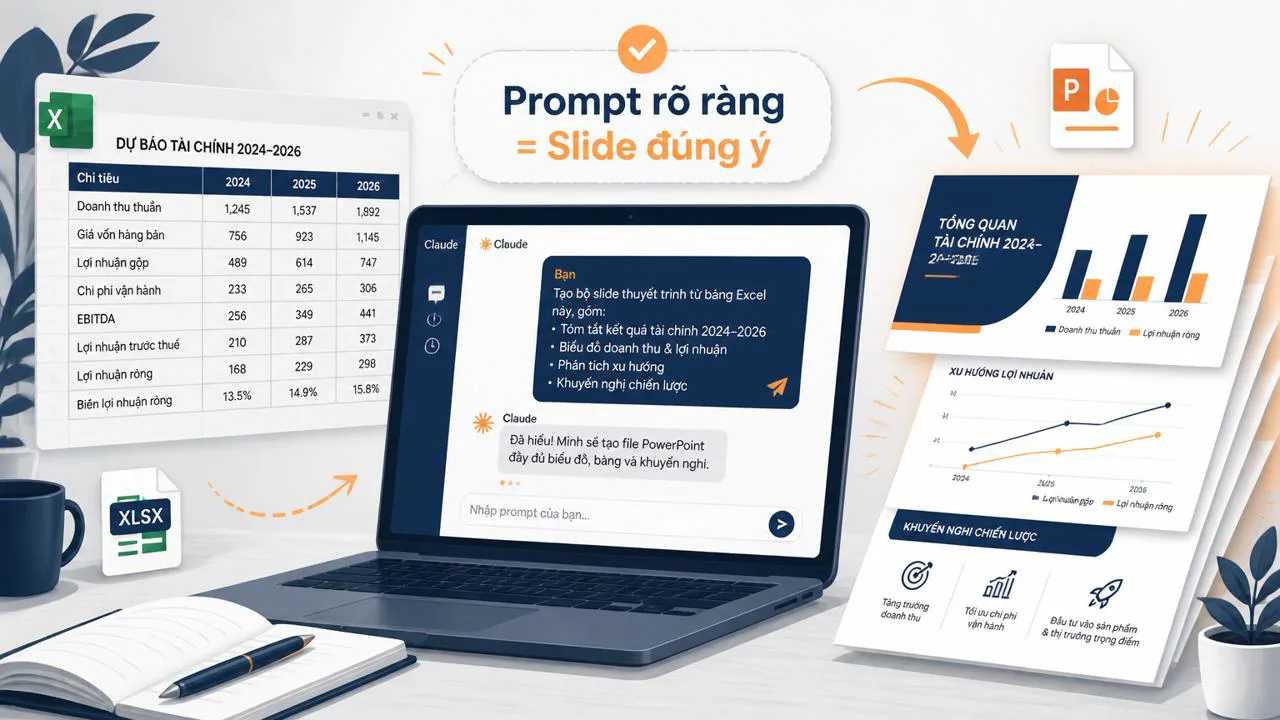
Nếu bạn đang ngồi trước một file Excel dự báo tài chính chỉ toàn số, mà 30 phút nữa phải trình bày trước sếp, thì đây là cách nhanh nhất: đưa file đó cho Claude bản web, nói rõ bạn muốn một bộ slide PowerPoint có biểu đồ, bảng đẹp và phần khuyến nghị chiến lược. Khoảng 10–20 phút sau bạn sẽ nhận về file PPTX đem đi chiếu được luôn, không cần biết thiết kế, không cần ngồi cắt dán thủ công.
Bài viết này đi vào một use case rất cụ thể mà tài liệu tiếng Việt hiếm khi đụng tới: biến bảng số tài chính thành slide có chiều sâu, có màu sắc, có cả phần kết buộc chặt câu chuyện để sếp gật đầu. Nếu bạn chưa có sẵn file Excel dự báo tài chính, có thể xem nếu chưa có file Excel dự báo tài chính, xem bài trước để dựng trước rồi quay lại bài này để dựng trước rồi quay lại bài này.

Claude đọc Excel và làm slide có gì khác thường?
Claude là một trợ lý AI dạng trò chuyện của Anthropic, bản web là giao diện chat bạn mở trên trình duyệt, không cần cài gì lên máy. Khi bạn tải file Excel lên, Claude có thể đọc hiểu các con số, hiểu cấu trúc bảng, hiểu mối liên hệ giữa các dòng, rồi tự viết lại thành nội dung slide, vẽ biểu đồ bằng mã Python chạy ngầm, xuất ra file PowerPoint đúng định dạng PPTX. Điều này khác với việc bạn chỉ chép số từ Excel sang slide và tự vẽ biểu đồ bằng tay.
Hãy nghĩ nó như đem nguyên liệu thô vào bếp rồi nhận về đĩa cơm bày đẹp. Nguyên liệu là bảng số của bạn; đầu bếp là Claude; đĩa cơm bày đẹp là bộ slide. Bạn không cần biết nấu ăn, chỉ cần chọn món và nếm thử.
Không cần biết thiết kế, không cần biết vẽ biểu đồ — chỉ cần biết nói rõ bạn muốn gì và kiểm tra lại trước khi trình bày.
ProPlan trong PowerPoint hay bản web?
Anthropic có một gói tên là ProPlan, bản chất là bản trả phí của Claude tích hợp trực tiếp vào trong PowerPoint dưới dạng add-in (tiện ích bổ sung cài vào PowerPoint). Khi cài xong, bạn mở PowerPoint lên sẽ thấy khung chat Claude nằm ngay trong phần mềm, có thể gọi AI vẽ slide, viết nội dung, gợi ý bố cục mà không rời khỏi cửa sổ làm việc. Đây là cách nhanh nếu bạn đang sửa một file PPTX có sẵn và chỉ cần AI hỗ trợ thêm.
Bản web thì khác: bạn tải file Excel lên giao diện chat của Claude trên trình duyệt, ra lệnh, AI xử lý xong rồi gửi lại file PPTX tải về. Đường vòng hơn một chút nhưng bù lại Claude bản web thường có công cụ sinh file mạnh hơn, có chế độ cộng tác chạy nền để bạn đi làm việc khác trong khi chờ. Bài này chọn bản web vì use case của chúng ta là đi từ số liệu thô, cần AI vừa đọc Excel vừa vẽ biểu đồ vừa viết nội dung khuyến nghị, đúng thế mạnh của bản web.
Lưu ý rằng tên gói và tính năng tích hợp PowerPoint có thể thay đổi theo từng năm, nên trước khi quyết định dùng gói nào, bạn nên kiểm tra trang chính hãng của Anthropic để xem giá và tính năng cập nhật mới nhất.
Chuẩn bị file Excel đầu vào
File đầu vào trong bài này là một bảng dự báo tài chính gồm năm cơ sở và ba kịch bản best, base, worst, đã có doanh thu, chi phí, lợi nhuận theo từng năm. File này do chính Claude tạo ra trong bài trước, nên cấu trúc đã rõ ràng, có nhãn cột tiếng Việt, có đơn vị tỷ đồng đi kèm. Nếu bạn tự dựng thì nguyên tắc là: mỗi worksheet một khối thông tin, không trộn số liệu thật với số liệu giả định trong cùng một bảng, và đặt tên cột ngắn gọn để AI không bị nhầm.
Bạn không cần làm gì thêm với file: không cần thêm biểu đồ, không cần tô màu, không cần xóa công thức. Cứ để nguyên bảng số, AI sẽ tự quyết định cách trình bày.
Đặt kỳ vọng rõ ràng cho AI ngay từ đầu
Nhiều người upload file xong rồi chỉ gõ "làm cho tôi bộ slide đi" — câu này quá mơ hồ, AI sẽ trả về thứ chung chung. Bạn cần nói rõ bạn muốn gì trên từng slide, ví dụ: slide 1 là trang bìa có logo công ty, slide 2 tóm tắt điểm chính, slide 3 biểu đồ so sánh ba kịch bản, slide 4 bảng chi tiết từng năm, slide 5 khuyến nghị chiến lược dựa trên số liệu.
Với phần biểu đồ, bạn nên nói rõ loại biểu đồ mong muốn vì mỗi loại phù hợp với một mục đích khác nhau. Biểu đồ cột (bar chart) hợp so sánh giữa các kịch bản, biểu đồ đường (line chart) hợp xem xu hướng theo năm, biểu đồ tròn (pie chart) hợp xem tỷ trọng. Nếu bạn không chắc, cứ viết "chọn loại biểu đồ phù hợp nhất cho việc so sánh doanh thu ba kịch bản", AI sẽ tự quyết.
Quy trình 5 bước Claude xử lý từ Excel sang PowerPoint
Để hình dung, bạn có thể so sánh Claude lúc này như một thợ may nhận đo vải rồi may nguyên bộ áo dài trong ngày. Bạn đưa "vải" là file Excel, thợ sẽ lần lượt: đo, cắt, may, ủi, giao.
Bước 1 — Đọc hiểu dữ liệu
Claude mở file Excel, đọc từng worksheet, nhận biết đâu là dòng tiêu đề, đâu là số liệu, đâu là kịch bản. Bước này quan trọng vì nếu AI hiểu sai cấu trúc, mọi bước sau đều sai theo. Bạn có thể hỏi lại "Tóm tắt lại cấu trúc file bạn vừa đọc" để kiểm tra trước khi cho đi tiếp.
Bước 2 — Vẽ biểu đồ
AI dùng đoạn mã Python chạy ngầm để vẽ biểu đồ từ số liệu đã đọc. Biểu đồ được chèn vào slide dưới dạng hình ảnh, có nhãn số, có chú thích trục, có tiêu đề. Bạn không cần vẽ tay, cũng không cần chỉnh trong Excel trước.
Bước 3 — Định dạng bảng cho dễ đọc
Bảng số thô trong Excel nhìn rất khô và dễ rối. Claude sẽ tách bảng thành các khối nhỏ theo từng năm, in đậm dòng tổng, làm tròn số cho gọn, thêm đơn vị phía sau. Nhờ vậy sếp nhìn vào một lần là nắm được điểm chính, không phải đọc lại từng con số.
Bước 4 — Rà soát chất lượng
Trước khi xuất file, AI tự kiểm lại số liệu trong slide có khớp với số liệu gốc trong Excel không, có slide nào bị trống hay lặp nội dung không. Đây là bước hay bị bỏ qua khi làm thủ công, nhưng AI làm được vì nó có toàn bộ dữ liệu gốc để đối chiếu.
Bước 5 — Hoàn tất và xuất file PPTX
Claude đóng gói toàn bộ slide thành một file PPTX và gửi lại link tải. Bạn tải về, mở bằng PowerPoint hoặc Google Slides đều được. Toàn bộ quy trình này, tùy độ phức tạp của file Excel, thường chạy từ 5 đến 20 phút.
Đừng chỉ đọc thành phẩm — hỏi Claude tóm tắt lại cấu trúc file ngay sau khi upload để chắc chắn AI hiểu đúng dữ liệu trước khi vẽ slide.
Thành phẩm thực tế trông như thế nào?
Bộ slide nhận về có khoảng 7 đến 10 trang, gồm: trang bìa với tiêu đề báo cáo, trang tóm tắt điểm chính, trang biểu đồ so sánh ba kịch bản doanh thu, trang bảng chi tiết từng năm, trang phân tích lợi nhuận và chi phí, trang khuyến nghị chiến lược, trang kết buộc chặt câu chuyện. Phần khuyến nghị là điểm cộng lớn vì nó không phải cảm tính mà dựa trên chính số liệu AI vừa đọc, tức là theo hướng ra quyết định bằng số liệu (data-driven) chứ không phải theo cảm tính.
Phần kết buộc chặt câu chuyện có vai trò quan trọng không kém: nó tóm lại vì sao báo cáo này quan trọng, sếp cần quyết định gì sau khi xem, hành động tiếp theo là gì. Slide kết không để trống cũng không chỉ ghi "Cảm ơn", mà gắn với mục tiêu cuối cùng của buổi trình bày.
Kiểm tra thực tế: hình ảnh, màu sắc và mẹo đèn giao thông
Khi mở file PPTX nhận về, bạn nên kiểm tra bốn thứ: biểu đồ có hiển thị đúng nhãn số không, bảng có dòng tổng cộng rõ ràng không, slide có phần khuyến nghị cụ thể không, và quan trọng nhất — có mã màu giúp sếp nhìn ra hành động ngay không.
Mẹo nhỏ là bạn yêu cầu AI dùng mã màu kiểu đèn giao thông: xanh cho những chỉ số tốt nên tiếp tục đầu tư, vàng cho những chỉ số cần theo dõi thêm, đỏ cho những chỉ số đang đi sai hướng cần điều chỉnh ngay. Sếp nhìn một loạt slide chỉ cần thấy màu là biết nên hỏi sâu vào đâu, không phải đọc từng con số. Nếu AI chưa tô màu, bạn có thể gõ thêm "tô màu xanh vàng đỏ cho các con số vượt/không đạt/không đạt so với mục tiêu" để bổ sung.
Vì sao xuất ra file PPTX lại tiện?
PPTX là định dạng PowerPoint chuẩn, mở được bằng PowerPoint trên máy tính, mở được bằng Google Slides trên trình duyệt, mở được trên điện thoại qua app Keynote hoặc WPS. File này bạn có toàn quyền sửa: thêm logo công ty vào trang bìa, đổi font sang font nội bộ, chèn thêm slide phụ theo ý sếp, hoặc tách riêng một slide thành hai nếu thấy nhồi quá. Nếu sau buổi họp bạn muốn đưa lên intranet hay gửi email cho đồng nghiệp, file PPTX cũng là lựa chọn an toàn nhất vì phổ biến.
Điểm lợi nữa là file PPTX bạn nhận về không phải ảnh tĩnh, mà là slide thật, nghĩa là bạn có thể bấm vào từng biểu đồ để xem số liệu gốc, bấm vào bảng để sửa ô. So với việc AI trả về file PDF chỉ để xem thì PPTX linh hoạt hơn rất nhiều.
Yêu cầu chỉnh sửa từng slide sau khi nhận file
Sau khi nhận file đầu tiên, bạn có thể yêu cầu AI chỉnh tiếp từng phần mà không cần làm lại từ đầu. Bốn nhóm yêu cầu phổ biến nhất gồm: đổi bố cục (cách sắp xếp các khối nội dung trên slide, ví dụ chuyển từ hai cột sang ba cột), đổi thông điệp (rút gọn câu dài, thay từ ngữ kỹ thuật bằng từ đời thường hơn), đổi loại biểu đồ (chuyển từ cột sang đường nếu muốn nhấn vào xu hướng), và tăng giảm độ sâu phân tích (thêm hoặc bớt một slide chuyên sâu).
Mỗi lần chỉnh bạn nên ghi rõ "chỉ sửa slide 3 và slide 5, các slide khác giữ nguyên" để AI không vô tình làm lại cả bộ, mất công kiểm tra lại. Sau vài vòng chỉnh nhỏ, bộ slide sẽ gần với ý bạn nhất.

Mẹo nâng cao: dùng chế độ cộng tác để đi làm việc khác
Một mẹo ít người để ý là chế độ cộng tác với AI, tức là giao việc cho AI chạy nền rồi bạn đi làm việc khác, khi nào xong AI sẽ thông báo. Bạn có thể hình dung như đem áo đi giặt ủi: bạn không đứng chờ tại tiệm, mà ghé làm việc khác, khi nào xong cửa hàng gọi.
Cách dùng rất đơn giản: sau khi upload file Excel và gõ prompt yêu cầu, bạn chọn chế độ chạy nền (nếu có trong giao diện), rồi đóng tab Claude đi làm việc khác. Khoảng 10–20 phút sau, Claude gửi thông báo "đã xong", bạn mở lại tab để xem thành phẩm. Lưu ý tên gọi chính thức và cơ chế chạy nền có thể thay đổi theo từng năm, bạn nên kiểm tra trên trang chính hãng của Anthropic để chắc chắn còn đúng tên vào thời điểm bạn dùng.
Khi tổng hợp từ Excel sang slide, bạn cũng nên tham khảo thêm vòng lặp prompt 3 lần để nâng slide variance lên chuẩn ban lãnh đạo nếu bộ slide của bạn cần đi sâu vào phân tích phương sai giữa kế hoạch và thực tế. Còn nếu use case của bạn là dữ liệu sản xuất thay vì tài chính, cách tạo slide từ bảng Excel thô bằng Claude sẽ giúp bạn xử lý bài toán phát hiện bất thường trong dữ liệu sản xuất. Sau khi đã quen với việc Claude đọc Excel, bạn có thể mở rộng thêm sang các tác vụ khác như tạo bài đăng Instagram từ Claude sang Canva hoặc sau khi có file Excel phân tích 6 worksheet, bước tiếp theo là đổ nó thành slide PowerPoint để thấy quy trình này áp dụng được cho nhiều loại dữ liệu khác nhau.
Tóm lại: 7 điểm cần nhớ
- Bạn chỉ cần một file Excel dự báo tài chính đầy đủ số liệu, không cần làm đẹp trước.
- Claude bản web đọc file, vẽ biểu đồ, định dạng bảng, viết khuyến nghị và xuất file PPTX trong khoảng 5–20 phút.
- Prompt (câu lệnh gửi cho AI) phải nói rõ từng slide cần gì, không gửi mơ hồ kiểu "làm cho tôi bộ slide đi".
- Quy trình 5 bước: đọc hiểu, vẽ biểu đồ, định dạng bảng, rà soát chất lượng, xuất file PPTX.
- Nên yêu cầu mã màu kiểu đèn giao thông để sếp nhìn ra hành động ngay từ bảng và biểu đồ.
- Sau khi nhận file, chỉnh từng slide riêng lẻ thay vì yêu cầu làm lại cả bộ.
- Chế độ cộng tác cho phép bạn giao việc rồi đi làm việc khác, khi nào xong AI sẽ báo lại.
Nếu bạn đã từng mất 2–4 giờ ngồi cắt dán từ Excel sang PowerPoint, thử một lần đưa file cho Claude, bạn sẽ thấy khoảng thời gian đó có thể rút lại còn chưa đầy một phần tư. Quan trọng nhất là bạn vẫn giữ quyền kiểm soát: đọc lại thành phẩm, chỉnh lại phần nào chưa ưng, rồi đem đi trình bày tự tin hơn hẳn.
Tags
- Anthropic
- tạo slide
- báo cáo tài chính
- trợ lý AI
- dự báo tài chính
- PPT tự động
- Excel sang PowerPoint
- Claude AI
- prompt AI
- biểu đồ tự động
Câu hỏi thường gặp
Tiếp theo
Tool mình đã dùng thật
Xem danh sách tool và dịch vụ đã dùng trong công việc — kèm lý do nên cân nhắc và khi nào không cần.