
Công cụ AI
Variance Analysis ngay trong PowerPoint — làm slide phân tích phương sai cùng Claude
Dựng slide variance analysis ngay trong PowerPoint bằng Claude add-in — upload Excel, gõ yêu cầu, nhận slide có biểu đồ và executive summary. Hướng dẫn 3 vòng prompt và checklist 4 tiêu chí để slide đạt chuẩn trình ban lãnh đạo.
 Phong Nguyen
PNTECH Writer · 25/09/2026
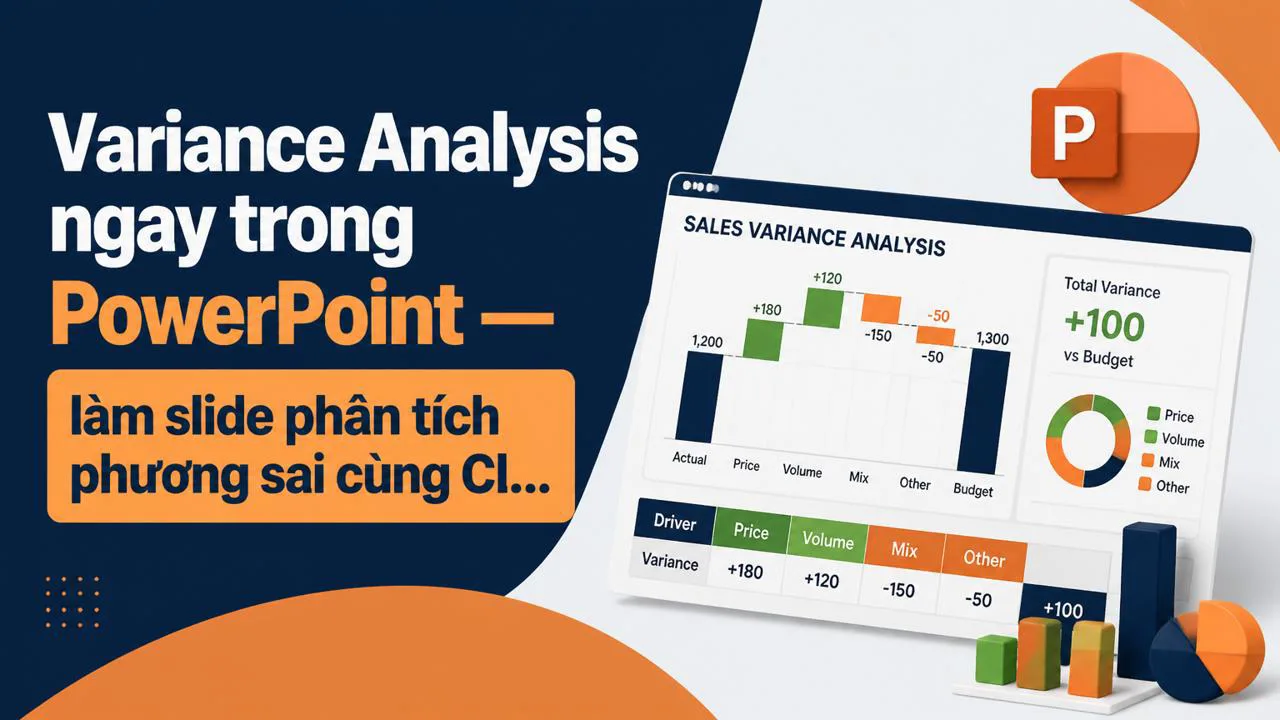
Làm slide variance analysis trong PowerPoint với Claude — không còn cảnh chép số từ Excel sang slide
Mỗi quý, làm phân tích phương sai (variance analysis — so sánh số thực tế với kế hoạch hoặc với cùng kỳ năm trước) là việc đau đầu nhất của người làm tài chính/kế toán quản trị: tính toán xong trong Excel, rồi lại mở PowerPoint chép số, dựng biểu đồ, chỉnh font, đổi màu, sếp xem xong bảo "slide nhìn chưa chuyên nghiệp". Giờ có cách khác: dùng Claude add-in ngay trong PowerPoint, upload file Excel bán hàng, yêu cầu dựng slide — Claude đọc dữ liệu, lên kế hoạch 5 slide, kèm biểu đồ và tóm tắt cho ban lãnh đạo. Quan trọng nhất: chất lượng slide không phụ thuộc công cụ — mà phụ thuộc cách bạn ra lệnh có kỷ luật qua nhiều vòng.
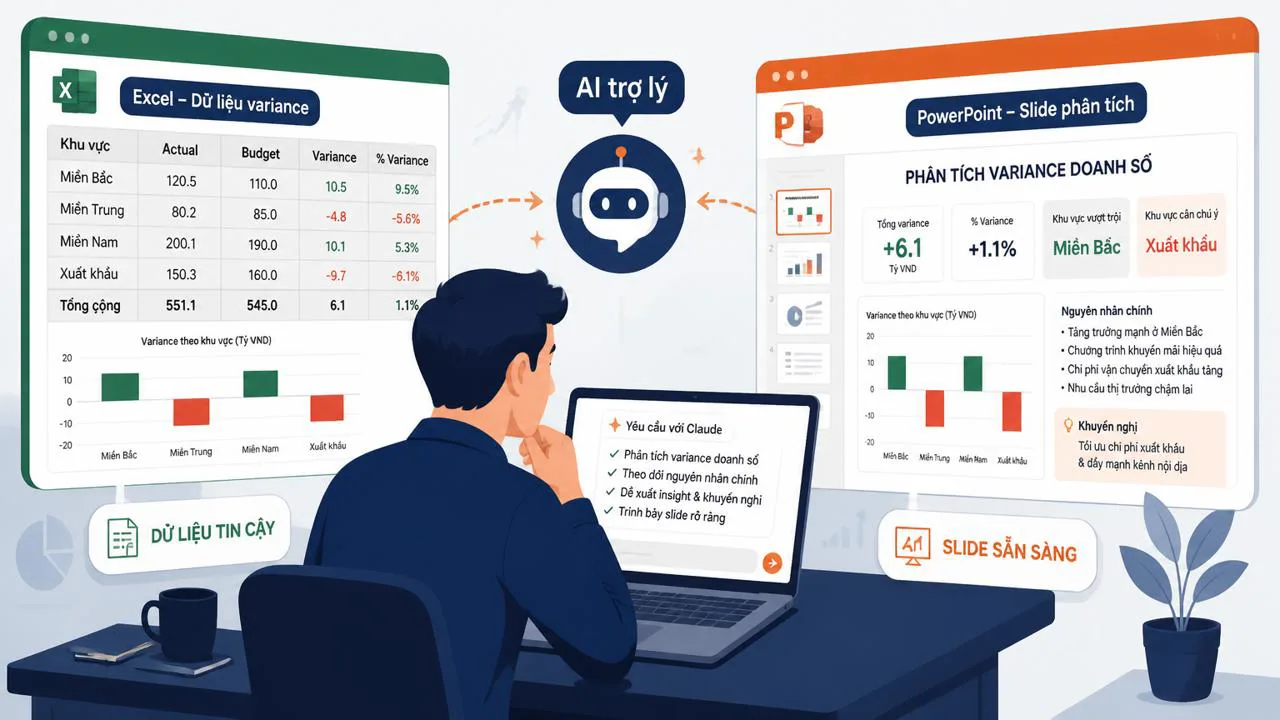
Claude đưa self-service BI từ Excel sang PowerPoint
Vài năm gần đây, phong trào "self-service BI" (tự phục vụ phân tích dữ liệu, không cần nhờ IT) đã cho phép người dùng Excel bình thường hỏi dữ liệu bằng tiếng Việt — ví dụ "tính CAGR 3 năm gần nhất", "tìm dòng doanh thu bất thường" — và nhận lại kết quả có giải thích. Trước đây, muốn có một biểu đồ hay một dashboard đẹp phải nhờ đội dữ liệu. Giờ bạn tự hỏi, tự nhận.
Claude đưa ý tưởng đó tiến thêm một bước. Thay vì chỉ trả lời trong Excel, Claude có thể chạy ngay trong PowerPoint dưới dạng add-in (tiện ích bổ sung cài thêm vào phần mềm). Bạn upload file Excel thô, gõ yêu cầu, và nhận về một bộ slide có sẵn biểu đồ, bảng số, tóm tắt — đúng định dạng để trình ban lãnh đạo, không cần nhảy qua lại hai phần mềm. Nếu bạn đã quen dùng Claude trong Excel cho phân tích dữ liệu cơ bản thì bước sang PowerPoint là phản ứng tự nhiên: dữ liệu đã sẵn, giờ chỉ cần kể chuyện trên slide.
Tại sao Microsoft và Google không tự làm chuyện này?
Bạn có thể thắc mắc: Microsoft sở hữu cả Excel lẫn PowerPoint, Google sở hữu cả Sheets lẫn Slides — sao họ không tự nối hai phần mềm lại để người dùng có sẵn trải nghiệm AI liền mạch? Câu trả lời ngắn: họ đang làm, nhưng chậm và theo hướng khác.
Microsoft đẩy Copilot (trợ lý AI tích hợp sẵn trong bộ Office 365) — và Copilot trong PowerPoint có thể tóm tắt file Word, gợi ý slide từ file Word, nhưng với file Excel thì chủ yếu tạo slide dạng "bảng chép lại", chưa đi sâu vào phân tích phương sai hay kể chuyện tài chính. Google thì AI trong Workspace vẫn vướng giới hạn dung lượng file và xử lý bảng tính lớn.
Khoảng trống đó — "AI đọc hiểu Excel rồi dựng slide phân tích có chiều sâu" — chính là chỗ các tool bên thứ ba như Claude chui vào. Không phải vì họ giỏi hơn Microsoft, mà vì họ chuyên mảng này hơn.
Công cụ mạnh đến mấy mà prompt sơ sài thì slide cũng chỉ dừng ở mức "tạm được" — kỷ luật khi ra lệnh mới quyết định slide có đạt chuẩn trình ban lãnh đạo hay không.
Xem Claude làm việc thực tế — workflow 3 vòng prompt
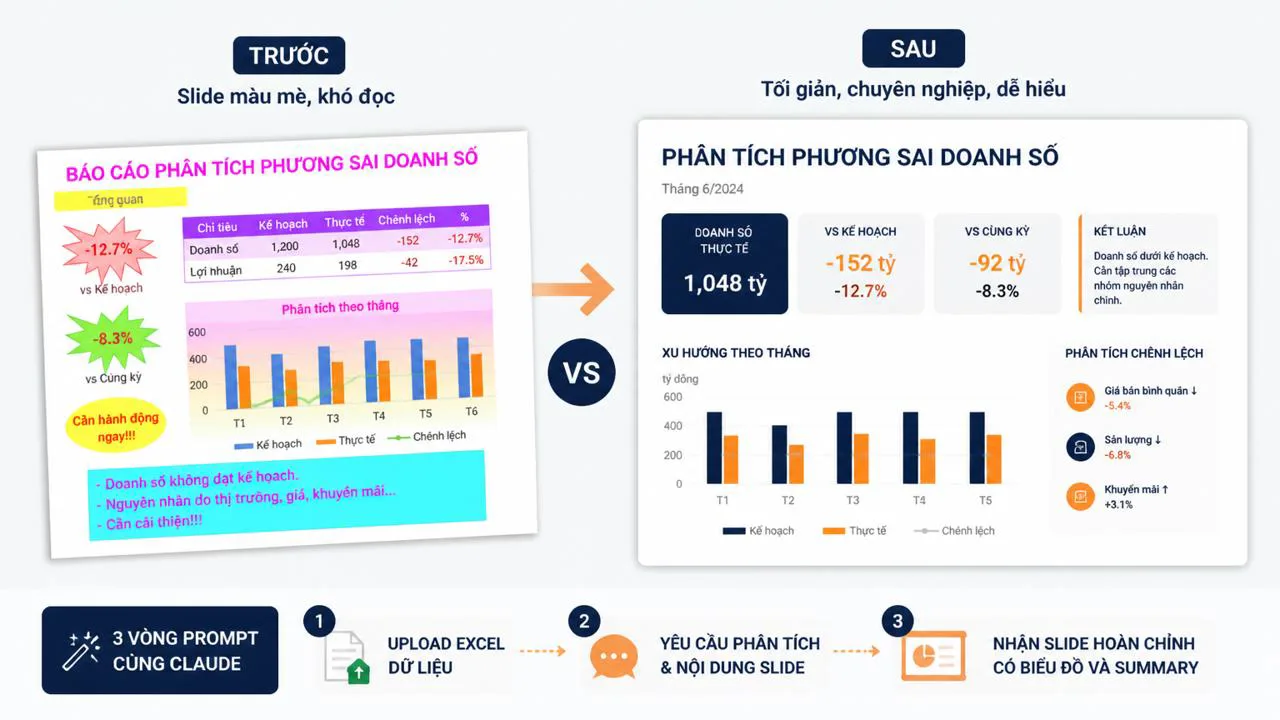
Để hiểu vì sao bài này không dừng ở "upload Excel ra slide", hãy xem quy trình 3 vòng dưới đây. Mỗi vòng là một prompt (câu lệnh gửi cho AI) + một lần chỉnh — và chính sự chỉnh này mới nâng chất lượng slide.
Vòng 0 — Upload file và gửi yêu cầu đầu tiên
Bạn upload một file Excel bán hàng (cấu trúc quen thuộc: cột Tháng, Sản phẩm, Actual — số bán thực, Budget — chỉ tiêu đề ra) vào PowerPoint, rồi gõ trong khung Claude:
"Dựng một bộ board-ready sales variance presentation có executive summary."
Claude đọc xong số liệu, hiểu schema (cấu trúc bảng — cột nào là số thực, cột nào là kế hoạch), rồi lên kế hoạch 5 slide: tiêu đề, executive summary (tóm tắt 1 trang cho sếp lớn), variance theo tháng, top sản phẩm lệch kế hoạch, khuyến nghị. Ấn Enter — Claude dựng slide. Lần đầu nhìn, bạn sẽ thấy... vẫn thiếu chỉn chu.
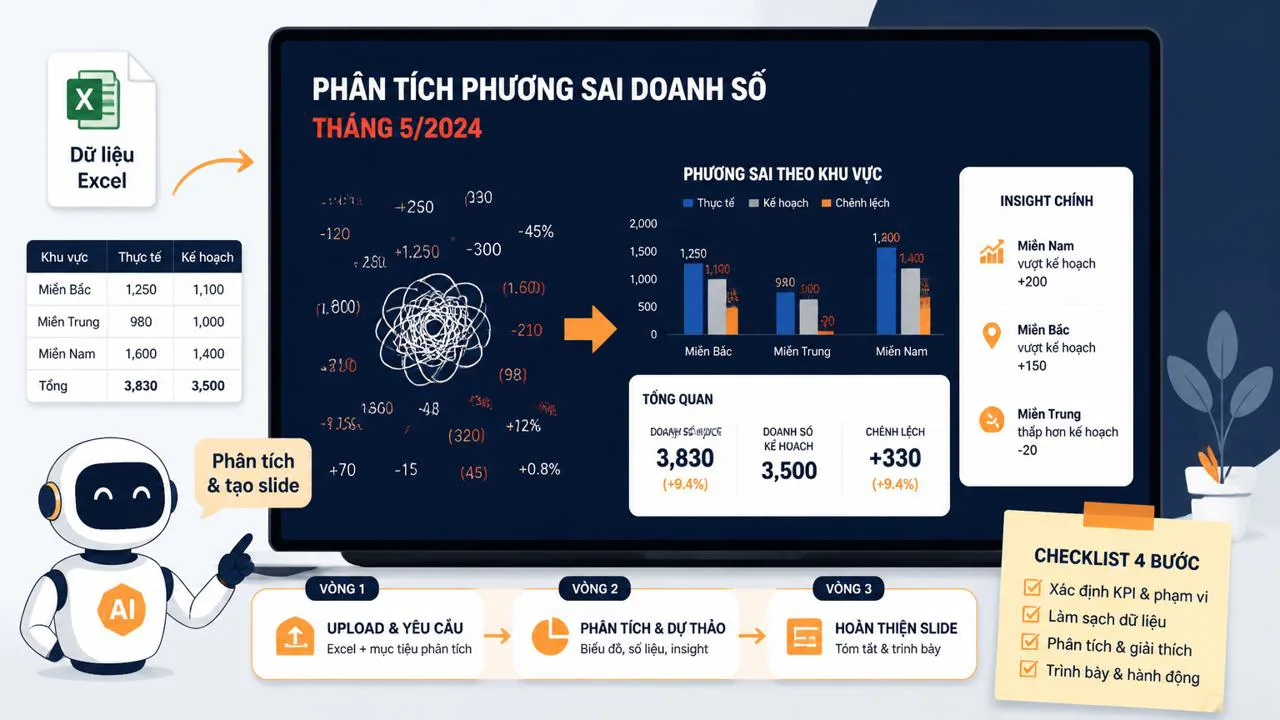
Vòng 1 — Đụng độ thiết kế đầu tiên
Slide ra với tiêu đề nền tối, số phương sai màu đỏ nổi trên nền xanh đậm — nhìn "ngầu" nhưng khó đọc. Font chữ không nhất quán giữa các slide, có hiệu ứng đổ bóng thừa, bảng số thì dày đặc cả chục dòng nhỏ. Đây là bẫy thường gặp: AI rất thích "làm đẹp" bằng hiệu ứng, nhưng ban lãnh đạo thường xem slide ở phòng họp ánh sáng mạnh và in ra giấy — hiệu ứng làm hỏng trải nghiệm đọc.
Lúc này nhiều người sẽ bỏ cuộc: "Claude làm slide xấu thật". Nhưng chưa hẳn — bạn chưa ra lệnh đúng cách.
Vòng 2 — Viết prompt "luật thiết kế" thay vì mô tả mơ hồ
Thay vì "làm đẹp giùm", bạn gõ rõ ràng:
"Áp dụng luật thiết kế sau cho toàn bộ deck: độ tương phản cao giữa chữ và nền, bảng màu tiết chế (tối đa 3 màu chính), phông chữ nhất quán một kiểu duy nhất xuyên suốt, không hiệu ứng đổ bóng/gradient, bảng số chỉ giữ top 5 dòng quan trọng."
Claude làm lại. Slide cải thiện rõ — chữ dễ đọc, biểu đồ gọn, bảng số không còn dày đặc. Nhưng nhìn kỹ vẫn cảm giác... hơi trống. Đúng chỗ quá tay — từ "hoa mỹ" thành "trơ trọi".
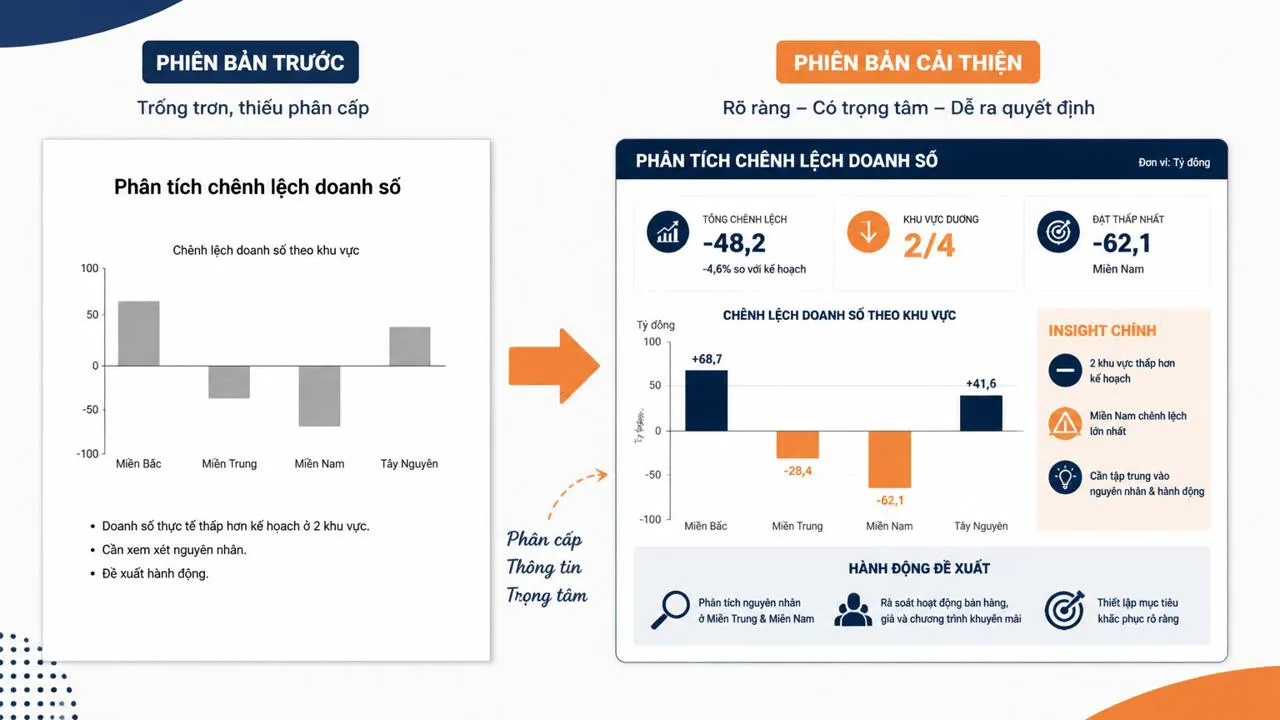
Vòng 3 — Phân biệt tinh tế: "không hoa mỹ" không có nghĩa "không có thiết kế"
Đây là vòng then chốt. Bạn cần dạy Claude sự khác biệt giữa "gọn gàng" và "trống trơn". Prompt viết lại:
"Thiết kế phải tinh tế (subtle design structure): giữ độ tương phản cao và bảng màu tiết chế như trước, nhưng thêm phân cấp thị giác — dùng kích thước font để nhấn số chính, dùng đường kẻ nhẹ để ngăn vùng nội dung, giữ khoảng trắng hợp lý giữa các khối. Không thêm hiệu ứng, nhưng slide phải có chiều sâu thị giác, không trống trơn."
Claude dựng lại lần ba. Slide lần này đạt chuẩn board-level: số variance nổi bật đúng chỗ cần nhìn, biểu đồ có phân cấp, bảng số thoáng, vẫn giữ phong thái chuyên nghiệp không hoa mỹ. Khả năng đọc cải thiện rõ rệt — đây là phiên bản bạn mang đi họp được.
Không phải AI không làm được slide đẹp — mà là AI chưa biết bạn muốn "gọn gàng" hay "trống trơn" cho đến khi bạn nói rõ bằng prompt có cấu trúc.
Checklist 4 tiêu chí khi viết prompt cho slide variance
Rút từ workflow trên, đây là 4 điểm bạn nên đưa vào prompt nếu muốn slide ra đúng ý ngay từ vòng 1 hoặc 2 — không phải mất ba vòng mới ưng:
- Nêu rõ loại phương sai: variance vs Budget (so với kế hoạch đề ra) hay variance YoY (so với cùng kỳ năm trước). Hai loại này kể câu chuyện khác nhau — variance vs Budget nói về độ hoàn thành kế hoạch, variance YoY nói về tăng trưởng theo năm. Claude cần biết để chọn đúng số liệu nhấn mạnh.
- Liệt kê luật thiết kế thay vì mô tả mơ hồ: thay vì "làm đẹp hơn", ghi rõ "độ tương phản cao, tối đa 3 màu, font nhất quán, không hiệu ứng". Mỗi luật = một điều kiện rõ ràng Claude kiểm tra được.
- Phân biệt "gọn gàng" với "trống trơn": gọn gàng là tiết chế hoa mỹ nhưng vẫn có phân cấp thị giác; trống trơn là bỏ hết yếu tố thiết kế. Hai thái cực này AI hay lẫn — bạn phải nói rõ bạn muốn cái nào.
- Yêu cầu cấu trúc slide 3 phần: slide đầu = executive summary (tóm tắt 1 trang cho sếp), slide giữa = số liệu chính kèm biểu đồ, slide cuối = kết luận/khuyến nghị hành động. Đây là cấu trúc chuẩn khi trình ban lãnh đạo — Claude không tự áp dụng nếu bạn không yêu cầu.
Công cụ quan trọng — nhưng kỹ năng ra lệnh quan trọng hơn
Sau khi xem 3 vòng prompt trên, bài học lớn nhất không phải là "Claude làm được slide variance". Điều đó ai cũng thấy ngay. Bài học lớn là: prompt engineering có kỷ luật — tức khả năng phản hồi có cấu trúc (structured feedback) và lặp lại nhiều vòng (iteration) — mới là yếu tố quyết định chất lượng đầu ra, không phải tính năng hay connector của Claude.
Cùng một công cụ, cùng một file Excel — người ra lệnh sơ sài thì slide dừng ở "tạm được", người ra lệnh có kỷ luật thì slide đạt chuẩn trình ban lãnh đạo. Khác biệt nằm ở người, không phải ở tool.
Muốn đào sâu hơn thì đọc tiếp gì?
Nếu bạn chưa từng dùng Claude để dựng slide từ Excel, bắt đầu từ bài cách dựng slide thuyết trình từ Excel bằng Claude — bài đó đi từ bước cài add-in, upload file đến ra slide lần đầu. Khi bạn đã có dữ liệu nền tảng trong Excel và muốn xây dashboard trước khi lên slide, đọc mô hình hóa dữ liệu tài chính và xây dashboard bằng Claude trong Excel. Và nếu bạn muốn nâng phân tích phương sai lên một bậc — tự động phát hiện dòng bất thường bằng Machine Learning (thuật toán tự tìm điểm lạ trong dữ liệu) — xem tiếp phân tích phương sai trong PowerPoint với Claude.
Tóm lại
Claude add-in trong PowerPoint giúp bạn bỏ cảnh chép số từ Excel sang slide. Nhưng để slide đạt chuẩn trình ban lãnh đạo, bạn cần ba thứ: (1) nói rõ loại phương sai, (2) liệt kê luật thiết kế cụ thể thay vì mô tả mơ hồ, (3) phân biệt "gọn gàng" với "trống trơn" để không rơi vào hai thái cực. Lặp prompt 3 vòng là bình thường — không phải AI dở, mà là quy trình làm việc có kỷ luật. Công cụ chỉ là điểm khởi đầu; kỷ luật khi ra lệnh mới quyết định kết quả.
Lưu ý thực tế 2025–2026: tính năng add-in và giá của Claude có thể thay đổi theo từng khu vực và gói đăng ký. Trước khi mua gói dài hạn, kiểm tra trang chính hãng để xác nhận còn hỗ trợ và mức phí hiện hành.
Tags
- PowerPoint
- prompt engineering
- self-service BI
- Claude
- variance analysis
- kế toán quản trị
- phân tích phương sai
- executive summary
- Excel
- slide tài chính
Câu hỏi thường gặp
Tiếp theo
Tool mình đã dùng thật
Xem danh sách tool và dịch vụ đã dùng trong công việc — kèm lý do nên cân nhắc và khi nào không cần.