
Công cụ AI
Claude Code trên máy tính (Desktop): cài một lần, vừa gõ lệnh vừa bấm nút, làm nhiều việc cùng lúc
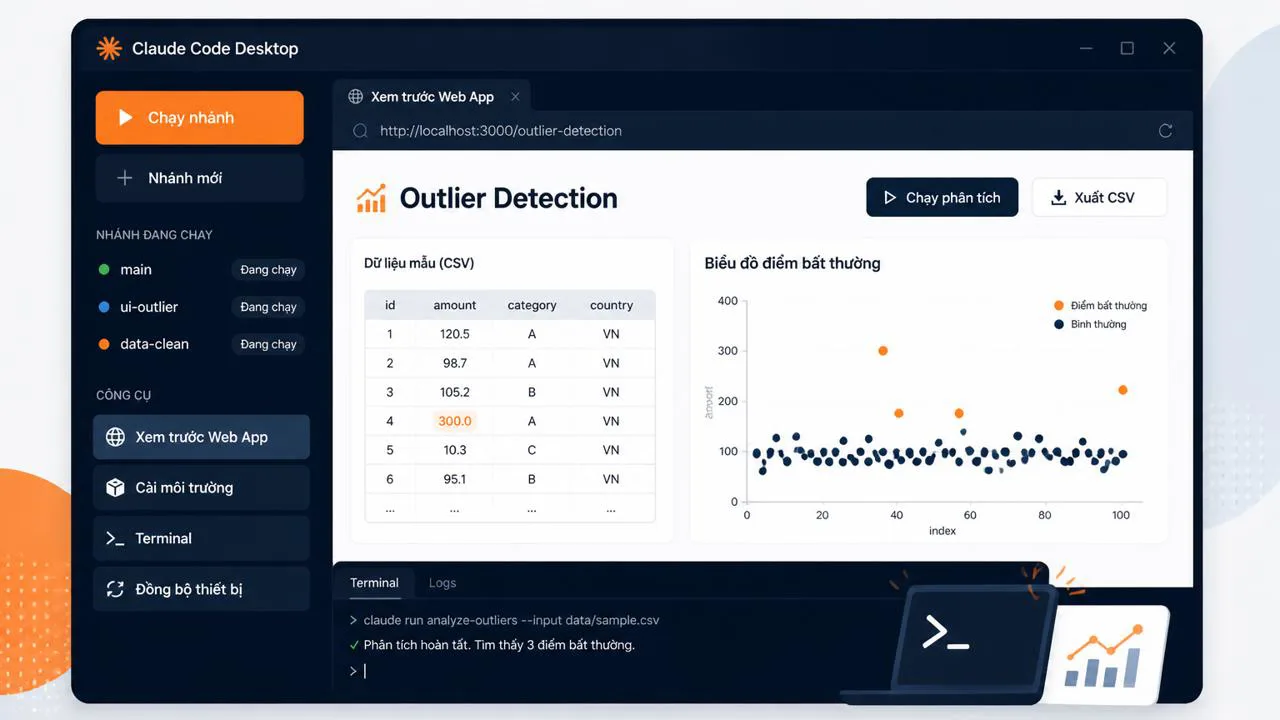
Claude Code Desktop bọc thêm giao diện có nút bấm lên bản dòng lệnh: chạy song song nhiều nhánh, xem trước web app ngay trong app, cài môi trường một cú nhấp, đồng bộ đa thiết bị. Có case dựng app phát hiện outlier từ CSV để bạn thấy áp dụng được ngay.
 Phong Nguyen
PNTECH Writer · 29/09/2026

Nếu bạn đã thử Claude Code ở dòng lệnh (xem bài giới thiệu Claude Code tổng quan (kết hợp Cursor)) mà thấy hơi ngợp — phải nhớ lệnh, phải tự cài môi trường — thì bản Desktop giống như chiếc bếp điện tử có sẵn nút bấm: vẫn nấu được đồ ngon, nhưng bạn không cần nhớ thao tác lễ tề. Bài viết này đi thẳng vào những gì bản Desktop làm khác bản cũ, cách cài một lần, và một case thật để bạn thấy chỉ với vài cú nhấp, Claude có thể tự dựng xong một web app nhỏ phục vụ công việc marketing/SEO.
Claude Code Desktop là gì, khác gì bản dòng lệnh?
Bản dòng lệnh (CLI — Command Line Interface, nghĩa là gõ lệnh vào cửa sổ đen trắng) giống bếp gas truyền thống: bạn phải biết vặn van nào, mở lửa ra sao, tự canh lửa. Phiên bản Desktop của Claude Code thêm một lớp giao diện đồ họa lên trên cùng sức mạnh đó — bạn có cửa sổ, có nút, có bảng chọn — nên thao tác quen thuộc như đang dùng phần mềm văn phòng.
Điểm cốt lõi vẫn là nhân AI giống nhau: AI đọc yêu cầu của bạn, tự viết mã, tự chạy thử, tự sửa lỗi. Cái thay đổi chỉ là cách bạn "nói chuyện" với AI: dùng chuột và nút bấm nhiều hơn, thay vì gõ lệnh dài. Vì vậy nếu bạn đã đọc bài giới thiệu Claude Code tổng quan, bạn có thể bỏ qua phần "Claude Code là gì" và đi thẳng vào trải nghiệm Desktop trong bài này.
Bản Desktop không thay thế sức mạnh của bản dòng lệnh — nó chỉ bọc thêm lớp giao diện để người không chuyên kỹ thuật dùng được dễ hơn.
Năm thứ bản Desktop làm được mà bản cũ khó hơn
Mỗi mục dưới đây là một tình huống bạn sẽ gặp khi dựng một sản phẩm web/app nhỏ. Tôi sẽ ví từng thứ bằng hình ảnh đời thường để bạn hình dung ngay.
Chạy song song nhiều phiên trên các nhánh Git
"Git" ở đây là hệ thống lưu phiên bản, giống như cuốn sổ ghi chép mà mỗi lần bạn muốn thử một ý tưởng mới thì mở trang mới, làm xong vẫn giữ nguyên trang cũ. "Nhánh" (branch) là mỗi trang song song như vậy. Bản Desktop cho phép bạn mở nhiều phiên làm việc cùng lúc, mỗi phiên trên một nhánh riêng: một phiên sửa lỗi, một phiên viết lại trang chủ, một phiên thử tính năng mới. Nhờ vậy bạn không sợ các thay đổi lẫn vào nhau.
Bạn có thể hình dung như tủ cơm văn phòng: mỗi hộp là một "nhánh", bạn dán nhãn rõ ràng, muốn lấy hộp nào thì lấy, không trộn chung. Khi một nhánh chạy ổn, bạn gộp về nhánh chính (merge); nhánh nào hỏng thì bỏ, không ảnh hưởng phần còn lại.
Xem khác biệt mã từng dòng (visual diff)
AI có thể viết mã rất nhanh, nhưng bạn cần duyệt lại. Bản Desktop hiển thị "diff" — tức khác biệt giữa bản cũ và bản mới — theo từng dòng, dòng thêm màu xanh, dòng xóa màu đỏ, đúng kiểu "đánh dấu thay đổi" trong Word. Bạn đọc lướt, thấy ổn thì bấm "chấp nhận", thấy sai thì sửa hoặc từ chối. Không phải lúc nào cũng cần hiểu mã — chỉ cần nhìn đúng chỗ AI sửa gì là đủ.
Xem trước trên trình duyệt ngay trong ứng dụng
Khi AI dựng xong một sản phẩm web, bạn không cần mở trình duyệt khác để xem — bản Desktop mở sẵn một cửa sổ xem trước (browser preview) ngay trong ứng dụng. Giống như bạn đặt mua quần áo trên mạng, shop có nút "thử đồ tại nhà": AI tự bật cửa sổ nhỏ cho bạn xem thử trước khi "giao hàng". Bạn thấy giao diện đã ưng, dùng được, mới quyết định giữ lại.
Cài môi trường chạy một cú nhấp
"Môi trường chạy" (runtime) là phần mềm nền cần thiết để chương trình web chạy được, ví dụ Node.js — bộ máy chạy mã JavaScript trên máy bạn. Ở bản dòng lệnh, bạn phải tải về, cài đặt, kiểm tra phiên bản. Bản Desktop có sẵn nút "cài Node.js một cú nhấp" — AI tự lo phần hậu trường, bạn chỉ cần đồng ý. Giống như mua nồi cơm điện: nhà sản xuất lắp sẵn dây, sẵn nắp, bạn chỉ cần cắm điện là chạy.
Làm việc xuyên suốt giữa điện thoại – web – máy tính
Bạn có thể bắt đầu nhập yêu cầu trên điện thoại lúc đang đi xe buýt, mở laptop là thấy đúng chỗ đang dở, chuyển sang máy bàn cũng có. Phiên làm việc được đồng bộ qua tài khoản, giống như xem Netflix dở trên điện thoại, về nhà mở tivi là chạy tiếp đúng giây đang xem. Tính năng này tiện cho người hay di chuyển và muốn tận dụng mọi khoảng rảnh.
Case thật: dựng app phát hiện điểm bất thường trong dữ liệu
Phần này đi vào một ví dụ cụ thể để bạn thấy bản Desktop dùng được việc thật, không chỉ là "xem cho biết". Nếu bạn đã đọc bài dựng app biểu đồ kiểm soát bằng Claude Code từ dòng lệnh thì sẽ thấy bài này cùng tinh thần nhưng giao diện khác — nhiều nút bấm, ít phải nhớ lệnh.
Outlier là gì và tại sao marketer/SEO cần quan tâm
Outlier là "điểm bất thường" — giá trị lệch hẳn so với phần còn lại. Ví dụ cả lớp thi được 7–8 điểm, có một bạn chỉ 2 điểm. Trong marketing, bạn có thể gặp outlier khi: traffic tuần này tăng gấp 10 lần tuần trước (do bài SEO viral, hoặc do bot), doanh thu một ngày đột biến (do đơn hàng lớn), chi phí quảng cáo tụt bất thường (do cấu hình sai).
Tìm được outlier sớm giúp bạn biết đâu là tín hiệu thật, đâu là nhiễu — nhờ vậy quyết định đầu tư/điều chỉnh chính xác hơn. Nếu bạn thích phân tích bằng Excel sẵn có, có thể xem thêm bài phát hiện bất thường trong dữ liệu sản xuất bằng Claude trong Excel + Isolation Forest; bài này theo hướng dựng web app để dùng lại nhiều lần, chia sẻ cho đồng đội.
Nhập yêu cầu ngắn — xem Claude phản ứng ra sao
Tôi thử nhập một câu thật ngắn: "Làm app phát hiện outlier trong dữ liệu CSV". Mục đích cố tình mơ hồ để xem AI xử lý thế nào. Bản Desktop không chạy đại — nó hỏi lại. Đây là điểm hay: thay vì bạn phải đoán trước đủ thông tin, AI chủ động hỏi những thứ nó cần.
Câu hỏi AI đưa ra gồm bốn nhóm, mỗi nhóm có lựa chọn rõ ràng:
- Loại ứng dụng: chọn web app (chạy trong trình duyệt), thay vì app cài trên máy. Lý do: bạn muốn mở được từ nhiều nơi, không phụ thuộc hệ điều hành.
- Dữ liệu lấy từ đâu: chọn tải lên tệp CSV (Comma-Separated Values — tệp văn bản dạng bảng, mở bằng Excel cũng được).
- Thuật toán phát hiện: chọn DBSCAN (phát hiện theo "mật độ" — điểm nào nằm cô đơn, xa đám đông, là outlier) hoặc Isolation Forest (dựng nhiều "cây cô lập" để tách điểm bất thường ra khỏi phần còn lại). Nếu bạn chưa biết chọn cái nào, chọn Isolation Forest vì nó dễ chạy, ít cần tinh chỉnh.
- Kiểu giao diện: chọn tối giản, một cột, có nút bấm lớn để người không rành công nghệ cũng dùng được.
Câu lệnh càng mơ hồ, AI càng dễ hỏi ngược. Đừng ngại hỏi lại — đó là cách bạn giữ kết quả không lệch hướng.
Bạn có thể ví việc AI hỏi lại giống như gọi đồ ăn: bạn chỉ nói "cho tôi món gì ngon", bồi bàn sẽ hỏi bạn thích mặn hay ngọt, ăn cơm hay phở, có ăn cay được không. Nếu bạn nói ngay "phở bò tái, không cay", bồi bàn chỉ việc ghi — nhanh hơn. Câu lệnh có cấu trúc rõ thường cho kết quả tốt hơn.
Cấp quyền cho Claude truy cập đúng thư mục
Trước khi bấm Enter, bạn nên chọn đúng thư mục làm việc — giống như bạn chỉ thợ sửa ống nước vào đúng phòng thay vì cả căn nhà. Bản Desktop cho bạn chọn một thư mục cụ thể, AI chỉ đọc/ghi trong phạm vi đó, không động vào phần khác. Đây là cách giữ an toàn cho dữ liệu cá nhân và tránh AI sửa nhầm chỗ không liên quan.
Quy trình chạy thử và tinh chỉnh
Sau khi bạn trả lời xong các câu hỏi và bấm Enter, AI sẽ xin quyền từng bước thay vì làm ẩu. Mỗi bước có mô tả ngắn — ví dụ "tạo tệp HTML", "cài thư viện biểu đồ", "khởi động máy chủ thử nghiệm". Bạn đọc lướt, thấy hợp lý thì đồng ý. Khi mọi thứ sẵn sàng, bản Desktop tự mở cửa sổ xem trước ngay trong ứng dụng.
Đổi giao diện từ nền tối sang nền sáng
App mặc định thường có nền tối (dark mode) — nhìn gọn nhưng dễ mỏi mắt khi làm việc lâu. Bạn có thể nhắn "đổi sang nền sáng, chữ đen nền trắng, nút bấm màu xanh dương". AI sẽ sửa lại. Đây là điểm hay của bản Desktop: thay vì phải tự sửa mã, bạn chỉ cần diễn đạt bằng lời.
Sinh thêm dữ liệu mẫu để thử
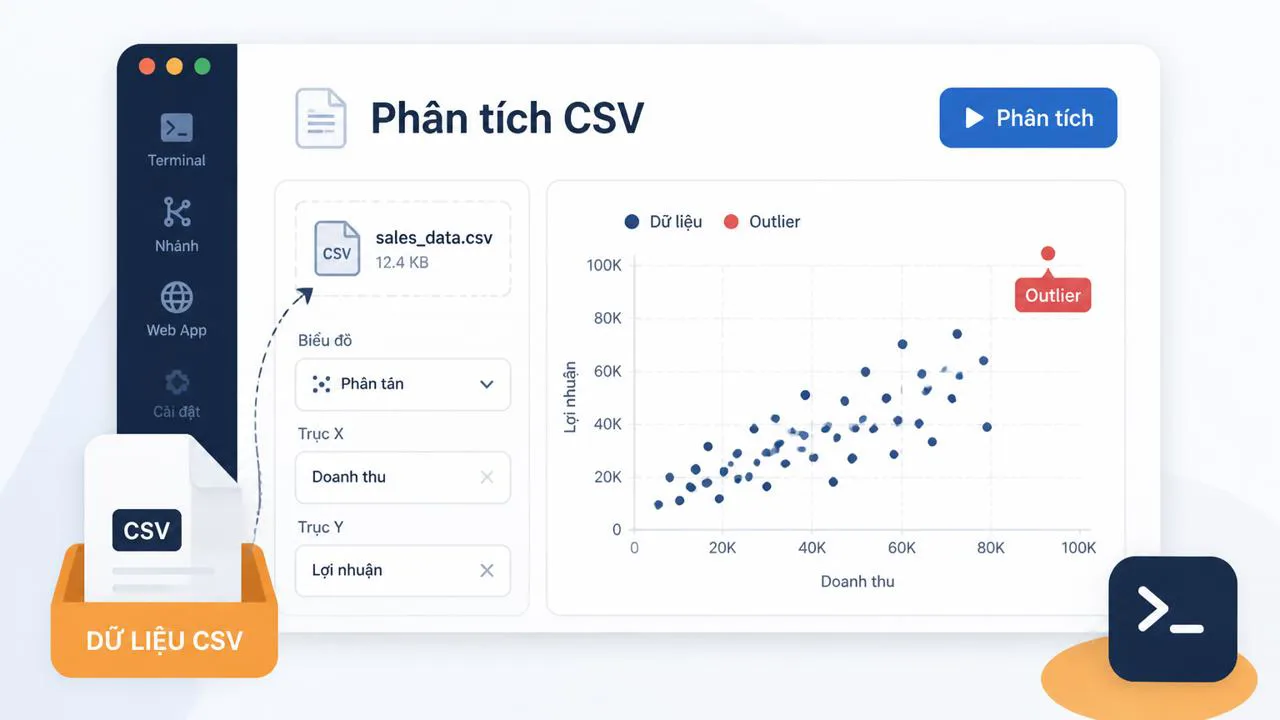
Để biết app có chạy đúng không, bạn cần dữ liệu mẫu. Bạn có thể nhờ AI sinh một tệp CSV giả lập khoảng 200 dòng, có vài điểm outlier cố tình chèn vào. AI tự tạo, bạn tải xuống, mở bằng Excel xem trước cho quen mắt, rồi tải ngược lên app để chạy thử.
Thử nghiệm thật và kiểm tra lỗi
Bạn bấm "Chọn tệp" → chọn CSV mẫu → bấm "Phân tích" (Analyze). App xử lý, vẽ biểu đồ, đánh dấu các điểm bất thường bằng màu khác. Bạn cuộn xuống, xem danh sách các điểm được đánh dấu, kiểm tra xem có đúng là outlier không. Cuối cùng, AI xác nhận bảng thông báo kỹ thuật của trình duyệt (console — nơi trình duyệt ghi lỗi) không có lỗi nào, không có yêu cầu mạng nào thất bại. Như vậy là ứng dụng chạy ổn.
Đúc kết và áp dụng ngay
Bản Desktop của Claude Code không phải "AI khác" mà là cách dùng AI dễ hơn: giao diện có nút, chạy song song nhiều nhánh, xem trước trong trình duyệt, cài môi trường một cú nhấp, đồng bộ đa thiết bị. Với người làm marketing/SEO muốn tự dựng web app nhỏ, đây là cách tiết kiệm thời gian nhất — không phải thuê dev, không phải học sâu lập trình, chỉ cần biết diễn đạt yêu cầu rõ ràng.
Năm lợi ích chính, một dòng mỗi mục
- Chạy song song nhiều phiên — mỗi việc một nhánh, không sợ lẫn.
- Xem khác biệt từng dòng — duyệt mã dễ, không cần đọc sâu.
- Xem trước trong trình duyệt — biết kết quả trước khi "giao hàng".
- Cài môi trường một cú nhấp — bớt lo cài đặt, cắm là chạy.
- Đồng bộ đa thiết bị — dở ở đâu, tiếp ở đó.
Checklist ba bước để bạn bắt đầu ngay
- Tải và cài bản Desktop: vào trang chính hãng của Claude Code, chọn phiên bản cho hệ điều hành bạn đang dùng (cần verify phiên bản chính thức/beta và giá tại thời điểm cài).
- Tạo thư mục dự án, cấp quyền cho AI: ví dụ "du-an-outlier", đặt tệp dữ liệu mẫu vào, chọn đúng thư mục đó khi bắt đầu phiên.
- Nhập câu lệnh có cấu trúc: thay vì "làm app phát hiện outlier", hãy viết "Làm web app nhận tệp CSV, dùng Isolation Forest, hiển thị biểu đồ và danh sách điểm bất thường". Câu rõ → kết quả đúng ý hơn.
Đào sâu theo từng hướng bạn thích
Nếu bạn muốn hiểu thêm về cách chạy song song nhiều phiên, có bài viết riêng về parallel agents trong Claude Code — nhiều "trợ lý phần mềm" cùng làm việc một lúc, phù hợp khi dự án lớn hơn. Còn nếu bạn thích phân tích dữ liệu ngay trong Excel thay vì dựng web app, hãy xem bài phát hiện bất thường trong dữ liệu sản xuất bằng Claude trong Excel + Isolation Forest. Và nếu bạn muốn so sánh với cách làm từ dòng lệnh, bài dựng app biểu đồ kiểm soát bằng Claude Code từ dòng lệnh là lựa chọn phù hợp.
Bạn không cần thuê dev để có một web app nhỏ phục vụ công việc — bản Desktop giúp bạn tự dựng, tự chỉnh, tự dùng.
Một lưu ý nhỏ cuối bài: giá, tính năng và phiên bản chính thức/beta của Claude Code Desktop có thể thay đổi theo từng giai đoạn 2025–2026. Trước khi mua gói hoặc cài đặt, bạn nên kiểm tra trang chính hãng để có thông tin cập nhật nhất. Khi đã sẵn sàng, bạn có thể tự tạo cho mình một công cụ nội bộ chỉ trong một buổi chiều — không cần biết lập trình, không cần thuê ai.
Tags
- marketing SEO
- outlier detection
- dòng lệnh
- AI lập trình
- Tự động hóa
- phần mềm nội bộ
- Claude Code Desktop
- web app
- nhánh Git
- claude-code
Câu hỏi thường gặp
Tiếp theo
Tool mình đã dùng thật
Xem danh sách tool và dịch vụ đã dùng trong công việc — kèm lý do nên cân nhắc và khi nào không cần.