
SEO & Scraping
Báo cáo SEO cho khách hàng: Cách lập dashboard Excel và tần suất gửi hợp lý
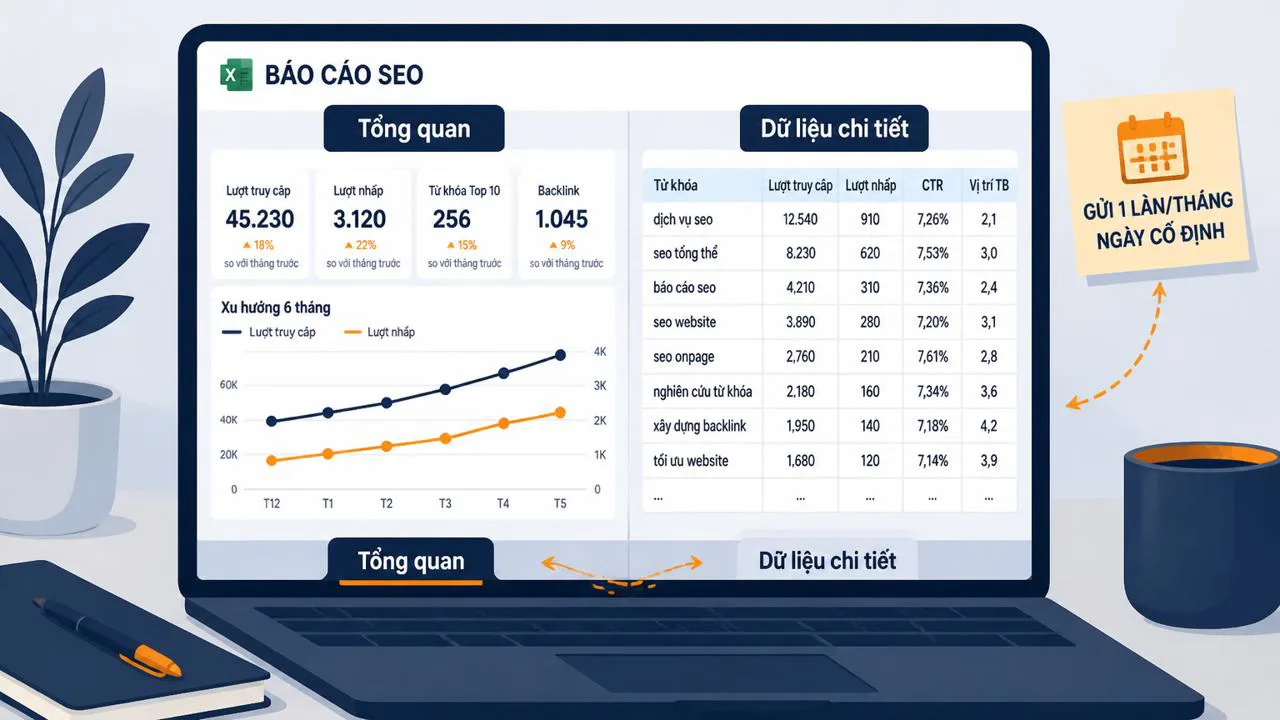
Hướng dẫn lập dashboard Excel báo cáo SEO cho khách: chọn chỉ số chính, gửi 1 lần/tháng vào ngày cố định, dựng tab tổng quan và tab dữ liệu, mỗi tháng chỉ mất 15–30 phút cập nhật cho 1 khách.
 Phong Nguyen
PNTECH Writer · 28/08/2026

Sau một tháng làm SEO cho khách, bạn thấy mình cứ phải soạn báo cáo cuống cuồng mỗi khi khách hỏi "tiến độ đâu rồi?". Có một cách gọn hơn: lập sẵn dashboard Excel (bảng tính theo dõi nhiều chỉ số cùng lúc), gửi đúng tần suất, và giải thích ngắn gọn cho khách hiểu vì sao một số con số nhảy lên xuống là chuyện bình thường. Bài dưới đây đi thẳng vào quy trình đó — không lý thuyết "tại sao phải báo cáo", mà tập trung: gửi gì, khi nào, bằng công cụ gì, và cách dùng Excel mẫu sao cho mỗi tháng chỉ mất vài phút cập nhật.
Trước khi vào bảng Excel, bạn nên đã có danh sách chỉ số KPI (Key Performance Indicator — chỉ số đo lường kết quả) cần đo. Nếu chưa, đọc qua bài các chỉ số KPI nên đưa vào báo cáo SEO để chốt được những con số bạn sẽ đưa vào dashboard. Và để dashboard có cái mà báo cáo, mục tiêu SEO ban đầu cần đặt theo khung SMART (Specific – rõ ràng, Measurable – đo được, Achievable – khả thi, Relevant – liên quan, Time-bound – có thời hạn); bài đặt mục tiêu SMART để có gì mà báo cáo sẽ giúp bạn không đo lan man.
Báo cáo mỗi tháng giúp bạn và khách cùng yên tâm
Tưởng tượng bạn thuê thợ sửa nhà. Thợ vào làm cả tuần, bạn chẳng thấy ai nói gì, đến khi thanh toán mới biết nhà sửa được đến đâu — bực không? Khách thuê bạn làm SEO cũng vậy. Một bản báo cáo ngắn gọn mỗi tháng, dù chỉ 1–2 trang, cho họ biết ba thứ: tháng vừa rồi bạn đã làm gì, tháng tới sẽ làm gì, và các chỉ số đang đi theo hướng nào. Bạn cũng phát hiện sớm chỗ bất thường — ví dụ một nhóm trang đột ngột tụt traffic — để sửa trước khi khách kịp lo.
Báo cáo cũng là cách giữ chân khách tốt nhất ở giai đoạn sau khi đã chốt deal. Trước đó, khi mới chào, bạn cần chứng minh giá trị để khách ký hợp đồng; bài chứng minh giá trị SEO khi chốt deal với khách mới sẽ giúp bạn phần đầu vòng đời khách hàng. Sau khi chốt rồi, báo cáo định kỳ chính là thứ khiến khách tin rằng tiền họ bỏ ra mỗi tháng đang đi đúng hướng.
Vì sao thứ hạng từ khóa cứ nhảy lên xuống vài vị trí
Nhiều freelancer mới làm báo cáo lần đầu thấy khách phản ứng: "Tháng trước từ khóa 'mua giày thể thao' đứng thứ 4, sao tháng này tụt xuống thứ 9?". Trước khi hoảng, bạn cần giải thích cho khách hiểu một khái niệm: dao động thứ hạng (keyword fluctuation — thứ hạng từ khóa tự nhiên nhảy lên xuống vài vị trí trong thời gian ngắn) là chuyện bình thường. Google cập nhật thuật toán liên tục, cá nhân hóa kết quả theo người dùng, bản địa hóa theo vùng miền (vd. Hà Nội và Sài Gòn thấy kết quả khác nhau cho cùng một từ khóa), và đối thủ cũng đang làm SEO song song. Một từ khóa nhảy 2–5 vị trí trong tháng không có nghĩa chiến dịch thất bại.
Vì vậy, dashboard của bạn không nên chỉ có một cột "thứ hạng từ khóa". Hãy nhìn cả nhóm: lượng truy cập tự nhiên (organic traffic — người vào web từ kết quả tìm kiếm không phải quảng cáo), số từ khóa nằm trong top 10, số trang được Google index (Google lưu vào danh bạ tìm kiếm), số backlink (backlink = trang web khác đặt link dẫn về trang của bạn, Google coi như một "phiếu bình chọn") mới mỗi tháng. Một tháng từ khóa tụt 2 vị trí nhưng traffic tăng 15%, có nghĩa là bạn đang đi đúng — chỉ là Google xáo trộn vị trí, còn người tìm vẫn thấy bạn và click. Cách đọc nhóm chỉ số này cũng giúp bạn cách quản lý kỳ vọng khách khi làm SEO dễ hơn rất nhiều, vì khách hiểu biết rồi thì ít đặt câu hỏi gây áp lực.
Một từ khóa nhảy 2–5 vị trí trong một tháng không phải dấu hiệu thất bại — đó là cách Google tự điều chỉnh kết quả. Nhìn cả nhóm chỉ số tháng đó, đừng nhìn mỗi một con số.
Gửi báo cáo khi nào và bao lâu một lần
Tần suất phổ biến nhất cho gói SEO retainer (retainer = khách trả phí hàng tháng để bạn làm SEO liên tục) là một lần mỗi tháng, gửi vào một ngày cố định — ví dụ ngày thứ 2 tuần đầu tháng. Lý do: đủ thời gian để Google cập nhật chỉ số, đủ thời gian để bạn chạy chiến dịch mà thấy được thay đổi, và khách dễ nhớ vì luôn nhận báo cáo vào cùng một thời điểm trong tháng.
Có nên gửi tuần? Với gói SEO nhỏ cho freelancer đơn lẻ, gửi tuần thường gây quá tải cho cả hai bên: chỉ số chưa kịp dao động rõ, bạn lại tốn thời gian đóng gói. Bạn có thể gửi một bản cập nhật ngắn 2–3 dòng vào giữa tháng qua email hoặc nhắn nội bộ, báo kiểu "tuần này tụi em đăng 2 bài mới, sửa 5 trang, traffic tuần tăng 8%". Đó là dạng báo cáo mini, không cần dashboard, chỉ cần đủ để khách biết bạn đang làm.
Khi chốt deal, bạn có thể đưa báo cáo tháng vào phí retainer như một phần của gói. Khách thấy rõ "tôi trả X triệu/tháng, trong đó Y triệu cho báo cáo + tư vấn chiến lược" sẽ đỡ cảm thấy đang trả phí cho thứ họ không thấy.

White-label hay Excel — chọn cái nào
Báo cáo white-label (white-label = báo cáo có logo công ty bạn, do công cụ khác sinh ra hộ) là loại báo cáo đẹp, có logo công ty bạn, do các nền tảng như AgencyAnalytics, Whatagraph, ReportGarden hay Dashthis tự sinh. Ưu điểm: nhìn chuyên nghiệp, tự động lấy dữ liệu từ Google Analytics và Google Search Console, không cần làm gì hàng tháng. Nhược điểm: phải trả phí hàng tháng (cần verify giá hiện tại trên trang từng hãng), dữ liệu nằm trên máy chủ của hãng (cloud — nơi lưu trữ trực tuyến), và khó tùy chỉnh sâu khi khách muốn xem nhóm từ khóa riêng.
Excel thì ngược lại. Lúc đầu tốn công hơn — phải dựng dashboard, kéo dữ liệu thủ công hoặc bán thủ công. Nhưng dữ liệu nằm trong máy bạn, bạn thêm cột nào, sheet nào tùy ý. Với một freelancer đang có 3–5 khách và budget eo hẹp, Excel là lựa chọn hợp lý. Khi số khách lên 10–15 và bạn thuê thêm người, lúc đó chuyển sang white-label mới đáng.
| Tiêu chí | White-label (AgencyAnalytics, Whatagraph…) | Excel tự dựng |
|---|---|---|
| Chi phí hàng tháng | Có (cần verify giá 2025–2026 trên trang hãng) | Không (trừ phí Google Sheets/Microsoft) |
| Thời gian dựng ban đầu | Ít (chỉ kết nối API — cầu nối để hai phần mềm tự gửi dữ liệu cho nhau) | Nhiều (phải thiết kế tab, hàm) |
| Tùy chỉnh theo từng khách | Hạn chế (phụ thuộc tính năng hãng) | Tùy ý |
| Dữ liệu nằm ở đâu | Máy chủ của hãng | Máy của bạn / Google Drive |
| Hợp với freelancer nhỏ | Ít khách + budget thoải mái | 3–10 khách, muốn tiết kiệm |
Cách dùng dashboard Excel mẫu mà không phải dựng từ đầu
Bước nhanh nhất: tải một template Excel có sẵn (cần verify link còn sống trước khi đăng bài chính thức), copy về Google Sheets hoặc giữ nguyên Excel, rồi làm theo hướng dẫn kèm theo. Phần lớn template SEO mẫu hoạt động theo một quy luật chung: tab đầu tiên là bảng tóm tắt cho khách xem nhanh, các tab phía sau là dữ liệu thô để bạn tra cứu khi khách hỏi chi tiết.
Cách đổ dữ liệu vào cũng giống như bạn lập bảng theo dõi chi tiêu cuối năm rồi sang tháng sau chỉ gõ thêm 1 dòng mới. Bạn vào Google Analytics (GA4 — phiên bản Google Analytics thế hệ mới), chọn đúng khung thời gian của tháng vừa rồi, xuất báo cáo organic traffic ra file CSV (file bảng tính dạng văn bản, mở được bằng Excel/Sheets), rồi copy/paste vào tab "Organic traffic" trong dashboard. Vài bước nhỏ, mất khoảng 15–30 phút mỗi khách một tháng. Khi đã quen, bạn sẽ muốn đầu tư thêm một dịch vụ lấy dữ liệu tự động (vd. nối GA4 với Google Sheets qua add-on) để bớt thao tác tay.
Cấu trúc dashboard: một tab nhìn, nhiều tab tra
Một dashboard SEO Excel thường có cấu trúc 2 lớp: lớp ngoài là 1 tab tổng quan (có biểu đồ, con số chính, dòng nhận xét ngắn) để khách mở ra là hiểu ngay; lớp trong là các tab dữ liệu chi tiết — traffic theo ngày, từ khóa top 10, landing page (trang đích — trang web khách vào đầu tiên khi đến từ Google), backlink mới, kết quả kỹ thuật SEO.
Ví dụ dễ nhớ: quán phở treo tường một tấm menu ngắn gọn cho khách chọn nhanh, nhưng đằng sau quầy có sổ ghi công thức nước dùng, nguồn gốc gia vị, nhà cung cấp. Khách chỉ cần xem menu, còn bạn — đầu bếp — mở sổ khi cần. Dashboard cũng vậy: tab tổng quan là menu, các tab dữ liệu là sổ công thức.
| Tab | Ai cần xem | Chứa gì |
|---|---|---|
| Tổng quan (Dashboard) | Khách hàng | Biểu đồ traffic, top 5 chỉ số, dòng nhận xét |
| Organic traffic | Bạn + khách (nếu hỏi) | Số phiên truy cập tự nhiên theo ngày/tháng |
| Keywords | Bạn | Danh sách từ khóa, thứ hạng, nhóm chủ đề |
| Landing pages | Bạn | Trang nào đang nhận nhiều organic traffic |
| Backlinks | Bạn | Link mới, link mất, link từ đâu |
| Tech SEO | Bạn | Lỗi thu thập dữ liệu, tốc độ trang, index |
Nhóm từ khóa theo chủ đề để biết khu vực nào trên web đang yếu
Nếu chỉ liệt kê 200 từ khóa thành một cột dài, bạn sẽ chẳng biết phải làm gì tiếp. Nhóm từ khóa theo chủ đề (gọi là "topic cluster" — cụm chủ đề) giúp bạn nhìn ra điểm yếu trên từng khu vực của website. Ví dụ: shop bán quần áo có 3 nhóm "áo", "quần", "phụ kiện". Báo cáo tháng cho thấy nhóm "áo" traffic tăng mạnh, nhóm "phụ kiện" đứng yên, nhóm "quần" tụt — bạn sẽ biết tháng tới cần đẩy mạnh bài viết và link nội bộ cho nhóm "quần". Đó là lý do vì sao việc nhóm từ khóa quan trọng hơn là liệt kê từng từ một.
Có hai cách phổ biến. Cách thủ công: trong Excel, bạn thêm một cột "Nhóm chủ đề", tự gán nhãn cho từng từ khóa (tốn thời gian lần đầu nhưng một lần). Cách dùng công cụ: MOZ có tính năng nhóm từ khóa theo chủ đề khá tiện (cần verify còn hoạt động ở thời điểm đăng bài), ngoài ra Ahrefs hay SEMrush cũng có tính năng parent topic — gom các biến thể từ khóa về một chủ đề gốc. Sau khi nhóm xong, bạn copy danh sách vào tab "Keywords" trong dashboard, thêm cột "Nhóm", rồi dùng Pivot Table (bảng tổng hợp — tính năng Excel gom dữ liệu theo nhóm để ra số liệu tổng) để tính trung bình thứ hạng từng nhóm.
Mỗi tháng chỉ cần cập nhật, không cần dựng lại
Sau khi dashboard đã có khung xong (1–2 lần đầu tốn vài giờ), các tháng sau rất nhẹ. Quy trình mỗi tháng bạn có thể chuẩn hóa thành 5 bước:
- Bước 1 — Xuất dữ liệu: Vào GA4 và Google Search Console (GSC — công cụ miễn phí của Google cho chủ web xem web hiện thế nào trên Google) của khách, xuất CSV cho đúng tháng vừa rồi.
- Bước 2 — Cập nhật tab Organic traffic: Copy/paste số phiên truy cập theo ngày vào đúng ô. Các biểu đồ trong tab Tổng quan sẽ tự cập nhật.
- Bước 3 — Cập nhật tab Keywords: Thêm từ khóa mới lên/xuống hẳn 5 vị trí, ghi nhận từ khóa cần đẩy tiếp. Giữ nguyên cột nhóm chủ đề.
- Bước 4 — Ghi 3–5 dòng nhận xét ngắn vào tab Tổng quan: Đã làm gì nổi bật, kết quả gì, tháng tới làm gì. Khách thường đọc kỹ phần này.
- Bước 5 — Gửi: Đính kèm file PDF (xuất từ tab Tổng quan) qua email, kèm 2–3 câu tóm tắt trong thân mail. Khách có file chi tiết khi cần tra, bạn có email ngắn khi họ lướt.
Khi bạn đã làm trơn tru với một khách, mỗi khách tiếp theo chỉ cần nhân bản file Excel lên, đổi tên khách, đổi URL website, xóa dữ liệu cũ là xong. Đừng quên lưu mỗi khách một bản riêng để tránh lẫn dữ liệu giữa các khách.
Dashboard SEO tốt là dashboard mà mỗi tháng bạn chỉ cần vào một chỗ, đổi ngày, gõ thêm vài dòng — biểu đồ và phần nhận xét tự cập nhật theo.
Checklist áp dụng ngay trong tuần này
Tóm lại, đây là 8 việc bạn có thể làm ngay để có quy trình báo cáo SEO gọn gàng cho khách:
- Chốt 3–5 chỉ số chính sẽ đưa vào dashboard (tham khảo bài KPI SEO nếu chưa rõ).
- Đặt mục tiêu SMART cho dự án SEO của khách đang làm (theo bài mục tiêu SMART).
- Tải một template Excel SEO mẫu (kiểm tra link còn sống trước khi dùng).
- Xuất dữ liệu GA4 + GSC của 1–2 tháng gần nhất, đổ vào tab dữ liệu.
- Thiết kế tab Tổng quan với 1–2 biểu đồ chính và dòng nhận xét.
- Nhóm từ khóa theo chủ đề, đặt tên nhóm theo cách khách gọi.
- Lên lịch gửi báo cáo vào 1 ngày cố định mỗi tháng, thêm vào Google Calendar.
- Viết sẵn mẫu email báo cáo (3–5 câu tóm tắt + đính kèm file PDF).
Làm xong checklist này, bạn đã có một quy trình báo cáo SEO mà mỗi tháng chỉ tốn khoảng nửa tiếng cho mỗi khách. Quan trọng hơn, khách của bạn sẽ nhận được báo cáo đúng hẹn, hiểu được vì sao từ khóa nhảy lên xuống là chuyện bình thường, và tin rằng bạn đang đi đúng hướng — đó là cách giữ chân khách SEO bền nhất.
Tags
- freelancer SEO
- tần suất gửi báo cáo
- topic cluster
- SEO cho khách hàng
- Báo cáo SEO
- KPI SEO
- mục tiêu SMART
- GA4
- dashboard Excel
- Google Search Console
Câu hỏi thường gặp
Tiếp theo
Tool mình đã dùng thật
Xem danh sách tool và dịch vụ đã dùng trong công việc — kèm lý do nên cân nhắc và khi nào không cần.