VS Code Notes: Ghi chú Markdown và LaTeX cho kỹ thuật viên
Hướng dẫn biến VS Code thành nơi ghi chú kỹ thuật có Markdown, LaTeX và Git backup. Setup extension, gõ công thức toán ngay trong preview, không cần cài TeX. So sánh nhanh với Obsidian để chọn đúng công cụ.
Nếu bạn là lập trình viên, kỹ thuật viên hoặc sinh viên ngành kỹ thuật và đã quen mở VS Code mỗi ngày, bạn hoàn toàn có thể biến nó thành nơi ghi chú Markdown + LaTeX + code mà không cần cài thêm một ứng dụng riêng cho việc note. Thử tưởng tượng: bạn đang đọc tài liệu một API, cần ghi lại cả đoạn curl mẫu, công thức tính rate-limit, và vài dòng Python xử lý response — tất cả nằm trong cùng một file, mở bằng VS Code, có Git backup, có thể commit lên repo riêng. Bài này hướng dẫn bạn setup đúng để làm được điều đó, kèm mấy lỗi hay gặp mà người mới hay vấp.
VS Code, nói ngắn gọn cho ai chưa biết, là trình soạn và chạy code miễn phí của Microsoft, chạy trên Windows, Mac, Linux, có kho extension (tiện ích mở rộng) rất lớn. Bài viết này dành cho người đã dùng VS Code quen tay và cần ghi chú tài liệu kỹ thuật có code lẫn công thức toán — không phải người đang tìm app để ghi chép bài giảng đại cương. Đọc hết bài, bạn sẽ làm được ba việc cụ thể: setup Markdown xem trước ngay trong VS Code, gõ công thức LaTeX trong file Markdown mà vẫn render đẹp, và quản lý thư mục ghi chú bằng Git để khỏi mất dữ liệu.
Vì sao kỹ thuật viên hay chọn VS Code làm nơi ghi chú
Lý do đầu tiên cũng là lý do đơn giản nhất: bạn đã mở VS Code cả ngày để làm việc, nên ghi chú luôn trong đó sẽ đỡ phải chuyển qua chuyển lại giữa nhiều app. Khi đang đọc tài liệu một thư viện, tay bạn đã ở trên bàn phím VS Code rồi, ghi luôn một note vào folder notes/ nhanh hơn nhiều so với mở thêm một app khác.
Lý do thứ hai là Markdown. Markdown là ngôn ngữ soạn văn bản cực gọn, ví dụ muốn in đậm chỉ cần bọc hai dấu sao, muốn tạo danh sách thì gõ dấu gạch ngang. File Markdown là file .md thuần chữ, không phải file độc quyền nên mở bằng app nào cũng được. Với tài liệu kỹ thuật, Markdown rất hợp vì cú pháp ngắn, dễ gõ, và khi render ra thì trông rất sạch — không bị lẫn mấy kiểu font mặc định xấu xí như khi paste code vào Word.
Lý do thứ ba là Git. Git là hệ thống lưu lịch sử thay đổi file, nôm na giống undo nhưng mạnh hơn rất nhiều: bạn có thể quay lại bất kỳ phiên bản nào trước đó của note, biết được dòng nào sửa lúc nào. Với ghi chú kỹ thuật nhiều code, việc này cứu mạng — chẳng hạn bạn sửa một đoạn hướng dẫn cài đặt mà làm hỏng, Git giúp bạn kéo lại bản cũ trong vài giây.
VS Code không phải app ghi chú chuyên dụng, nên thiếu mấy tiện ích kiểu "mở app ra đã thấy note hôm qua" như Apple Notes hay Notion — nhưng cái bạn được là ghi chú nằm đúng chỗ bạn đang code.
Setup Markdown cho ghi chú hằng ngày
Để ghi chú Markdown trong VS Code thật sự dễ chịu, bạn cần thêm hai extension gần như ai cũng cài. Thứ nhất là Markdown All in One — extension giúp bạn viết Markdown nhanh hơn (tự đóng list, gõ tắt tiêu đề), xem trước ngay trong VS Code và hỗ trợ phím tắt định dạng như Ctrl+B để in đậm. Thứ hai là Markdown Preview Enhanced — extension render nâng cao, hỗ trợ vẽ sơ đồ bằng Mermaid (ngôn ngữ vẽ sơ đồ đơn giản kiểu flowchart), hỗ trợ copy ảnh dán vào note, và đặc biệt là render LaTeX đẹp — chỗ này mình sẽ nói rõ ở phần sau.
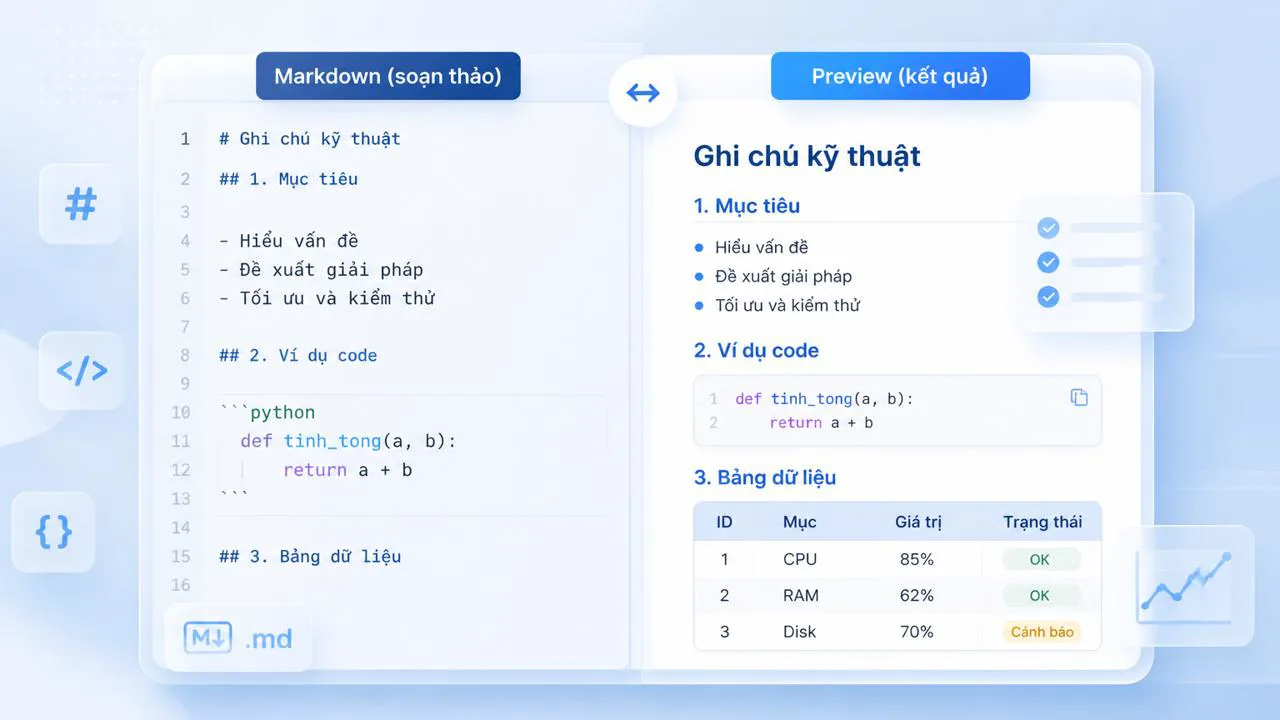
Cả hai extension này đều có bản miễn phí trên VS Code Marketplace. Sau khi cài, bạn mở một file .md rồi nhấn Ctrl+K V (giữ Ctrl, nhấn K, rồi nhấn V) để bật cửa sổ xem trước song song với file gốc. Bên trái bạn gõ Markdown, bên phải là kết quả render — rất tiện để kiểm tra ngay.
Cách tổ chức thư mục ghi chú cũng quan trọng không kém. Một cách đơn giản mà nhiều kỹ thuật viên hay dùng: tạo folder notes/ trong máy, bên trong chia theo chủ đề (ví dụ notes/api/, notes/algorithms/, notes/commands/), mỗi note là một file .md riêng. Khi cần tìm, bạn dùng Ctrl+P trong VS Code rồi gõ vài ký tự tên file là nhảy ra ngay — không cần mở app note riêng.
Checklist bốn bước để bắt đầu:
Cài extension Markdown All in One và Markdown Preview Enhanced từ Marketplace.
Tạo folder notes/ ở nơi bạn muốn lưu, mở folder đó trong VS Code (File → Open Folder).
Tạo file đầu tiên hello.md, gõ vài dòng Markdown thử nghiệm.
Nhấn Ctrl+K V để bật preview kiểm tra.
Gõ LaTeX ngay trong VS Code mà không cần cài TeX
LaTeX, nói ngắn gọn, là ngôn ngữ gõ công thức toán mà giới khoa học dùng để viết bài báo, luận văn. Cú pháp nó trông hơi lạ lần đầu, ví dụ muốn viết phân số a/b bạn gõ \frac{a}{b}, muốn viết chỉ số trên thì x^2. Khi đã quen thì gõ LaTeX nhanh hơn nhiều so với click chuột chọn công thức trong Word.
Có ba cách để dùng LaTeX trong VS Code, mình xếp theo độ dễ cho người mới:
Cách 1 — Gõ LaTeX trong Markdown (dễ nhất): Bạn viết công thức bằng cách bọc trong cặp dấu đô-la. Công thức cùng dòng thì $E = mc^2$, công thức riêng dòng thì $$ \int_0^\infty e^{-x^2} dx $$. Extension Markdown Preview Enhanced sẽ tự render ra công thức đẹp bên cửa sổ preview. Cách này không cần cài LaTeX lên máy, vì render bằng MathJax (thư viện JavaScript vẽ công thức toán trên trình duyệt, chạy ngay trong preview của VS Code).
Cách 2 — Soạn file .tex để xuất PDF: Nếu bạn cần in ra PDF đẹp chuẩn bài báo, cài extension LaTeX Workshop. Extension này cho phép bạn soạn file .tex thuần LaTeX, biên dịch ra PDF ngay trong VS Code, có autocomplete lệnh LaTeX. Tuy nhiên cách này cần bạn cài LaTeX lên máy — trên Windows dùng MiKTeX, trên Mac dùng MacTeX (bản gọn hơn của TeX Live), trên Linux thường có sẵn trong package manager. Nếu chỉ gõ công thức trong note thì không cần bước này.
Cách 3 — MathJax trong preview: Markdown Preview Enhanced mặc định dùng MathJax để vẽ công thức, nên bạn không cần làm gì thêm. Nếu thấy công thức hiển thị không như ý, mở cài đặt extension và chọn renderer là KaTeX (thư viện khác, render nhanh hơn MathJax một chút).
Một ví dụ cụ thể để bạn thử luôn: tạo file test-latex.md, gõ đúng dòng sau và bật preview.
## Công thức mẫu

Phương trình nổi tiếng: $E = mc^2$

Tích phân Gaussian:

$$
\int_{-\infty}^{\infty} e^{-x^2} \, dx = \sqrt{\pi}
$$
Preview bên phải sẽ hiện công thức render đẹp. Từ đây bạn có thể bắt đầu thêm công thức vào note kỹ thuật của mình mà không cần rời VS Code.
Quản lý ghi chú lâu dài bằng Git và thư mục có hệ thống
Ghi chú xong một thời gian, bạn sẽ có hàng trăm file .md. Nếu không tổ chức thì việc tìm lại note cũ sẽ rất mệt. Hai mẹo thực tế mình thấy hiệu quả:
Một là đặt tên file theo ngày, ví dụ 2026-01-15-api-rate-limit.md. Cách này giúp bạn xếp note theo thời gian tự nhiên trong cây thư mục, và Ctrl+P trong VS Code tìm ra ngay vì ngày nằm ở đầu tên. Hai là chia folder theo chủ đề lớn, ví dụ notes/api/, notes/devops/, notes/algorithms/ — mỗi folder có thể là một repo Git riêng nếu bạn muốn, hoặc cả notes/ là một repo.
Về Git: ngay trong VS Code đã có sẵn tab Source Control, bạn chỉ cần chạy git init trong folder notes/ lần đầu, rồi mỗi khi sửa note xong thì commit (lưu lại một phiên bản) với message ngắn gọn kiểu "update api notes". Git giúp bạn quay lại bản cũ nếu lỡ tay xóa nhầm, và là cách an toàn nhất để backup ghi chú. Nếu muốn đồng bộ giữa máy công ty và máy nhà, đẩy folder notes/ lên một repo GitHub ở chế độ private (riêng tư). Tuy nhiên cần lưu ý: nếu ghi chú có chứa mật khẩu, token, hay thông tin nhạy cảm của dự án, bạn cần verify chính sách bảo mật của công ty trước khi đẩy lên bất kỳ dịch vụ cloud nào — không nên tự ý mang tài liệu nội bộ đi đâu cũng được.
So sánh nhanh với Obsidian và khi nào nên chọn app khác
Trước khi quyết định "sống chết" với VS Code, bạn nên biết nó không phải lúc nào cũng là lựa chọn tốt nhất. Mình hay gặp câu hỏi "VS Code hay Obsidian cho ghi chú kỹ thuật?", câu trả lời tùy thuộc vào việc bạn cần gì.
Tiêu chí
VS Code + extension
Obsidian
Quen thuộc với lập trình viên
Rất cao
Trung bình, cần học thêm
Render LaTeX trong note
Tốt (qua Markdown Preview Enhanced)
Tốt, mặc định hỗ trợ
Liên kết ngược giữa các note (backlink)
Không có sẵn
Có sẵn, điểm mạnh chính
Sơ đồ cây note tự động (graph view)
Không
Có
Git backup
Native (gốc, không cần cài thêm)
Cần plugin
Soạn và chạy code trong note
Rất mạnh
Yếu hơn nhiều
Nói ngắn gọn: nếu bạn cần backlink (liên kết ngược — Obsidian tự động liệt kê các note khác có nhắc đến note hiện tại) và graph view (sơ đồ thị trực quan hóa mối liên hệ giữa các note) để kết nối kiến thức thành mạng lưới, Obsidian thắng. Bạn có thể đọc thêm bài ghi chú cho developer để hiểu rõ hơn cách Obsidian hỗ trợ quản lý kiến thức và code snippet. Còn nếu ghi chú của bạn chủ yếu là tài liệu kỹ thuật nằm cạnh code, và bạn muốn mọi thứ ở cùng một chỗ với Git, VS Code là lựa chọn rất sáng giá.
Có một số tình huống bạn nên dùng app khác thay vì cố nhồi vào VS Code. Nếu cần note nhanh trên điện thoại (lúc đang đi đường, họp bất chợt), Notion hoặc Apple Notes có app mobile tiện hơn nhiều. Nếu cần viết bài research dài có hàng chục citation (trích dẫn tài liệu tham khảo), Overleaf — trình soạn LaTeX trực tuyến — sẽ phù hợp hơn là VS Code. Và nếu bạn muốn một bức tranh tổng quan về các app ghi chú cho từng nhóm người dùng, bài ứng dụng ghi chú và học tập kỹ thuật sẽ giúp bạn định vị lại nhu cầu của mình.
Quy tắc đơn giản: VS Code là nơi ghi chú tốt nhất khi ghi chú nằm cùng code. Với note đời thường, app chuyên vẫn tiện hơn.
Bắt đầu trong 10 phút
Nếu bạn đã đọc đến đây và muốn thử ngay, đây là ba bước để có một hệ thống ghi chú kỹ thuật bằng VS Code mà không tốn quá nhiều thời gian setup. Bước một, cài hai extension Markdown Preview Enhanced và Markdown All in One từ Marketplace. Bước hai, tạo folder notes/ ở nơi bạn muốn lưu lâu dài, mở folder đó bằng VS Code, chạy git init trong terminal để bật Git. Bước ba, tạo một file first-note.md, gõ vài dòng Markdown có chứa $công thức LaTeX$ và một đoạn code block, bật Ctrl+K V để xem preview.
Một lưu ý nhỏ: extension VS Code có thể được cập nhật khá thường xuyên, nên khi cài nếu thấy giao diện hay nút bấm khác với hướng dẫn trong bài này, bạn nên kiểm tra trang chính hãng của extension trên Marketplace để xem phiên bản mới nhất và ghi chú cập nhật. Giá của các extension được nhắc trong bài đều là bản miễn phí, nhưng nếu nhà phát triển đổi sang trả phí trong tương lai, bạn nên verify lại trước khi phụ thuộc vào nó cho công việc hằng ngày.
 Phong Nguyen