Obsidian cho developer: Quản lý kiến thức và code snippet
Obsidian cho dev: lưu trữ code snippet và ghi chú kỹ thuật local-first, sync bằng Git hoặc E2EE. Hướng dẫn setup vault 5 folder, plugin cần thiết, và 3 cách sync phù hợp từng mức bảo mật.
Nếu bạn là dev và đang lưu code snippet rải rác trong Notion, Google Doc hay đoạn chat cũ, bạn có thể gom tất cả về một vault (kho ghi chú) local chỉ trong một buổi tối — không cần thuê bao cloud, không sợ export mất format.
Obsidian là một app ghi chú nhưng file lưu thẳng trên máy bạn dưới dạng Markdown (file .md là file text thuần, mở bằng Notepad cũng đọc được). Nhờ vậy bạn sở hữu dữ liệu thật sự, Git diff (so sánh hai phiên bản file) được, grep (tìm chuỗi trong file) được, và không phụ thuộc server công ty hay bên thứ ba. Bài này tập trung vào thực chiến cho lập trình viên: vì sao cấu trúc thư mục và plugin quan trọng hơn giao diện, và cách setup kho kiến thức kỹ thuật trong khoảng 60 phút thay vì đọc cả forum.
Vì sao Obsidian hợp dev hơn app note online
Nhiều app note online (Notion, OneNote, Google Keep) tiện nhưng có ba điểm bất tiện cho người viết code: chèn code block dễ vỡ khi export, không phải local-first (file không nằm trên máy bạn mà nằm trên server hãng), và khó backup theo cách của dev. Obsidian xử lý cả ba bằng một nguyên tắc đơn giản: mọi note là một file .md nằm trong một thư mục trên ổ cứng của bạn.
Local-first nghĩa là gì? Nghĩa là bạn có thể mở thư mục vault bằng Finder/Explorer, copy ra USB, push lên GitHub, hoặc mở bằng VS Code để sửa hàng loạt. Không cần xin quyền, không sợ hãng đổi chính sách. Khi cần sync giữa nhiều máy, bạn tự chọn cách: Git, iCloud/Dropbox, hoặc Obsidian Sync trả phí.
Markdown thuần giúp Git hiển thị diff rõ ràng từng dòng bạn sửa — đây là điều Notion và OneNote không làm được. Grep cũng là một lợi thế lớn: muốn tìm mọi chỗ bạn từng dùng useEffect, chỉ cần grep -r "useEffect" vault/ là ra. Với dev quen terminal, đây là lý do đủ để chuyển sang.
Tiêu chí
Obsidian
Notion / OneNote online
File lưu ở đâu
Máy bạn (local)
Server hãng
Code block giữ format khi export
Tốt (Markdown thuần)
Dễ vỡ, cần plugin
Git / diff version
Có
Không / rất hạn chế
Plugin mở rộng
Kho plugin cộng đồng lớn (cần verify số liệu 2025–2026 trên trang chính hãng)
Có nhưng khác hệ
Với dev, giá trị của Obsidian không nằm ở giao diện đẹp — mà nằm ở chỗ bạn sở hữu file và có thể xử lý file đó bằng công cụ bạn đã quen.
Lưu ý nhỏ: giá Obsidian Sync và Obsidian Publish có thể thay đổi theo từng năm. Trước khi quyết định trả phí, vào trang chính hãng để kiểm tra gói hiện tại.
Cấu trúc vault cho developer
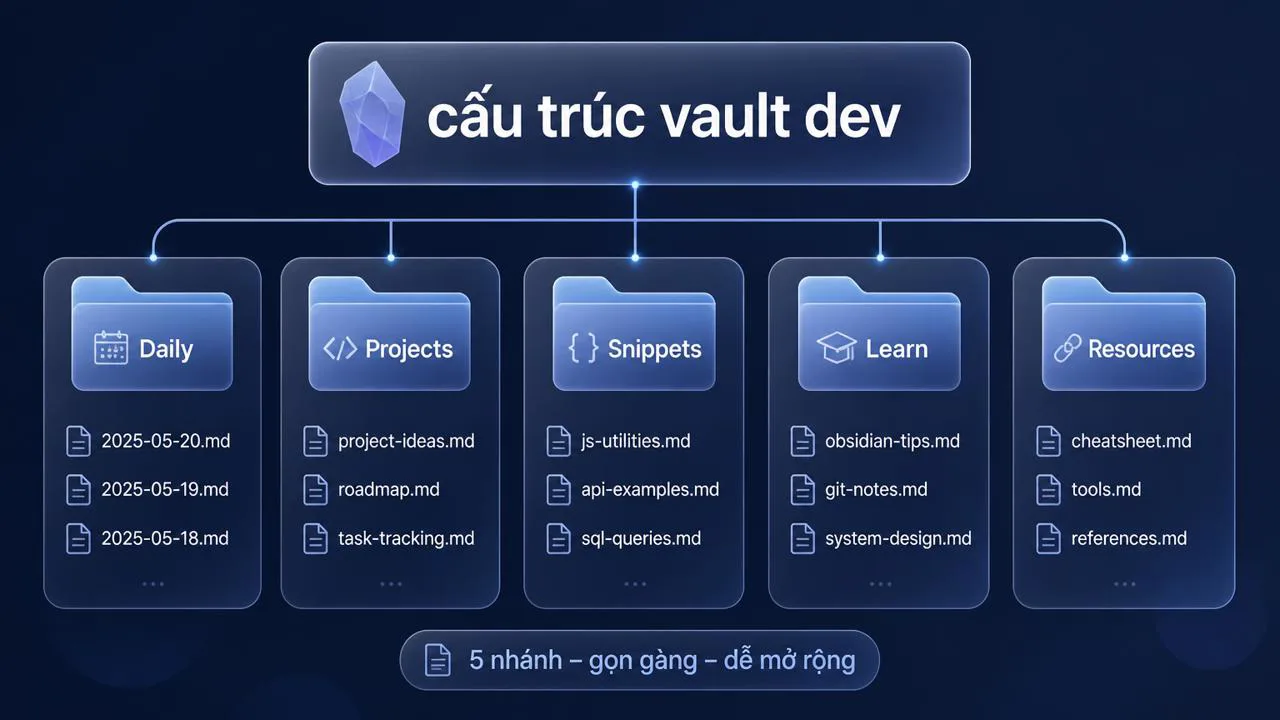
Một vault bừa bộn sẽ khiến bạn bỏ cuộc sau hai tuần. Trước khi cài plugin, hãy dành 10 phút đặt cấu trúc thư mục. Cho dev, mình gợi ý năm thư mục gốc đủ dùng:
Daily/ — note theo ngày, dùng cho daily note (ghi chú hằng ngày): bug fix hôm nay, link tới task, suy nghĩ thoáng qua.
Projects/ — mỗi dự án một folder con, chứa kiến trúc, quyết định kỹ thuật, snippet riêng.
Snippets/ — code snippet tái sử dụng: regex hay dùng, hàm tiện ích, câu lệnh shell.
Learn/ — tóm tắt khi học tech mới: một note là một chủ đề, kèm ví dụ chạy được.
Resources/ — link bài hay, cheatsheet, tài liệu tham khảo.
Đặt tên file có prefix để lọc nhanh. Ví dụ: js-debounce.md, db-index-explained.md, k8s-pod-restart.md. Khi cần tìm tất cả note về Kubernetes, mở Dataview hoặc search theo prefix là ra nguyên cụm.
Tag (nhãn) trong Obsidian dùng theo dạng #area/python, #topic/auth, #status/draft. Tag giúp bạn nhóm note theo chiều ngang khi folder chỉ nhóm theo chiều dọc. Kết hợp thêm link nội bộ kiểu [[js-debounce]] để nối note này với note kia — đây là lúc Obsidian khác biệt hẳn so với Google Doc: bạn nhìn thấy đồ thị liên kết và hiểu note nào đang cô lập.
Checklist 5 bước tạo vault đầu tiên:
Tạo thư mục rỗng, ví dụ ~/Knowledge/dev-vault.
Mở Obsidian, chọn "Open folder as vault", trỏ tới thư mục vừa tạo.
Tạo 5 folder con theo gợi ý ở trên.
Tạo một file index.md ở root làm trang chủ, ghi link tới từng folder.
Bật plugin "Files" hoặc dùng phím tắt để tạo note mới ngay trong folder đúng.
Plugin nên cài cho code và tài liệu kỹ thuật
Đây là phần quan trọng nhất. Plugin biến Obsidian từ "app ghi chú" thành "IDE cho note". Cần verify số plugin chính thức trên trang Obsidian vì kho community plugin thay đổi theo từng năm — dưới đây là những plugin đáng cài cho dev.
Templater giúp bạn tạo snippet file mẫu tự động. Ví dụ, gõ một phím tắt sẽ sinh ra file mới có sẵn frontmatter (khối metadata ở đầu file Markdown), ngôn ngữ, hàm, và chỗ để bạn điền mô tả. Với dev viết nhiều snippet, plugin này tiết kiệm hàng giờ.
Dataview là plugin bạn sẽ dùng nhiều nhất sau khi quen. Dataview cho phép bạn viết query (truy vấn) trong chính note, kiểu "liệt kê tất cả note có tag #python mà chưa hoàn thành". Bạn có một dashboard tự cập nhật mà không cần database riêng. Ví dụ:
```dataview
LIST
FROM #python AND -"Daily"
WHERE status = "draft"
```
Code Block Enhancer và Shell Commands mở rộng khả năng chạy code trong note: bạn có thể bôi đoạn code và nhấn nút để chạy thử (tùy ngôn ngữ), hoặc chạy lệnh shell từ một nút bấm trong note. Với dev đang debug, đây là cách biến note thành playground.
Obsidian Git là plugin cài kèm sẵn tích hợp Git: backup vault lên GitHub private, xem lịch sử commit, diff giữa hai phiên bản. Nếu bạn quen Git (add/commit/push), plugin này tự động hóa phần lớn. Khi máy hỏng hoặc xóa nhầm, bạn restore lại bằng một dòng lệnh.
Mermaid và Excalidraw giúp bạn vẽ sơ đồ ngay trong note: sequence diagram (sơ đồ trình tự), flow chart (lưu đồ), sơ đồ kiến trúc. Với dev thường phải giải thích hệ thống cho đồng nghiệp, vẽ được sơ đồ trong cùng một note tài liệu là lợi thế rõ rệt.
Tag Wrangler và Various Complements là hai plugin phụ nhưng rất đáng cài: quản lý tag gọn gàng và gợi ý nội dung khi bạn gõ link nội bộ. Cài thêm nếu bạn đã quen vault trên 100 note.
Quy tắc vàng: cài tối đa 5–7 plugin lúc đầu. Mỗi plugin thêm là thêm một thứ phải học. Đủ dùng rồi hãy mở rộng.
Bảo mật và sync: chọn thế nào cho hợp lý
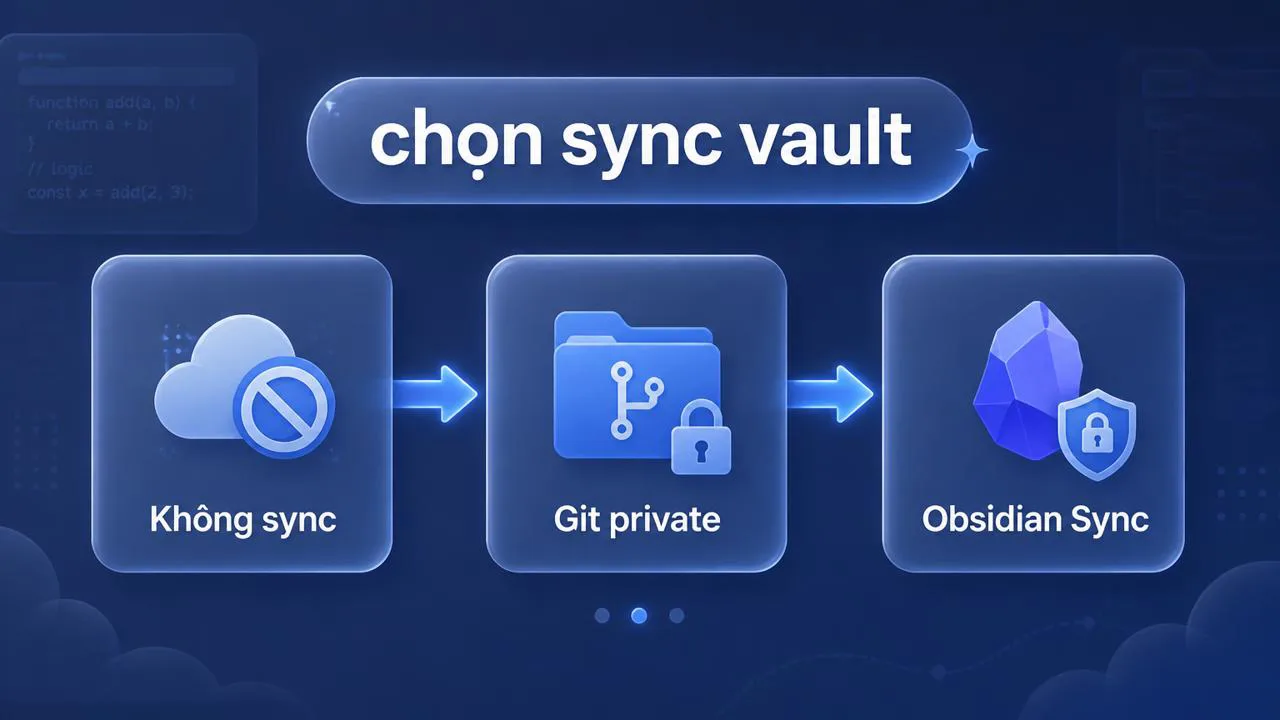
Obsidian cho bạn ba lựa chọn sync chính. Chọn cái nào tùy vào dữ liệu của bạn nhạy cảm tới đâu.
Không sync, làm việc trên một máy. Phù hợp nếu bạn chỉ ngồi một máy và không cần truy cập note khi đi ra ngoài. Đây là lựa chọn an toàn nhất vì dữ liệu không rời máy. Backup bằng cách thỉnh thoảng copy folder vault ra ổ cứng ngoài hoặc đẩy lên Git private.
Git tự host. Tạo repo GitHub private, push vault lên đó. Miễn phí nếu bạn biết Git. Ưu điểm: có lịch sử commit, có thể mở vault bằng VS Code trên máy khác chỉ bằng git clone. Nhược điểm: dữ liệu nằm trên server GitHub — nếu ghi chú có API key khách hàng, đây là rủi ro.
Obsidian Sync (trả phí). Đây là dịch vụ sync chính hãng của Obsidian, hỗ trợ E2EE — mã hóa đầu cuối, nghĩa là chỉ máy bạn có khóa để đọc, server Obsidian không đọc được nội dung note. Giá có thể thay đổi theo từng năm, kiểm tra trang chính hãng khi đăng ký. Đây là lựa chọn hợp lý nếu bạn cần sync nhiều thiết bị và vault có dữ liệu nhạy cảm.
Cách sync
Chi phí
Mã hóa đầu cuối (E2EE)
Hợp với
Không sync
Miễn phí
Máy bạn giữ
Một máy, dữ liệu không nhạy cảm
Git private
Miễn phí
Tùy cách bạn cấu hình
Dev quen Git, vault ít nhạy cảm
Obsidian Sync
Trả phí
Có (E2EE)
Nhiều thiết bị, vault có dữ liệu nhạy cảm
Khi nào nên bật E2EE hoặc cẩn trọng đặc biệt? Khi note chứa API key khách hàng, mật khẩu nội bộ, sơ đồ hệ thống chưa công bố, hoặc ghi chú meeting có thông tin chưa public. Khi không cần: cheatsheet ngôn ngữ công khai, snippet từ tutorial, tóm tắt thuật toán. Phân loại trước khi sync sẽ giúp bạn tránh rủi ro không cần thiết.
Lưu ý nhỏ về mobile: nếu dùng Obsidian trên điện thoại, bạn cần sync để có note mới nhất. Với dữ liệu nhạy cảm, hãy đặt thêm passcode cho app trên mobile để tránh lộ khi mất máy.
Workflow mẫu cho dev trong một tuần
Sau khi setup xong, bạn không cần plugin thêm để bắt đầu. Đây là workflow đơn giản để bạn làm quen trong tuần đầu tiên.
Daily note (ghi chú hằng ngày): mỗi sáng tạo note Daily/2025-01-15.md theo template có sẵn. Trong ngày, bạn ghi bug fix, link tới file trong Projects/<tên-dự-án> bằng cú pháp [[projects/<tên-dự-án>]]. Khi cần tìm lại "tuần trước mình sửa bug gì", bạn mở daily note là thấy ngay.
Học tech mới: mỗi khi đọc doc hoặc xem video về một công nghệ, tạo note Learn/<tên-tech>.md. Cấu trúc gợi ý: tóm tắt 3 dòng, ví dụ code chạy được, liên kết tới tài liệu gốc, link tới các note có sử dụng công nghệ này. Sau này bạn quên, mở note này là đủ.
Review cuối tuần: mở một note trống, chèn query Dataview liệt kê tất cả note có tag #status/draft. Quyết định note nào giữ lại, note nào xóa, note nào promote (nâng cấp) lên #status/done. Việc review này giữ vault gọn và phản ánh đúng kiến thức bạn thật sự đang dùng.
Nếu bạn đang dùng app ghi chú khác và muốn so sánh tổng quan, bài phần mềm ghi chú cho developer sẽ giúp bạn đặt Obsidian vào bức tranh lớn hơn cùng Notion, Logseq, Joplin và các lựa chọn phổ biến.
Obsidian cho developer không phải app ghi chú đẹp nhất, nhưng là app hợp nhất với tư duy của dev: file là của bạn, Git là bạn, terminal là bạn. Setup xong trong một buổi tối, dùng một tuần, bạn sẽ tự biết vault này có đáng để giữ hay không. Để lại bình luận nếu bạn muốn nhận template vault mẫu cho developer — mình sẽ gửi kèm một số snippet sẵn dùng.
 Phong Nguyen