AI
Gamma cho Slack: biến thread thảo luận thành slide với Gamma 5
Gamma 5 (06/10/2026) cho phép tạo slide ngay từ một thread Slack. Bài hướng dẫn hai cách dùng Gamma với Slack theo tài liệu chính thức, kèm lưu ý về quyền truy cập, dữ liệu và credit.
 Phong Nguyen
PNTECH Writer · 20/10/2026

Cuộc họp nhóm đã bàn xong trên Slack, kết luận nằm rải rác trong một thread dài, và sếp muốn có bộ slide tóm tắt trước buổi chiều. Với Gamma cho Slack, bạn có thể nhắc @Gamma ngay trong thread đó và nhận lại đường link tới bộ slide đã dựng sẵn [S3]. Tính năng kết nối Slack được Gamma nhấn mạnh trong bản Gamma 5, ra mắt ngày 06/10/2026 [S1][S2].
Bài viết tóm tắt Gamma 5 có gì, hai cách dùng Gamma với Slack theo tài liệu trợ giúp chính thức, và những điều người đi làm ở Việt Nam nên kiểm tra trước khi dùng.
Gamma 5 có gì mới và vì sao Slack được nhắc đến
Trong bài giới thiệu ngày 06/10/2026, CEO Grant Lee gọi Gamma 5 là lần đại tu sản phẩm lớn nhất trong lịch sử công ty, nhằm giải quyết chuyện nội dung AI "trông giống hệt nhau" [S1]. Thông cáo báo chí cùng ngày gọi đó là "AI smell", tức cảm giác ai nhìn cũng biết là do AI làm [S2]. Các điểm chính theo Gamma [S1][S2]:
- Agent (trợ lý AI) được làm lại, hỏi ngược để cùng bạn phát triển ý tưởng và nhớ bối cảnh qua các lần sửa.
- Trình soạn thảo cho phép chuyển giữa để agent sửa và tự kéo thả từng thành phần trên canvas tự do.
- Nhiều phong cách hình ảnh hơn, bám theo thương hiệu của bạn.
- Connector (bộ kết nối) mở rộng: biến một cuộc trao đổi trên Slack thành bài thuyết trình, hoặc đưa bản ghi cuộc gọi từ Granola vào bài chào hàng.
- Nhập và xuất PowerPoint, PDF mà vẫn giữ thiết kế.
Gamma 5 có cho mọi người dùng, trên mọi gói [S1]. SiliconANGLE cho biết nền tảng có khoảng 20 connector, gồm Slack và các dịch vụ ghi chép cuộc họp như Granola, Fireflies, Fathom [S7].
 Ảnh: Slush, qua AI Magazine (Grant Lee, đồng sáng lập và CEO Gamma)
Về quy mô, Gamma cho biết đã có hơn 100 triệu người dùng và tạo ra hơn một triệu nội dung mỗi ngày [S2]. Theo AI Magazine, Gamma đã vượt 100 triệu USD doanh thu định kỳ hằng năm (ARR) với đội ngũ khoảng 50 người và có lãi hơn hai năm; tờ này ghi mốc của các số liệu doanh thu là tháng 11/2025 [S8]. Đây là số liệu báo chí, Gamma không nhắc tới trong thông cáo Gamma 5 [S2].
Hai cách dùng Gamma cho Slack
Tài liệu trợ giúp của Gamma chia connector thành hai chiều, và Slack có mặt ở cả hai [S5]:
- Gọi Gamma từ trong Slack (Gamma gọi là connector chiều ra, outbound): bạn làm việc trong Slack, nhắc @Gamma để tạo, đọc hoặc xuất bộ slide [S3][S6].
- Kéo nội dung Slack vào Gamma (connector chiều vào, inbound): bạn làm việc trong Gamma, cho agent đọc các kênh, thread Slack làm tư liệu khi tạo hoặc sửa bài [S4].
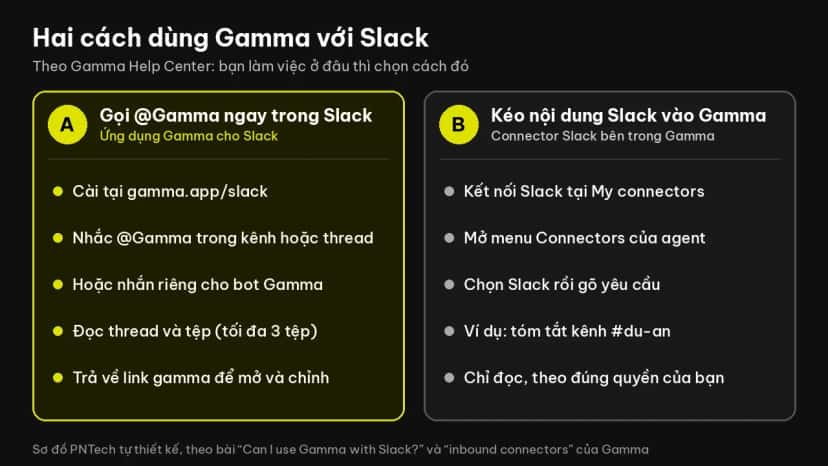 Ảnh: PNTech tự thiết kế, theo Gamma Help Center
Nếu nhóm bạn trao đổi chủ yếu trong Slack và cần slide nhanh từ một thread, cách thứ nhất tiện hơn. Nếu bạn đang soạn bộ slide trong Gamma và muốn gom ý từ nhiều kênh, cách thứ hai hợp hơn.
Cách cài Gamma cho Slack và tạo slide từ một thread
Các bước dưới đây theo bài "Can I use Gamma with Slack?" trong Gamma Help Center [S3]. Bạn cần quyền thêm ứng dụng vào workspace Slack; nếu không có, hãy nhờ admin Slack của công ty [S3].
- Vào
gamma.app/slackvà bấm Add to Slack. - Cấp quyền cho ứng dụng trong workspace Slack.
- Đăng nhập tài khoản Gamma khi được hỏi và chọn workspace Gamma muốn kết nối.
- Chờ tin nhắn xác nhận từ bot Gamma, sau đó là tin nhắn hướng dẫn.
Xem trước link và thông báo bình luận hoạt động ngay sau khi cài. Riêng tính năng tạo nội dung bằng AI cần thêm một bước kết nối tài khoản Gamma trong phần cài đặt AI của Slack [S3].
Tạo slide từ thread
Mở thread cần tóm tắt, nhắc @Gamma ngay trong thread. Gamma sẽ đọc phần trao đổi phía trên làm tư liệu, phản hồi bằng biểu tượng cảm xúc trong lúc làm, rồi trả về link bộ gamma đã xong [S3]. Bạn có thể đính kèm tệp: PDF, Word, PowerPoint, văn bản thường, Markdown, CSV hoặc JSON, tối đa ba tệp mỗi lần, mỗi tệp đến 20MB [S3].
Ví dụ yêu cầu, do PNTech viết bằng tiếng Việt theo cấu trúc các câu mẫu trong tài liệu của Gamma:
- "@Gamma tạo bộ 8 slide từ thread này cho buổi họp với sếp, tập trung vào quyết định cần chốt và các mốc thời gian."
- "@Gamma tóm tắt cuộc trao đổi này thành một trang (one-pager) cho ban giám đốc, giữ nguyên các con số."
- "@Gamma dựng bộ slide 10 trang từ báo cáo đính kèm, tập trung vào phần chi phí."
Tài liệu của Gamma khuyên yêu cầu càng cụ thể thì kết quả càng tốt [S3]. Gamma có thể tạo ảnh, tìm và tóm tắt các gamma sẵn có, xuất bộ slide ra PDF hoặc PowerPoint qua link tải, và xem số lượt xem [S3].
Dùng Slack làm nguồn dữ liệu bên trong Gamma
Vào My connectors (gamma.app/settings/my-connectors), tìm Slack và chọn Connect, đăng nhập và cấp quyền trong cửa sổ bật lên [S4]. Sau đó, khi tạo hoặc sửa bài, mở menu Connectors của agent, chọn Slack và yêu cầu bằng ngôn ngữ tự nhiên, ví dụ "tóm tắt thảo luận trong kênh #product-strategy thành bộ slide" [S3][S4].
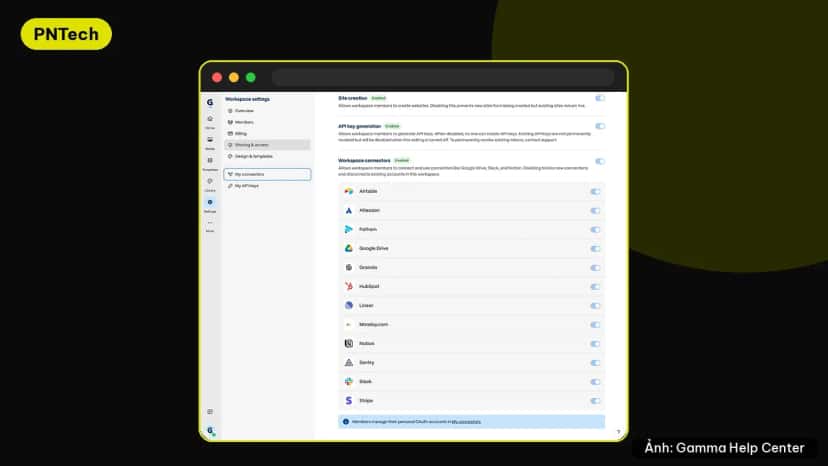 Ảnh: Gamma Help Center (màn hình bật tắt connector cho cả workspace)
Ở gói Enterprise, admin có thể bật hoặc tắt từng connector cho cả workspace trong mục Sharing; nếu bạn thấy thông báo "Not enabled in your workspace", hãy hỏi admin [S4].
Quyền truy cập, dữ liệu và chi phí cần biết
Đây là phần người đi làm nên đọc kỹ trước khi dùng Gamma với dữ liệu công ty:
- Gamma đọc được gì trong Slack: khi bạn nhắc @Gamma, bot đọc tin nhắn và tệp trong cuộc trò chuyện đó. Nếu bạn kết nối thêm với trợ lý AI của Slack, hoặc kết nối Slack làm nguồn dữ liệu trong Gamma, quyền đọc sẽ rộng hơn để Gamma tìm và tham chiếu nội dung [S3].
- Chỉ đọc, theo quyền của bạn: connector chiều vào được thiết kế chỉ đọc, chỉ thấy những gì tài khoản của bạn thấy, và chỉ lấy nội dung khi bạn nhắc tới nguồn đó [S4].
- Quyền chia sẻ: gamma tạo từ Slack nhận quyền truy cập mặc định của workspace Gamma; ngay sau khi tạo, Gamma gợi ý chia sẻ với người trong cuộc trò chuyện hoặc cả workspace [S3].
- Một workspace mỗi lần: tài khoản Slack chỉ nối với một workspace Gamma; muốn đổi phải kết nối lại qua
gamma.app/slack[S3]. - Credit: tạo nội dung từ Slack dùng credit Gamma như khi tạo trong Gamma; kết nối connector thì miễn phí [S3][S4].
- Slack AI: muốn dùng Gamma qua trợ lý AI của Slack, workspace phải có gói Slack bật tính năng AI [S3].
- Chỉnh sửa trong Slack: bài trợ giúp về Slack ghi Gamma chưa sửa được gamma có sẵn trong Slack, trong khi bài về connector chiều ra lại nói ứng dụng Slack đã sửa được [S3][S6]. Khi tài liệu chưa thống nhất, cách chắc ăn là mở gamma trong Gamma để sửa.
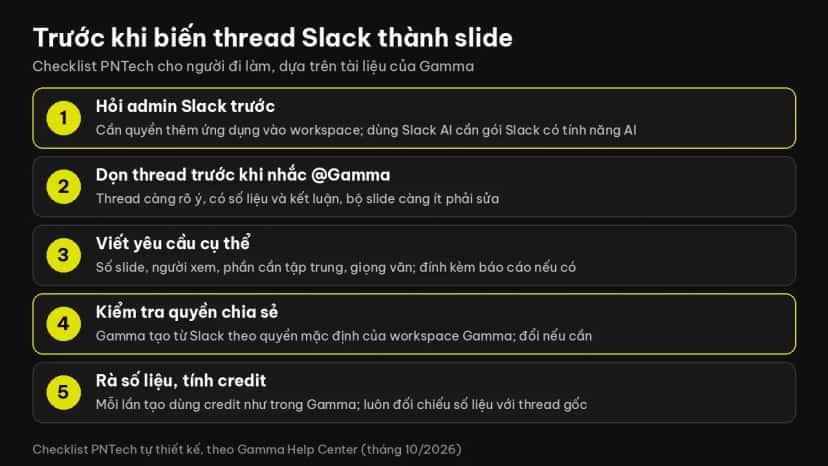 Ảnh: PNTech tự thiết kế, theo Gamma Help Center
Với người dùng ở Việt Nam, cũng cần thực tế: nhiều nhóm làm việc chủ yếu qua Zalo hoặc Microsoft Teams, và các tài liệu Gamma mà PNTech đọc không nhắc tới Zalo. Nếu công ty bạn không dùng Slack, tính năng này chưa giúp được nhiều. Thay vào đó, bạn có thể dán ghi chú trực tiếp vào Gamma như hướng dẫn làm slide báo cáo tuần bằng Gamma của PNTech. Nếu nhóm bạn dùng connector để AI đọc dữ liệu từ nhiều công cụ, bài Model Context Protocol (MCP) là gì giải thích nền tảng phía sau; Gamma cũng liệt kê mình dưới dạng MCP server trong cài đặt AI của Slack [S3].
Cuối cùng, luôn đối chiếu số liệu trên slide với thread gốc trước khi gửi. AI tóm tắt nhanh, nhưng người chịu trách nhiệm về con số vẫn là bạn.
Kết luận
Gamma 5 đưa việc làm slide đến gần nơi công việc đang diễn ra: một thread Slack, một bản ghi cuộc họp hay một báo cáo đính kèm có thể thành bộ slide mà không cần viết prompt dài [S1][S2]. Với nhóm đã dùng Slack, cách nhanh nhất là cài Gamma cho Slack, dọn thread cho rõ ý, rồi nhắc @Gamma với yêu cầu cụ thể [S3]. Trước khi dùng với dữ liệu công ty, hãy hỏi admin, kiểm tra quyền chia sẻ và rà lại số liệu. Các công cụ AI khác cho người đi làm có trong trang Tool khuyên dùng của PNTech.
Nguồn tham khảo
- [S1] Gamma, Grant Lee, "Introducing Gamma 5: Your Story, Your Style, Your Tools" (06/10/2026): https://gamma.app/insights/introducing-gamma-5-your-story-your-style-your-tools
- [S2] Business Wire, "Gamma Launches Gamma 5 to Eliminate the 'AI Smell' From AI-Generated Content" (06/10/2026, bản đăng lại trên Yahoo Finance): https://finance.yahoo.com/technology/ai/articles/gamma-launches-gamma-5-eliminate-140000168.html
- [S3] Gamma Help Center, "Can I use Gamma with Slack?": https://help.gamma.app/en/articles/15546622-can-i-use-gamma-with-slack
- [S4] Gamma Help Center, "How do I use Gamma with inbound connectors?": https://help.gamma.app/en/articles/15675394-how-do-i-use-gamma-with-inbound-connectors
- [S5] Gamma Help Center, "What are connectors in Gamma and how do they work?": https://help.gamma.app/en/articles/15675242-what-are-connectors-in-gamma-and-how-do-they-work
- [S6] Gamma Help Center, "How do I use Gamma with outbound connectors and integrations?": https://help.gamma.app/en/articles/13943863-how-do-i-use-gamma-with-outbound-connectors-and-integrations
- [S7] SiliconANGLE, Paul Gillin, "Exclusive: Gamma revamps presentation platform to make output look more human" (06/10/2026): https://siliconangle.com/2026/10/06/exclusive-gamma-revamps-presentation-platform-to-make-output-look-more-human/
- [S8] AI Magazine, Rithula Nisha, "Gamma: AI Presentations for 100m Users, US$100m ARR & Profit" (19/10/2026): https://aimagazine.com/news/gamma-ai-presentations-for-100m-users-us-100m-arr-and-prof
Tags
- công cụ AI
- slack
- tao-slide-ai
- gamma
- tự động hóa văn phòng
Câu hỏi thường gặp
Gamma 5 ra mắt khi nào?
Làm sao tạo slide từ một thread Slack bằng Gamma?
Dùng Gamma cho Slack có mất phí không?
Gamma có đọc được toàn bộ tin nhắn Slack của công ty không?
Gamma có 100 triệu người dùng và có lãi là thật không?
Tiếp theo
Tool mình đã dùng thật
Xem danh sách tool và dịch vụ đã dùng trong công việc — kèm lý do nên cân nhắc và khi nào không cần.