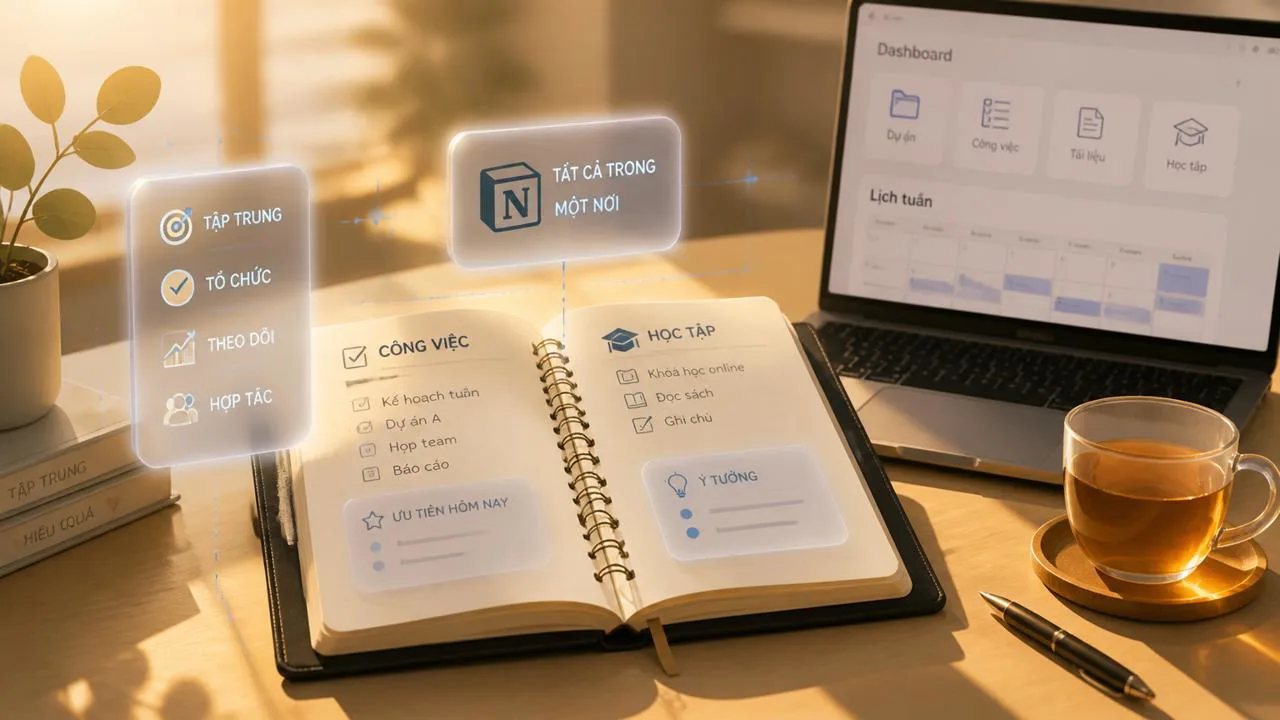
Notion cho người đi làm: Quản lý công việc và học tập trong một nơi
Notion cho người đi làm giúp gom công việc, dự án, học tập và tài liệu cá nhân vào một nơi, giảm tình trạng nhảy qua 4–5 app mỗi ngày. Bài hướng dẫn dựng workspace gọn trong 30 phút và chỉ rõ khi nào nên dùng, khi nào nên chọn app khác.
Sáng vào Zalo thấy sếp gửi 5 đầu việc, trưa lướt Note thấy 3 ý tưởng muốn học thêm, tối mở khóa học online thì quên mình đang học tới bài nào. Đó là chuyện thường ngày của nhiều người đi làm Việt Nam: công việc, ghi chú, file, lịch học nằm rải rác ở 4–5 app khác nhau, ai cũng mệt mỏi nhưng không biết gom lại bằng cách nào.
Bài này nói về Notion cho người đi làm theo góc nhìn thực tế: khi nào nó thật sự giúp bạn nhẹ đầu hơn, khi nào nó bắt đầu gây phản tác dụng vì tốn thời gian dựng không gian làm việc (workspace) mà chưa kịp dùng. Không phải bài "Notion là gì" — mà là bài để bạn tự quyết định có nên thử hay không.
Notion là gì, nói theo cách đời thường?
Notion giống một cuốn sổ kết hợp với bảng tính và lịch, tất cả nằm trong cùng một trang web hoặc app. Bạn có thể vừa gõ văn bản, vừa tạo bảng danh sách công việc, vừa ghim lịch deadline, vừa đính kèm file PDF — tất cả trong cùng một không gian. Sửa ở máy tính thì điện thoại mở ra đã thấy cập nhật, nhờ tính năng đồng bộ (sync = dữ liệu tự cập nhật giữa các thiết bị có cùng tài khoản).
Điểm đặc biệt là Notion không ép bạn dùng theo một khuôn cố định. Bạn tự tạo trang theo cách mình muốn, rồi sắp xếp lại bất kỳ lúc nào. Chính vì "tự do" này mà nhiều người mới dùng lại bị choáng — không biết bắt đầu từ đâu.
Notion giống một tờ giấy trắng khổ lớn: bạn muốn vẽ sơ đồ, viết danh sách, hay dán lịch đều được — nhưng chính vì trắng quá nên dễ bị "đứng hình" lúc đầu.
Vì sao người đi làm hay loạn app và Notion giải quyết được phần nào?
Một người đi làm Việt Nam trung bình đang nhảy qua 3–5 app mỗi ngày: Zalo để nhận việc từ sếp hoặc khách, Google Sheet hoặc Excel để theo dõi tiến độ, ứng dụng Note (Apple Notes, Google Keep, Samsung Notes...) để ghi ý tưởng, Google Drive để lưu hợp đồng và tài liệu, thêm một app học online riêng (Coursera, Udemy, hay khoá học tiếng Việt). Mỗi app giải quyết đúng một việc, nhưng khi ghép lại thì não bạn phải nhớ "task này nằm ở đâu, deadline nào tới".
Hệ quả thường gặp: quên task vì nó nằm ở Sheet mà ba ngày không mở, mất file vì lưu Drive cá nhân mà tài khoản bị khóa, học nửa chừng rồi bỏ vì không nhớ đang học bài nào. Đây không phải lỗi của bạn — đây là hệ quả tự nhiên khi thông tin bị phân mảnh.
Notion giải quyết phần "phân mảnh" bằng cách gói nhiều loại nội dung trong cùng một trang. Ví dụ, một trang dự án có thể vừa chứa danh sách việc cần làm (dạng bảng), vừa có lịch deadline, vừa có file PDF hợp đồng đính kèm, vừa có ghi chú ý tưởng. Bạn mở một trang là thấy đủ thứ liên quan tới dự án đó.
Tuy nhiên, Notion không phải "bùa hết mọi thứ". Nó không thay được Zalo hay Telegram vì không phải app chat. Với việc ghi chú nhanh kiểu "à quên, mua sữa", Apple Notes hay Google Keep lại tiện hơn vì mở ra là gõ được ngay, không cần mở app rồi chọn đúng trang.
Cấu trúc workspace cá nhân gọn cho người đi làm Việt
Workspace (không gian làm việc) là toàn bộ "ngôi nhà" của bạn trong Notion. Để khỏi bị choáng khi mới bắt đầu, bạn chỉ cần tạo 4 khu vực cốt lõi, đủ dùng cho 90% nhu cầu người đi làm vừa làm vừa học.
Bốn khu vực nên có ngày đầu
Khu vực thứ nhất là Việc hằng ngày: một bảng danh sách công việc (gọi là database — tạm hiểu là "bảng thông minh" trong Notion, có thể lọc, sắp xếp, hiển thị thành danh sách, bảng hoặc lịch tùy nhu cầu) với ba cột trạng thái: "Cần làm", "Đang làm", "Xong". Mỗi task là một dòng, có gắn ngày deadline và độ ưu tiên.
Khu vực thứ hai là Dự án: mỗi dự án hoặc mỗi mảng việc lớn là một trang riêng. Trong trang dự án có danh sách task con, ghi chú họp, file đính kèm, lịch milestone (mốc quan trọng cần đạt). Ví dụ: "Dự án marketing tháng 11", "Hợp đồng freelance khách A".
Khu vực thứ ba là Học tập: nơi lưu các khoá học đang theo, ghi chú bài học, link bài đọc hay, sách đang đọc. Bạn có thể tạo một bảng riêng cho việc học, tương tự bảng task.
Khu vực thứ tư là Tài liệu cá nhân: hợp đồng bảo hiểm, số tài khoản ngân hàng, mật khẩu quan trọng, thông tin sức khoẻ, scan giấy tờ tuỳ thân. Tách riêng khu vực này để không lẫn với task công việc.
Database là gì, giải thích bằng ví dụ
Database trong Notion hiểu đơn giản là một bảng giống Excel, nhưng nằm ngay trong Notion và có thêm tính năng: lọc theo cột, sắp xếp tự động, hiển thị cùng một dữ liệu dưới nhiều dạng (danh sách, bảng, lịch, thẻ). Ví dụ, bạn có một bảng task với cột "Deadline" — bạn có thể bật chế độ xem lịch để thấy task nào rơi vào ngày nào, rồi quay lại chế độ bảng để sắp xếp theo độ ưu tiên. Một dữ liệu, nhiều cách nhìn.
Về chi phí: gói miễn phí của Notion cho phép dùng cá nhân với giới hạn upload file nhất định, đủ cho người mới dùng thử. Khi muốn nâng cấp để dùng lâu dài hoặc mở rộng dung lượng, bạn nên kiểm tra trang chính hãng của Notion để biết giá và tính năng cập nhật theo từng năm.
Kết hợp việc làm và việc học trong cùng workspace
Điểm hay của Notion mà ít app khác làm được là bạn có thể nhìn thấy việc làm và việc học trong cùng một bức tranh. Một ví dụ cụ thể: bạn đang học Excel nâng cao để phục vụ công việc báo cáo. Bạn tạo trang "Học Excel nâng cao" gồm một bảng theo dõi bài học (mỗi bài là một dòng, có cột trạng thái "Chưa học / Đang học / Xong"), thêm cột deadline mục tiêu hoàn thành, link bài tập thực hành, và một ô ghi chú sau mỗi buổi học.
Khi đó, mỗi tối mở Notion bạn vừa thấy task công việc ngày mai, vừa thấy bài học sắp tới. Không cần mở app học riêng, không cần nhớ mình đang học tới bài nào — mọi thứ nằm ở một nơi.
Muốn nâng cao hơn một chút, bạn có thể dùng tính năng liên kết giữa hai bảng (gọi là relation — tạm hiểu là "dây nối" giữa hai bảng để mỗi dòng ở bảng này có thể gắn với một dòng ở bảng kia). Ví dụ, một task công việc tên "Làm báo cáo tháng" có thể liên kết với bài học "Excel: hàm VLOOKUP" đang áp dụng vào. Khi đó bạn vừa làm việc thật, vừa thấy kỹ năng đang được rèn qua từng task.
Khi nào KHÔNG nên ép mình dùng Notion?
Không phải ai cũng hợp với Notion, và công cụ nào cũng vậy. Bạn nên dùng Notion khi: thích sắp xếp mọi thứ theo hệ thống, có thể dành 1–2 ngày đầu để setup, dùng nhiều thiết bị (điện thoại + laptop + máy bàn) và cần dữ liệu đồng bộ giữa chúng.
Bạn nên cân nhắc app khác khi: chỉ cần ghi chú nhanh một hai dòng (Apple Notes, Google Notes hoặc Keep nhanh hơn nhiều); làm việc nhóm nặng và cần giao task, bình luận, theo dõi tiến độ team (các công cụ chuyên như Trello, Asana, ClickUp tiện hơn cho việc nhóm); làm việc offline nhiều, không có mạng ổn định (Notion vốn cần mạng, dù có hỗ trợ ngoại tuyến có giới hạn).
Cái bẫy lớn nhất khi dùng Notion không phải là app xấu, mà là dành hai tuần chỉ để làm đẹp workspace mà chưa ghi vào đó một task thật nào.
Một lưu ý nữa: nếu bạn là người thích đơn giản tối đa, chỉ cần một nơi ghi vài dòng rồi đóng lại, Notion có thể khiến bạn thấy "quá nhiều thứ phải quyết định". Trong trường hợp đó, hãy xem qua các ứng dụng ghi chú cho người đi làm khác để chọn loại nào nhẹ đầu hơn cho bạn.
Bắt đầu trong 30 phút — không cần dựng cả ngày
Để khỏi bị "đứng hình" trước một tờ giấy trắng quá lớn, bạn có thể bắt đầu theo đúng năm bước sau, tổng cộng chưa tới 30 phút.
Bước 1: Tạo tài khoản miễn phí trên trang chính hãng của Notion, dùng email cá nhân.
Bước 2: Đặt tên workspace theo tên bạn hoặc theo mục đích dùng, ví dụ "Workspace cá nhân — Mai".
Bước 3: Tạo bốn trang rỗng theo bốn khu vực ở phần trên: Việc hằng ngày, Dự án, Học tập, Tài liệu cá nhân. Chưa cần trang trí gì thêm.
Bước 4: Mở trang "Việc hằng ngày", tạo một bảng đơn giản ba cột (Tên việc / Trạng thái / Deadline), thêm ba task thật từ việc bạn đang làm hôm nay.
Bước 5: Dừng lại. Không cài template (mẫu giao diện có sẵn) phức tạp, không kéo thêm icon, không xem video "hack Notion" dài 30 phút. Dùng một tuần trước khi quyết định có nên đầu tư thêm thời gian hay không.
Về template tiếng Việt: hiện có một số cộng đồng chia sẻ template Notion tiếng Việt miễn phí trên mạng xã hội và diễn đàn. Bạn có thể tìm bằng từ khoá "template Notion tiếng Việt" để tham khảo, nhưng nên kiểm tra kỹ trước khi copy về dùng, vì link có thể thay đổi theo thời gian.
Lời kết
Notion cho người đi làm là lựa chọn đáng thử nếu bạn đang ngập trong 4–5 app rời rạc và muốn gom công việc lẫn việc học vào một nơi. Nó hữu ích nhất khi bạn chấp nhận đầu tư 1–2 ngày đầu để dựng cấu trúc gọn, rồi dùng đều đặn thay vì liên tục thay đổi.
Công cụ tốt nhất là công cụ bạn dùng được. Thử Notion trong một tuần, nếu thấy nhẹ đầu hơn thì giữ, nếu thấy tốn thời gian hơn thì đổi cũng không sao. Điều quan trọng không phải dùng app nào, mà là bạn có theo dõi được việc mình đang làm và việc mình muốn học hay không.
 Phong Nguyen