
Data Science
Jupyter Là Gì? Hướng Dẫn Bắt Đầu Cho Người Mới Làm Dữ Liệu
Jupyter là công cụ web giúp bạn vừa viết code, vừa ghi chú, vừa xem biểu đồ trong cùng một file notebook. Bài hướng dẫn cách mở JupyterLab, chạy dòng code đầu tiên, dùng Markdown và đóng phiên đúng cách trong khoảng 10 phút cho người mới.
 Phong Nguyen
PNTECH Writer · 19/09/2026

Jupyter là một công cụ web mở trên trình duyệt, cho phép bạn vừa viết code, vừa ghi chú, vừa xem biểu đồ trong cùng một file gọi là notebook. Bài này hướng dẫn bạn mở Jupyter lên, chạy dòng code đầu tiên, ghi chú bằng Markdown và đóng phiên đúng cách trong khoảng 10 phút — không cần cài đặt phức tạp, không cần biết lập trình trước đó.

Jupyter là gì, hình dung bằng một cuốn sổ tay nấu ăn
Nếu bạn từng xem ai đó nấu ăn theo công thức trên mạng, bạn sẽ thấy họ hay mở một cuốn sổ tay: trang này ghi công thức, trang kế bên dán ảnh món chính, thỉnh thoảng có ghi chú "lần trước cho thêm 1 thìa đường sẽ ngon hơn". Jupyter hoạt động giống vậy, nhưng thay công thức nấu ăn là code, thay ảnh món là biểu đồ, và thay ghi chú tay là những ô văn bản có định dạng đẹp.
Cụ thể hơn, khi mở Jupyter bạn sẽ thấy một trang web gồm nhiều ô nối tiếp nhau. Mỗi ô có thể chứa code (để máy chạy) hoặc văn bản (để bạn giải thích). Kết quả khi chạy code — chẳng hạn một con số, một bảng, hoặc một biểu đồ — sẽ hiện ngay bên dưới ô đó. Nhờ vậy, bạn đọc lại notebook sau này vẫn hiểu mình đã làm gì, tại sao làm vậy, và kết quả ra sao, thay vì phải đoán từ một đống code khô khan.
File bạn tạo ra có đuôi .ipynb — tương tự như .docx của Word hay .xlsx của Excel. Đuôi file này chỉ để máy biết đây là notebook của Jupyter, và bạn có thể mở lại bất cứ lúc nào. Trong hệ sinh thái công cụ cho người mới, Jupyter thuộc nhóm công cụ trong nhóm môi trường làm việc của data science, nên nó thường được giới thiệu rất sớm trong lộ trình học.
Jupyter giống một cuốn sổ tay: viết xen kẽ code, ghi chú và biểu đồ trong cùng một file, mở lại bất cứ lúc nào.
Ba khái niệm cốt lõi: notebook, cell và kernel
Trước khi bấm nút, bạn chỉ cần nắm ba khái niệm sau — chúng sẽ đi theo bạn suốt quá trình học.
Notebook là toàn bộ file bạn đang làm việc. Nó giống một cuốn sổ, gồm nhiều ô nối tiếp nhau. Khi lưu lại, cả cuốn sổ được đóng gói thành một file .ipynb duy nhất.
Cell là từng ô trong notebook. Có hai loại cell chính bạn sẽ dùng hằng ngày:
- Code cell: ô chứa code (thường là Python). Khi chạy, kết quả sẽ in ra ngay phía dưới ô đó — có thể là dòng chữ, con số, bảng dữ liệu, hoặc biểu đồ.
- Markdown cell: ô chứa văn bản có định dạng. Bạn có thể viết tiêu đề, gạch đầu dòng, in đậm, chèn link — tất cả bằng những ký tự đơn giản. Markdown ở đây giống như một bộ phím tắt định dạng văn bản: thay vì bấm chuột vào menu "In đậm" như trong Word, bạn gõ hai dấu sao
**ở đầu và cuối chữ cần in đậm.
Kernel là thứ chạy ngầm phía sau notebook. Hãy hình dung kernel giống người đầu bếp: cell là công thức bạn viết ra, còn kernel là người đọc công thức và nấu món. Khi bạn nhấn chạy một cell, kernel sẽ đọc code, xử lý, rồi trả kết quả về cho bạn. Kernel cũng là nơi lưu các biến trong bộ nhớ — kiểu như bếp đang nấu dở, nồi canh vẫn còn đó. Khi tắt kernel, mọi biến trong bộ nhớ sẽ biến mất, y như tắt bếp thì nồi canh cũng hết nóng.
Mở Jupyter và chạy dòng code đầu tiên
Sau khi cài đặt Jupyter (bạn có thể cài qua Anaconda hoặc qua pip — chi tiết từng cách có trong bài hướng dẫn cài đặt riêng), bạn mở JupyterLab lên. JupyterLab là giao diện hiện đại, gom cả trình quản lý file, notebook và terminal trong cùng một cửa sổ trình duyệt, dễ thao tác hơn so với giao diện cũ.
Khi JupyterLab mở, bạn sẽ thấy một màn hình launcher với các ô lớn. Bạn làm theo ba bước sau để chạy dòng code đầu tiên trong đời:
- Bước 1 — Tạo notebook mới: trong launcher, tìm ô "Python 3" (hoặc "Python 3 (ipykernel)") dưới mục Notebook và bấm vào. Một notebook trắng sẽ hiện ra với một ô code đầu tiên.
- Bước 2 — Đổi tên file: bấm chuột phải vào tên file ở tab trên cùng (mặc định là "Untitled.ipynb"), chọn Rename Notebook, gõ tên mới — ví dụ
bai-dau-tien.ipynb— rồi bấm Rename. - Bước 3 — Chạy dòng code đầu tiên: bấm vào ô code đầu tiên, gõ
print('hello world'), rồi nhấn Shift + Enter. Dòng chữ hello world sẽ hiện ra ngay bên dưới ô đó. Nếu thấy, nghĩa là môi trường đã hoạt động — bạn đã chạy thành công dòng code đầu tiên.
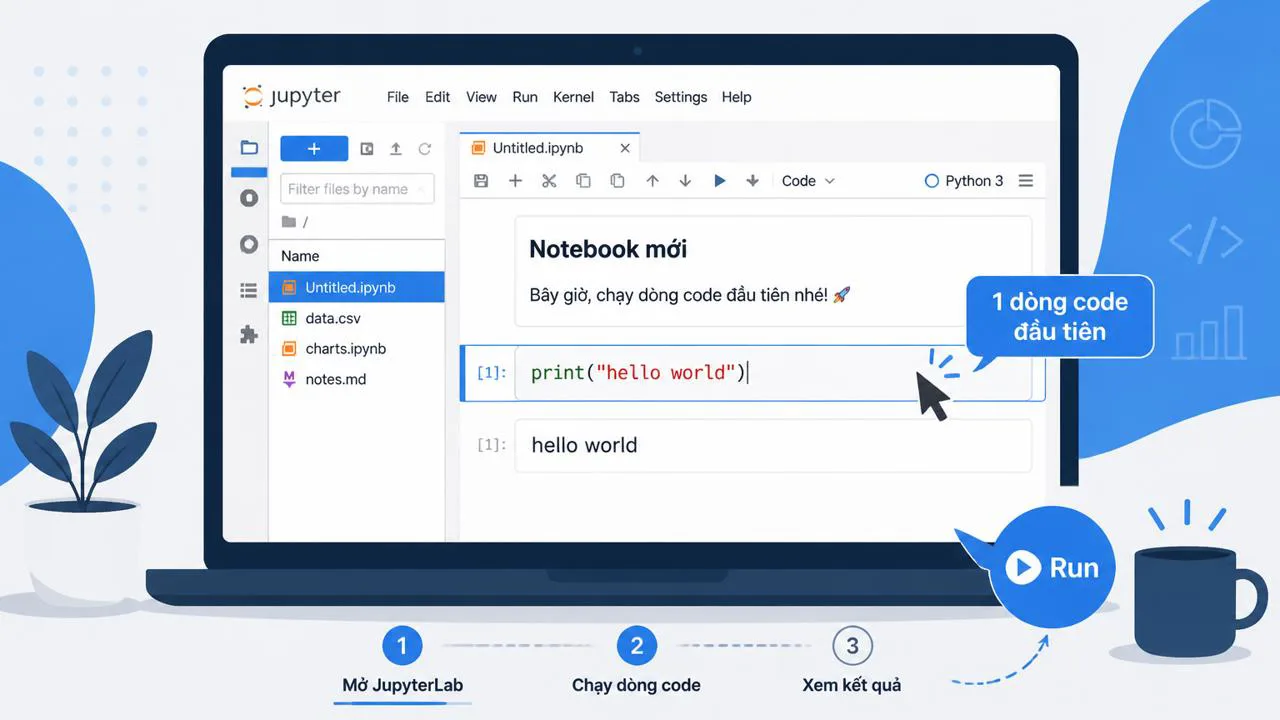
Ba bước trên tưởng đơn giản, nhưng chúng chính là nền tảng để bạn làm quen với các thư viện Python thường cài kèm Jupyter như NumPy, Pandas hay Matplotlib trong các bài học tiếp theo.
Các thao tác hay dùng hằng ngày
Khi đã quen với việc chạy một cell, bạn sẽ cần thêm vài thao tác cơ bản để làm việc thoải mái hơn.
Chạy một cell: bấm vào cell muốn chạy, rồi nhấn Shift + Enter. Sau khi chạy xong, con trỏ sẽ tự nhảy sang ô bên dưới để bạn gõ tiếp. Nếu muốn chạy mà ở nguyên ô đó, nhấn Ctrl + Enter.
Chạy toàn bộ notebook: vào menu Run trên thanh công cụ, chọn Run All Cells. Tất cả các cell sẽ chạy từ trên xuống dưới. Thao tác này hữu ích khi bạn mở lại một notebook cũ và muốn chạy lại toàn bộ từ đầu để chắc chắn kết quả vẫn còn đúng.
Thêm cell mới: bấm vào nút + trên thanh công cụ (thường nằm phía trên cùng). Một cell mới sẽ xuất hiện ngay dưới cell bạn đang chọn.
Xoá cell: chọn cell cần xoá, rồi vào menu Edit → Delete Cells. Nếu thích phím tắt, hãy dùng D D — nghĩa là nhấn phím D hai lần liên tiếp khi đang chọn cell. Phím tắt này hoạt động khi con trỏ không nằm trong ô đang soạn (tức là bạn đã bấm ra ngoài hoặc nhấn Escape).
Di chuyển cell lên hoặc xuống: dùng hai nút mũi tên lên/xuống trên thanh công cụ, ngay cạnh nút +. Khi notebook bắt đầu dài, việc sắp xếp lại thứ tự các ô sẽ giúp bạn đọc lại dễ hơn.
Phím tắt Shift + Enter chạy một cell, D D xoá một cell — chỉ hai thứ này thôi cũng đủ dùng Jupyter thoải mái trong tuần đầu tiên.
Mở nhiều notebook cùng lúc để so sánh
JupyterLab cho phép bạn mở nhiều notebook song song trong cùng một cửa sổ trình duyệt. Bấm vào nút + trên thanh tab phía trên cùng để mở lại launcher, rồi chọn thêm một notebook khác — ví dụ bai-A.ipynb và bai-B.ipynb. Notebook mới sẽ mở ra ở một tab mới cạnh tab cũ.
Nếu muốn xem cùng lúc hai notebook, bạn chỉ cần kéo thẻ tab của notebook này sang trái hoặc sang phải vùng soạn thảo — JupyterLab sẽ tự chia màn hình cho bạn xem song song. Cách này tiện khi bạn muốn so sánh hai cách xử lý dữ liệu khác nhau, hoặc copy một giá trị từ notebook này sang notebook kia.
Một ví dụ cụ thể: ở notebook A, bạn gõ x = 1 và chạy ô đó. Ở notebook B, bạn gõ print(x) rồi chạy — sẽ báo lỗi. Lý do là biến x chỉ tồn tại trong bộ nhớ kernel của notebook A; notebook B có kernel riêng và không chia sẻ biến. Đây là điểm quan trọng giúp bạn không nhầm lẫn khi làm việc nhiều notebook.
Trình bày notebook bằng Markdown và chế độ trình chiếu
Sức mạnh lớn nhất của Jupyter nằm ở chỗ bạn vừa chạy code, vừa viết giải thích ngay bên cạnh. Để viết giải thích, bạn đổi cell từ Code sang Markdown bằng dropdown ở thanh công cụ (thường hiện chữ "Code" — bấm vào rồi chọn "Markdown").
Sau khi đổi, bạn có thể dùng vài ký tự đơn giản để định dạng:
# Tiêu đề lớn— tạo tiêu đề cấp 1 (giống tiêu đề chương).## Tiêu đề nhỏ hơn— tạo tiêu đề cấp 2 (giống tiêu đề mục).* Gạch đầu dòng— tạo một dòng gạch đầu dòng.**chữ in đậm**— in đậm một đoạn chữ.*chữ in nghiêng*— in nghiêng một đoạn chữ.
Ví dụ: gõ # Kết quả phân tích trong một Markdown cell rồi nhấn Shift + Enter, bạn sẽ thấy dòng đó hiển thị thành tiêu đề lớn. Đây chính là cách người ta trình bày notebook gọn gàng để người khác — kể cả chính bạn sau này — đọc lại hiểu ngay.
Nếu muốn biến notebook thành bài thuyết trình, bạn vào menu View → Presentations → Slideshow. JupyterLab sẽ thêm một nút bút chì ở góc mỗi cell để bạn đánh dấu cell đó là Slide, Sub-Slide hay Fragment. Sau đó vào View → Render Slide Show để xem notebook dưới dạng các slide — rất tiện khi bạn cần trình bày kết quả phân tích cho nhóm.
Đóng phiên đúng cách — bước nhiều người quên
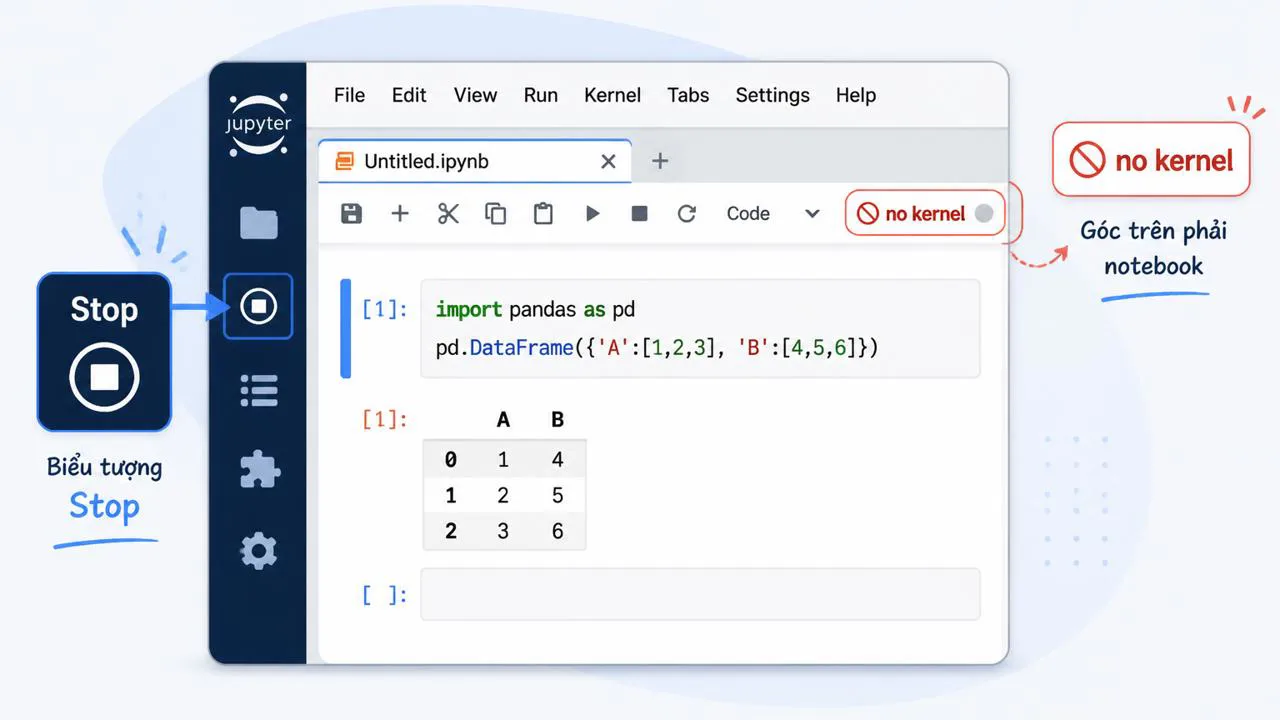
Sau khi làm việc xong, bạn cần tắt kernel — tức là tắt "bếp" — để giải phóng bộ nhớ và tránh những phiên chạy ngầm không cần thiết. Ở sidebar bên trái, bạn sẽ thấy biểu tượng Stop (hình vuông nhỏ, thường là biểu tượng thứ hai từ trên xuống). Bấm vào đó sẽ hiện danh sách các kernel đang chạy. Bạn có thể tắt từng kernel cho từng notebook, hoặc chọn Shut Down All để tắt tất cả.
Khi kernel đã tắt, góc trên phải của notebook sẽ hiện chữ no kernel. Đây là dấu hiệu xác nhận bạn đã đóng phiên đúng cách. Mọi biến trong bộ nhớ lúc này đã bị xoá, bạn cần chạy lại các cell từ đầu nếu muốn dùng tiếp.
Vì sao bước này quan trọng? Đóng tab trình duyệt không tắt kernel — kernel vẫn chạy ngầm phía sau và ngốn RAM. Trên máy tính cá nhân, điều này khiến máy chậm dần sau vài giờ nếu bạn mở nhiều notebook rồi đóng tab mà quên tắt. Trên môi trường chia sẻ (như lab của trường hoặc công ty), người khác còn có thể vô tình dùng nhầm phiên kernel của bạn, gây lẫn lộn kết quả. Tắt kernel trước khi đóng tab là thói quen tốt để tránh cả hai vấn đề.
Lỗi thường gặp và cách tránh
Khi mới bắt đầu, bạn sẽ gặp vài lỗi rất phổ biến. Biết trước sẽ giúp bạn không hoảng khi chúng xảy ra.
Lỗi 1: Gõ tiếng Việt có dấu vào Code cell. Nếu bạn gõ "xin chào" vào một Code cell rồi chạy, máy sẽ báo lỗi đỏ vì nó hiểu đó là code Python chứ không phải văn bản. Cách xử lý: đổi cell sang Markdown trước khi viết tiếng Việt dài dòng. Markdown cell chấp nhận chữ có dấu hoàn toàn bình thường.
Lỗi 2: Nhầm phím tắt D D với chỉ một lần D. Nhấn D một lần sẽ không xoá cell — bạn phải nhấn đủ hai lần liên tiếp và nhanh. Nếu lỡ nhấn một lần rồi dừng, không sao cả, cell vẫn còn nguyên. Lỗi này không nguy hiểm, chỉ hơi bực khi mới tập quen tốc độ gõ.
Lỗi 3: Đóng tab trình duyệt rồi nghĩ là xong. Như đã nói ở trên, đóng tab không tắt kernel. Sau một buổi học, bạn có thể mở Task Manager (trên Windows) hoặc Activity Monitor (trên macOS) lên xem có tiến trình Python nào chiếm RAM bất thường không — nếu có, vào lại Jupyter và tắt kernel.
Lỗi 4: Chạy một cell phụ thuộc cell trước mà chưa chạy cell trước. Jupyter không tự chạy cell theo thứ tự bạn đọc — nó chỉ chạy cell bạn bấm. Nếu bạn gõ print(x) mà chưa từng chạy cell x = 1, máy sẽ báo lỗi "x is not defined". Cách tránh: khi mở lại notebook cũ, dùng Run All Cells để chạy lại từ đầu.
Lưu ý: giao diện JupyterLab có thể thay đổi đôi chút tuỳ phiên bản 2025–2026. Nếu thấy chỗ bấm khác với hình minh hoạ trong bài, bạn nên kiểm tra trang chính hãng của Jupyter để cập nhật.
Checklist nhanh cho người mới
Nếu mới bắt đầu, bạn chỉ cần nhớ chuỗi thao tác dưới đây là đủ tự tin thực hành các bài tiếp theo.
- Mở JupyterLab → tạo notebook mới → đổi tên thành tên dễ nhớ (ví dụ
bai-dau-tien.ipynb). - Gõ
print('hello world')trong code cell đầu tiên, nhấn Shift + Enter để chạy. - Thêm một cell mới bằng nút +, đổi sang Markdown, gõ
# Bài đầu tiên của tôi, nhấn Shift + Enter. - Chạy lại toàn bộ bằng Run → Run All Cells để chắc chắn cả notebook vẫn chạy đúng.
- Khi xong việc, bấm Stop trên sidebar, xác nhận góc trên phải hiện no kernel, rồi mới đóng tab.
Sau khi đã chạy được dòng code đầu tiên, bạn có thể tiếp tục với Pandas, NumPy, Matplotlib chạy trực tiếp trong Jupyter để bắt đầu phân tích dữ liệu thật. Nếu bạn đang phân vân Python có phải ngôn ngữ nên học đầu tiên hay không, hãy đọc thêm bài về chọn ngôn ngữ lập trình đầu tiên để chạy trong Jupyter. Và nếu muốn biết Jupyter nằm ở bước nào trong toàn bộ hành trình, lộ trình học data science cho người mới bắt đầu sẽ giúp bạn hình dung rõ hơn. Khi đã có dữ liệu để thực hành, bạn có thể tham khảo nguồn dataset miễn phí và có phí rồi mở Jupyter lên để bắt đầu phân tích.
Tags
- hướng dẫn Jupyter
- notebook cho người mới
- data science cơ bản
- thao tác Jupyter
- Jupyter là gì
- python cho dữ liệu
- code cell markdown
- JupyterLab cơ bản
- kernel Jupyter
- lỗi Jupyter thường gặp
Câu hỏi thường gặp
Tiếp theo
Tool mình đã dùng thật
Xem danh sách tool và dịch vụ đã dùng trong công việc — kèm lý do nên cân nhắc và khi nào không cần.