
SEO & Scraping
Core Web Vitals là gì: Hướng dẫn đo và tối ưu trải nghiệm người dùng cho SEO
Core Web Vitals là bộ chỉ số Google đo trải nghiệm thật của người dùng qua 3 yếu tố: tốc độ hiện nội dung chính (LCP), phản hồi khi bấm (INP) và độ ổn định bố cục (CLS). Bài hướng dẫn tự đo trong Search Console và Lighthouse trong khoảng 30 phút, kèm việc cần sửa trước.
 Phong Nguyen
PNTECH Writer · 14/08/2026

Core Web Vitals là gì và vì sao Google đo "cảm giác" người dùng
Bạn có thể viết bài hay nhất trên Google, nhưng nếu trang mất 5 giây mới hiện nội dung chính — đối thủ vẫn xếp trên bạn. Đó là lý do Google tạo ra Core Web Vitals: một bộ chỉ số đo trải nghiệm thật của người dùng khi mở một trang web, không phải đo trên giấy tờ. Core Web Vitals được Google công bố lần đầu tháng 5/2020 và chính thức trở thành tín hiệu xếp hạng từ bản cập nhật Page Experience năm 2021 [S2].
Nói đơn giản, Core Web Vitals là "bộ đo sức khoẻ trang web" mà Google thu từ người dùng Chrome thật trên thế giới. Thay vì chỉ đọc chữ trong bài viết của bạn, Google muốn biết: khách vào trang có thấy nội dung nhanh không, có bấm nút được ngay không, hay trang bị nhảy giật khi đang đọc?
Bài này dành cho chủ shop online, quản trị web nhỏ và người mới làm SEO đã biết on-page/off-page cơ bản nhưng chưa từng đụng vào chỉ số kỹ thuật. Bạn sẽ hiểu 4 khía cạnh Google đo bằng ví dụ đời thường, tự đọc Google Search Console và Lighthouse trong khoảng 30 phút, và biết sửa cái gì trước — không cần đoán mò.
Bốn khía cạnh Google dùng để chấm "trải nghiệm trang"
Core Web Vitals nằm trong một nhóm lớn hơn mà Google gọi là Page Experience (tạm dịch: trải nghiệm trang). Nhóm này gồm bốn thứ mà Google cho là tạo nên cảm giác "dễ chịu" hay "khó chịu" khi vào web [S2]:
- Tốc độ tải: trang hiện ra trong bao lâu. Đây là phần sinh ra LCP và INP (sẽ giải thích ngay bên dưới).
- Sự ổn định bố cục: trang có bị nhảy giật khi bạn đang đọc không. Đây là phần sinh ra CLS.
- An toàn: trang có dùng HTTPS (giao thức có ổ khoá, tức dữ liệu được mã hoá) hay vẫn đang HTTP thường — vì người dùng cần cảm giác an toàn khi nhập thông tin.
- Mức độ phiền nhiễu: popup tự bật, banner che nội dung chính có xuất hiện quá nhiều không — Google giới hạn điều này vì nó phá trải nghiệm đọc.
Trước đây có thêm yêu cầu AMP (Accelerated Mobile Pages — một chuẩn trang mobile "siêu nhẹ") bắt buộc cho Top Stories, nhưng từ 2021 Google không còn yêu cầu AMP cho vị trí đó. Phần này nên kiểm tra lại trên Search Central vì Google thỉnh thoảng cập nhật chi tiết.
Google đo trải nghiệm người dùng thật — tức là dữ liệu đến từ hàng triệu người dùng Chrome thật trên thế giới, không phải máy ảo trong phòng thí nghiệm.

Ba chỉ số cốt lõi — giải thích bằng ví dụ đời thường
Bộ Core Web Vitals hiện gồm ba chỉ số. Mỗi cái đo một "cảm giác" khác nhau khi bạn vào một trang. Mình sẽ giải thích bằng tình huống quen thuộc trước, rồi đưa tên tiếng Anh và ngưỡng tốt ở phía sau.
LCP — nội dung chính hiện ra sau bao lâu
LCP (Largest Contentful Paint) là thời gian từ lúc bạn bấm vào trang đến khi phần nội dung lớn nhất trong màn hình — thường là tiêu đề bài, ảnh chính hoặc banner — hiện xong. Google đánh giá "tốt" khi con số này ≤ 2,5 giây.
Ví dụ đời thường: bạn mở một trang báo để đọc tin. Lúc đầu chỉ thấy nền trắng, rồi logo, rồi quảng cáo… mãi 4–5 giây mới thấy tiêu đề bài viết. Cảm giác rất khó chịu. LCP chính là đo cái "chờ lâu đó". Trang có LCP tốt là khi bạn thấy tiêu đề gần như ngay khi trang vừa hiện.
INP — bấm nút bao lâu thì phản hồi
INP (Interaction to Next Paint) đo độ trễ khi bạn bấm vào một nút, link hoặc ô nhập liệu — từ lúc chạm tay đến lúc trang phản hồi lại bằng một thay đổi trên màn hình. Ngưỡng "tốt" là ≤ 200 mili-giây (tức chưa đến một phần tư giây). INP chính thức thay thế FID từ tháng 3/2024 — phần này nên kiểm tra lại trên trang tài liệu cập nhật thuật toán Google vì ngưỡng có thể đã chỉnh.
Ví dụ đời thường: bạn vào shop online, bấm "Thêm vào giỏ" mà nửa giây sau nút mới nhúc nhích — bạn sẽ bấm lại lần nữa, dễ bị thêm hai sản phẩm. INP đo cái "phản hồi chậm" đó. Trang có INP tốt là khi bạn bấm là thấy phản hồi gần như ngay.
CLS — trang có bị nhảy khi đang đọc không
CLS (Cumulative Layout Shift) đo mức độ các khối trên trang "nhảy" sang chỗ khác khi đang tải. Ngưỡng "tốt" là ≤ 0,1. Khác với LCP và INP, CLS không tính bằng giây — nó là một con số thập phân nhỏ, càng gần 0 càng ổn định.
Ví dụ đời thường: bạn đang đọc một bài tin tức, chuẩn bị bấm vào nút "Đăng ký" thì một banner quảng cáo hoặc ảnh bất ngờ chèn xuống, đẩy nút đi chỗ khác — bạn bấm nhầm vào quảng cáo. Đó chính là CLS cao. Trang tốt là khi mọi thứ "đứng yên" ở đúng chỗ ngay từ đầu.
Ba chỉ số này được Google lấy từ CrUX (Chrome User Experience Report) — nghĩa là dữ liệu từ người dùng Chrome thật gửi về ẩn danh, không phải đo trong phòng thí nghiệm. Vì vậy nó phản ánh đúng cảm giác khách vào web của bạn [S2][S5].

Phạm vi ảnh hưởng — không chỉ mỗi mobile
Khi Core Web Vitals mới ra, nhiều người chỉ tập trung vào mobile vì Google nhấn mạnh mobile trước. Nhưng thực tế Google chấm điểm cả mobile và desktop — bạn sẽ thấy hai tab tách riêng trong Search Console. Một trang có thể "Tốt" trên desktop nhưng "Kém" trên mobile vì điện thoại yếu hơn, mạng chậm hơn [S2].
Với khu vực Top Stories (vị trí tin tức nổi bật trên Google), Google yêu cầu đạt ngưỡng Core Web Vitals từ 2021 và AMP không còn bắt buộc — bạn không cần làm theo chuẩn AMP mới được vào Top Stories. Chi tiết này nên kiểm tra lại trên Search Central vì chính sách vẫn được cập nhật.
Đo Core Web Vitals trong 5 bước — checklist làm ngay
Mục tiêu là bạn tự kiểm tra được trang của mình trong khoảng 30 phút, không cần thuê dev. Dưới đây là quy trình theo thứ tự nên làm:
Bước 1 — Mở Google Search Console, vào mục Core Web Vitals. Bạn sẽ thấy hai danh sách: "Mobile" và "Desktop". Mỗi danh sách chia thành 3 nhóm URL: Kém, Cần cải thiện và Tốt. Đây là dữ liệu lấy từ người dùng Chrome thật (field data) trong 28 ngày gần nhất [S1][S6].
Bước 2 — Đếm số URL ở từng nhóm. Đừng nhìn điểm trung bình. Thay vào đó, đếm bao nhiêu URL rơi vào nhóm "Kém" — đó là nhóm cần sửa trước. Nếu 80% URL "Tốt" nhưng 20% "Kém", bạn có thể đang có một nhóm trang (ví dụ trang sản phẩm, trang chi tiết) đang kéo điểm chung xuống.
Bước 3 — Bấm vào một nhóm "Kém" để xem chi tiết. Search Console sẽ liệt kê URL mẫu và cho bạn biết chỉ số nào đang fail (LCP, INP hay CLS). Đây là gợi ý rõ ràng nhất để biết nên sửa cái gì.
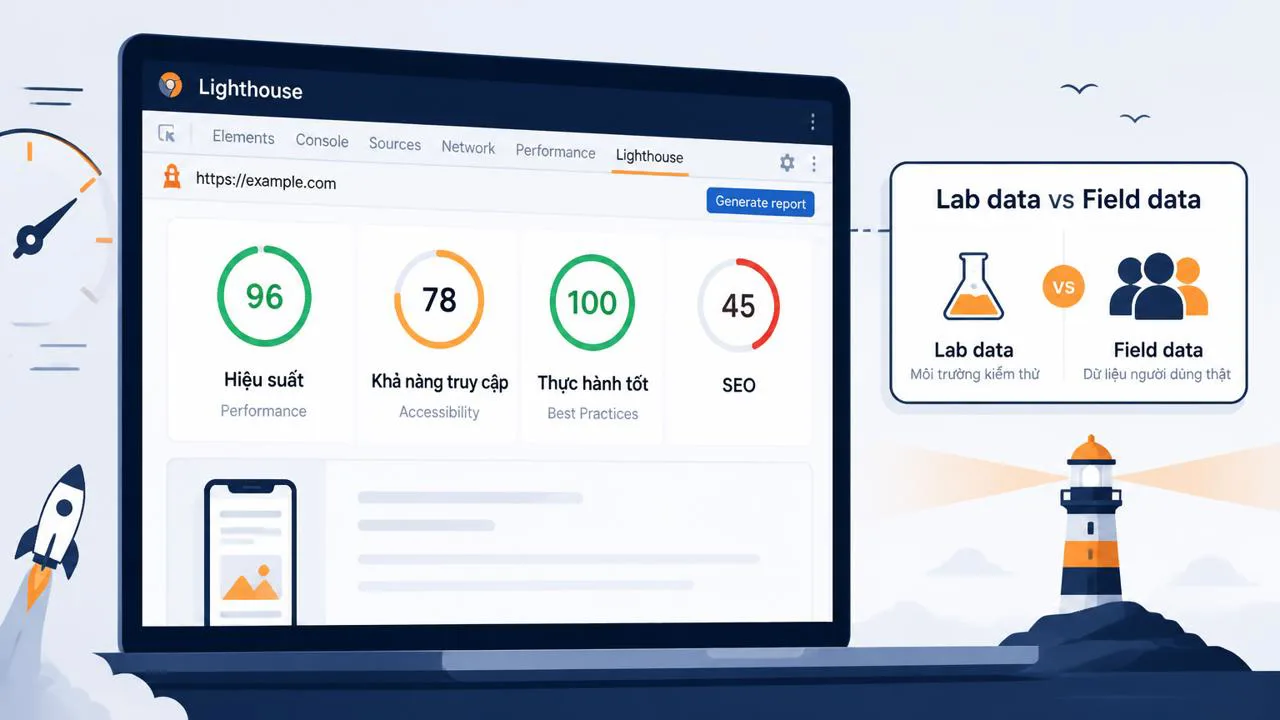
Bước 4 — Mở Lighthouse trong Chrome DevTools. Lighthouse là công cụ đo miễn phí chạy ngay trong trình duyệt Chrome (mở DevTools bằng phím F12, vào tab "Lighthouse", bấm "Analyze page load"). Lighthouse cho bạn Lab data — tức dữ liệu đo trong môi trường mô phỏng, không phải người thật [S2].
Field data (từ Search Console) cho bạn biết người thật đang thấy gì. Lab data (từ Lighthouse) cho bạn biết trang có vấn đề gì để sửa. Hai cái khác nhau — đừng nhầm.
Bước 5 — So sánh hai nguồn dữ liệu. Lighthouse có thể chấm trang bạn điểm cao nhưng người dùng thật vẫn "Kém" — thường vì mạng 4G yếu hơn môi trường mô phỏng. Ngược lại, người thật "Tốt" nhưng Lighthouse báo đỏ thường là do tài nguyên cụ thể nào đó (ảnh quá nặng, JS chặn render) chưa được tối ưu. Đây là hai góc nhìn bổ sung cho nhau.
Trang "Kém" thì bắt đầu sửa từ đâu
Giả sử bạn mở Search Console, thấy 40% URL rơi vào nhóm "Kém" với chỉ số LCP đỏ. Bước tiếp theo là mở Lighthouse cho một URL mẫu trong nhóm đó để xem vấn đề cụ thể. Hai nguyên nhân phổ biến nhất với chủ shop online và blog nhỏ là: ảnh chưa nén và JavaScript chặn render.
Ảnh chưa nén là nguyên nhân số một khiến LCP chậm. Một ảnh banner 2 MB sẽ mất vài giây để hiện trên mạng 4G. Hai việc cần làm: chuyển ảnh sang định dạng WebP (định dạng nén mới, nhẹ hơn JPG/PNG từ 25–35%) và đặt đúng kích thước hiển thị thay vì để trình duyệt tự co lại. Nếu bạn dùng WordPress, plugin nhỏ như ShortPixel hoặc Imagify sẽ tự động nén ảnh khi upload.
JavaScript chặn render là nguyên nhân thứ hai. Khi trình duyệt tải một file JS, nó tạm dừng vẽ trang cho đến khi JS xử lý xong. Nếu file JS đó nằm ở đầu trang (head), trang sẽ trắng vài giây. Cách sửa: thêm thuộc tính defer hoặc async vào thẻ script — defer nghĩa là "tải sau, chạy sau khi trang vẽ xong", async nghĩa là "tải song song, chạy khi xong". Với người không rành code, bạn có thể nhờ dev thêm hai từ này hoặc dùng plugin WP Rocket (WordPress) hoặc LiteSpeed Cache để tự xử lý.
CLS cao thường do hai thứ: ảnh không có kích thước cố định và popup tự bật. Khi bạn đặt width và height cho thẻ <img>, trình duyệt biết chỗ để dành sẵn cho ảnh, không bị nhảy khi ảnh tải xong. Với popup, chỉ bật sau khi người dùng cuộn 50% trang hoặc sau 10 giây — đừng để popup đè lên nội dung ngay khi vừa vào.
HTTPS toàn trang là điều kiện bắt buộc. Nếu trang bạn có một vài link hoặc ảnh vẫn ở HTTP, trình duyệt sẽ cảnh báo "Không an toàn" — vừa mất điểm trải nghiệm vừa mất điểm SEO. Hầu hết hosting hiện nay cấp SSL miễn phí (Let's Encrypt), bạn chỉ cần bật lên trong control panel.
Để có bức tranh tổng thể hơn về các yếu tố kỹ thuật SEO khác (sitemap, cấu trúc, tốc độ máy chủ), bạn có thể đọc thêm bài Technical SEO tổng quan (sitemap, tốc độ, cấu trúc).
Tác động kinh doanh — không chỉ điểm SEO
Core Web Vitals ảnh hưởng thứ hạng, nhưng tác động thật sự đến từ hành vi người dùng. Nghiên cứu Google/Deloitte năm 2020 chỉ ra rằng cải thiện trải nghiệm trang có thể giảm tỷ lệ thoát (bounce rate — người vào rồi đóng trang ngay) đáng kể, có nghiên cứu ghi nhận mức giảm khoảng 24%. Số liệu cụ thể cần verify lại case gốc vì nhiều bài tiếng Việt trích khác nhau.
Lý do dễ hiểu: trang nhanh + không giật + bấm phản hồi ngay → người ở lâu hơn → đọc nhiều bài hơn → mua hàng nhiều hơn. Với chủ shop online, đây là vòng lặp trực tiếp: sửa tốc độ → tăng chuyển đổi.
Bốn sai lầm thường gặp khi mới làm quen
Sai lầm 1: "Trang mình nhanh rồi, không cần quan tâm". Không đúng — Core Web Vitals gồm 4 khía cạnh, không chỉ tốc độ. Trang bạn tải nhanh nhưng popup đè ngay khi vào vẫn bị tính điểm xấu về "phiền nhiễu".
Sai lầm 2: Chỉ nhìn điểm tổng Lighthouse. Lighthouse đôi khi cho điểm 90+ nhưng người dùng thật vẫn "Kém" trên Search Console, vì Lighthouse đo trong môi trường mạng nhanh, máy mạnh. Hãy tin field data (từ Search Console) hơn cho quyết định ưu tiên.
Sai lầm 3: Bỏ qua mobile. Phần lớn traffic Việt Nam vào từ điện thoại, và Google cũng chấm mobile trước. Nếu bạn chỉ tối ưu desktop, bạn đang sửa sai chỗ.
Sai lầm 4: Nghĩ AMP vẫn bắt buộc cho Top Stories. Từ 2021 Google đã bỏ yêu cầu này — bạn có thể dùng trang web thường để vào Top Stories nếu đạt ngưỡng Core Web Vitals.
Năm ý cần nhớ và bước tiếp theo
Tóm lại, đây là những gì bạn cầm về sau khi đọc xong bài:
- Core Web Vitals đo trải nghiệm người dùng thật, gồm LCP (tải), INP (tương tác) và CLS (ổn định bố cục) — cộng thêm HTTPS và giới hạn popup.
- Field data (Search Console) cho bạn biết người thật đang thấy gì; Lab data (Lighthouse) cho bạn biết sửa cái gì.
- Bắt đầu bằng Search Console: đếm URL "Kém", bấm vào xem chỉ số nào đỏ, rồi mở Lighthouse cho URL mẫu để sửa nguyên nhân.
- Hai việc sửa trước tiên thường hiệu quả nhất: nén ảnh (WebP + đặt width/height) và bỏ JS chặn render.
- Bật HTTPS toàn trang là điều kiện bắt buộc — không có HTTPS, mọi chỉ số khác đều không cứu vãn.
Bước tiếp theo bạn nên làm ngay hôm nay: mở Google Search Console, vào mục Core Web Vitals, đếm số URL ở nhóm "Kém", chọn một URL mẫu và chạy Lighthouse. Sửa 1–2 thứ nhỏ (nén ảnh, thêm defer cho script), rồi đợi khoảng 2 tuần để Search Console cập nhật dữ liệu mới rồi đo lại. Nếu bạn muốn hiểu rõ hơn về cách Google đánh giá chất lượng trang tổng thể, bài Lịch sử cập nhật thuật toán Google sẽ giúp bạn nhìn Core Web Vitals trong bức tranh lớn hơn.
Tags
- LCP
- SEO kỹ thuật
- core web vitals
- tối ưu tốc độ
- Lighthouse
- trải nghiệm người dùng
- Page Experience
- Search Console
- CLS
- INP
Câu hỏi thường gặp
Tiếp theo
Tool mình đã dùng thật
Xem danh sách tool và dịch vụ đã dùng trong công việc — kèm lý do nên cân nhắc và khi nào không cần.