
SEO & Scraping
Technical SEO: Tối ưu tốc độ, sitemap và cấu trúc website
Technical SEO gồm 3 việc quan trọng: tốc độ tải trang (Core Web Vitals), sitemap + robots.txt và cấu trúc URL phẳng. Sửa ba nhóm này trước khi viết thêm bài mới, vì Google cần đọc, lưu và hiểu site bạn thì mới xếp hạng.
 Phong Nguyen
PNTECH Writer · 09/08/2026

Technical SEO là gì và vì sao Google bỏ qua website của bạn
Nội dung bạn viết ổn, bài đăng đều đặn, nhưng Google vẫn không đưa trang vào kết quả tìm kiếm — hoặc có index nhưng xếp hạng rất thấp. Trước khi đổ lỗi cho "thuật toán", hãy nghĩ đến một nguyên nhân rất phổ biến: phần technical SEO đang có vấn đề.
Technical SEO là nhóm việc giúp Google đọc, hiểu và lưu trữ website của bạn đúng cách. Nếu ví website như một cửa hàng, thì technical SEO chính là việc dọn đường đi vào, mở cửa cho khách, dán biển tên từng phòng. Bài viết này gom ba việc quan trọng nhất mà người mới nên sửa trước: tốc độ tải trang, sitemap và indexing, và cấu trúc website.
Để hiểu vì sao ba nhóm này đủ sức "cứu" traffic, bạn cần nhớ Google xếp hạng theo ba bước: thu thập dữ liệu (crawl, tức Google "đi" khắp site), lưu vào kho (index, tức Google ghi nhớ trang), rồi mới xếp hạng. Lỗi kỹ thuật thường làm đứt ở bước 1 hoặc bước 2 — tức là Google chưa bao giờ thấy trang của bạn, dù nội dung rất tốt. Nếu bạn mới bắt đầu, đọc thêm tối ưu công cụ tìm kiếm để nắm bối cảnh tổng quan trước khi đi vào phần kỹ thuật.

Tốc độ tải trang — yếu tố Google đo đầu tiên trên mobile
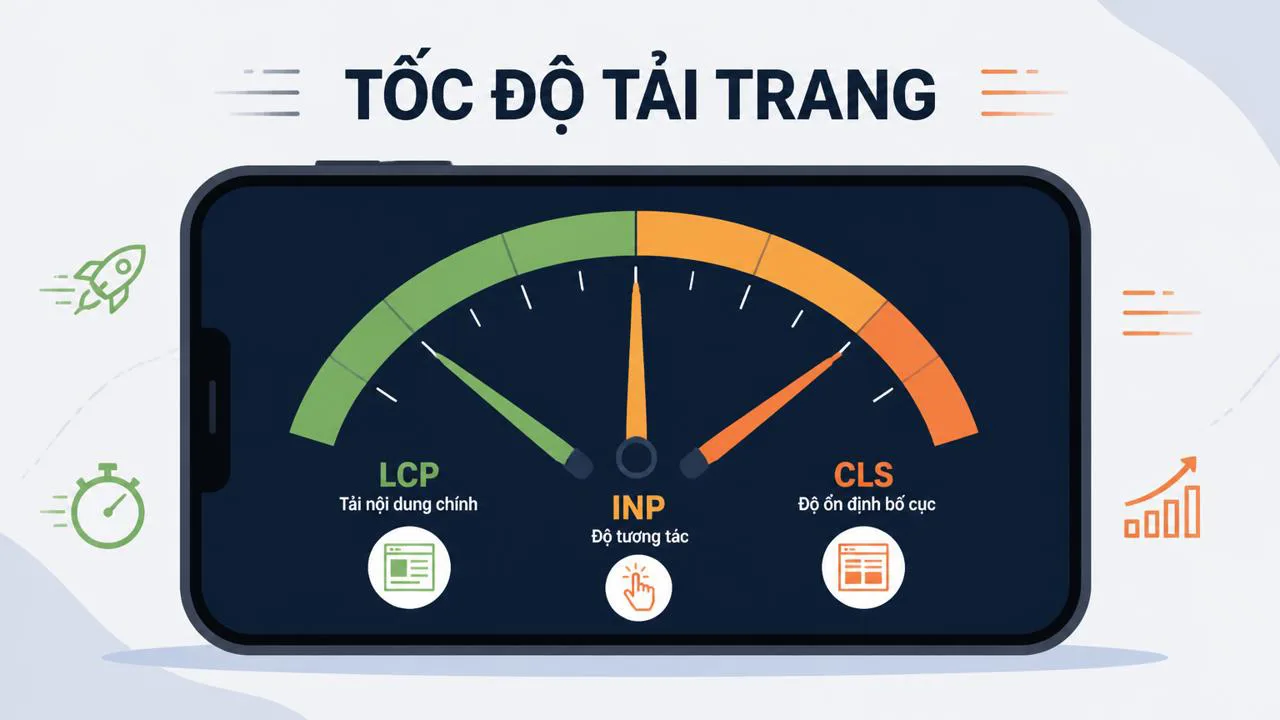
Đa số người dùng Việt Nam truy cập web bằng điện thoại, thường qua 4G không ổn định. Nếu trang mất quá 3–4 giây mới hiện nội dung, đa số sẽ bấm nút back. Google biết điều đó, nên họ đo Core Web Vitals — bộ ba chỉ số đánh giá trải nghiệm thật trên trình duyệt người dùng.
Ba chỉ số đó là:
- LCP (Largest Contentful Paint) — thời gian nội dung chính (ảnh lớn, tiêu đề, đoạn văn đầu) hiện ra. Ví dụ: bạn vào trang tin tức, LCP là lúc ảnh thumbnail bài nổi bật vừa load xong. Google đánh giá "tốt" khi dưới khoảng 2,5 giây.
- INP (Interaction to Next Paint) — độ phản hồi khi bạn bấm một nút, mở menu, gõ vào ô tìm kiếm. Ví dụ: bạn bấm "Thêm vào giỏ" mà phải đợi nửa giây mới có phản hồi, đó là INP kém. Từ năm 2024 trở đi, INP đã thay thế chỉ số FID cũ (cần verify ngày chính thức theo tài liệu Google).
- CLS (Cumulative Layout Shift) — trang có bị "nhảy" giật khi load không. Ví dụ: bạn đang đọc thì đột nhiên banner quảng cáo đẩy đoạn văn xuống, bạn mất vị trí đọc — đó là CLS cao.
Để đo ba chỉ số này miễn phí, bạn có hai công cụ chính:
- PageSpeed Insights (trang web miễn phí của Google): dán URL vào, nó trả điểm và gợi ý cụ thể. Điểm số chỉ mang tính tham khảo — điều quan trọng là phần "Core Web Vitals" ở giữa trang, vì đó là đánh giá trải nghiệm thật.
- Google Search Console > Core Web Vitals: thống kê trên toàn site, chia theo mobile và desktop. Đây là dữ liệu Google dùng để đánh giá, nên đáng tin hơn điểm đơn lẻ.
Với người mới, bạn không cần sửa hết mọi thứ. Bốn việc dưới đây đã giải quyết phần lớn vấn đề tốc độ:
- Nén ảnh trước khi upload: ảnh trên 200 KB thường là thủ phạm số một. Dùng TinyPNG, Squoosh hoặc trình nén có sẵn trong Word.
- Không nhúng video nặng ngay đầu bài: video autoplay chiếm nhiều băng thông. Để video ở cuối bài, hoặc dùng ảnh thumbnail có nút play.
- Chọn hosting gần người dùng: khách Việt Nam dùng server Singapore thường nhanh hơn server Mỹ. Nếu dùng Word, plugin cache như LiteSpeed Cache hoặc W3 Total Cache giúp giảm tải đáng kể.
- Bật cache trình duyệt: nhờ trình duyệt "nhớ" một số file tĩnh (ảnh, CSS) để lần sau mở nhanh hơn. Hầu hết plugin cache đều bật sẵn cho bạn.
Tốc độ tải trang không phải là đua điểm số — mà là đảm bảo người dùng trên 4G thật sự đọc được nội dung trong 3 giây đầu tiên.
Sitemap và Indexing — làm sao để Google thật sự thấy trang của bạn
Có hai file nhỏ nằm ở "hậu trường" website mà bạn cần biết: sitemap và robots.txt. Cả hai đều là file văn bản thuần (text), nhưng vai trò rất khác nhau.
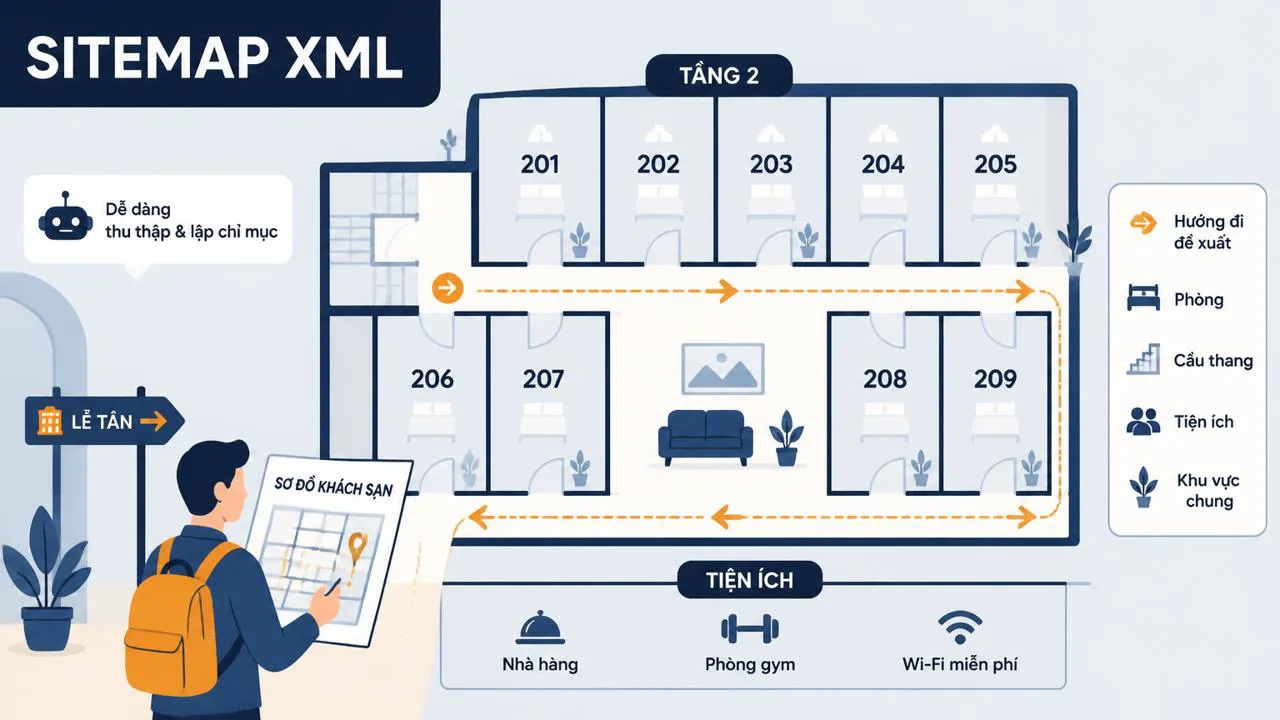
Sitemap (thường là sitemap.xml) là bản đồ liệt kê tất cả trang bạn muốn Google biết. Hãy tưởng tượng khách sạn có nhiều phòng: bạn đưa cho Google một tờ giấy ghi "phòng 101 đến phòng 120, tầng 1 đến tầng 5" để Google khỏi mất công tự tìm. Trang nào không có trong sitemap, Google vẫn có thể tìm thấy — nhưng sitemap giúp Google không bỏ sót.
robots.txt là file nằm ngay thư mục gốc (ví dụ: tenmien.com/robots.txt), cho phép hoặc cấm Google đi vào khu vực nào. Ví dụ phổ biến: chặn Google vào trang quản trị Word (/wp-admin/), trang giỏ hàng, trang test nội bộ. Một dấu "Disallow" đặt sai chỗ có thể chặn cả site, nên cần rà kỹ.
Ba bước làm cụ thể cho người mới:
- Tạo sitemap: nếu dùng Word, plugin Yoast SEO hoặc Rank Math tự sinh sitemap.xml. Wix, Shopify cũng có sẵn ở mục cài đặt SEO. Bạn không cần viết tay.
- Submit vào Google Search Console: vào Search Console > mục "Sitemaps", dán URL sitemap (thường là tenmien.com/sitemap.xml) rồi bấm gửi. Google sẽ bắt đầu đọc.
- Kiểm tra trang đã index chưa: mở Google, gõ site:tenmien.com. Nếu kết quả hiện ra, trang đã được lưu. Nếu không hiện, gửi URL riêng qua Search Console > "URL Inspection".
Lỗi hay gặp với sitemap và indexing mà người mới dễ mắc:
- Sitemap có trang 404 (lỗi không tồn tại): Google sẽ cảnh báo trong Search Console. Bạn cần xóa các URL đã xóa khỏi sitemap, hoặc redirect (chuyển hướng) về trang tương tự.
- Sitemap không cập nhật bài mới: nguyên nhân thường là plugin cache đang lưu sitemap cũ. Bạn xóa cache là sitemap tự làm mới.
- Chặn nhầm cả site trong robots.txt: nếu file chứa Disallow: / thì Google không vào được trang nào. Rà lại file này trước khi submit sitemap.
Sitemap là danh sách phòng, robots.txt là bảng hướng dẫn "vào đâu, không vào đâu". Cả hai phải đúng thì Google mới đi đúng chỗ.
Nếu bạn đang băn khoệt giữa đi sâu vào HTML sitemap vs XML sitemap, phần tiếp theo sẽ giúp bạn quyết định cấu trúc URL phù hợp.
Cấu trúc website và URL — dẫn Google đi đúng hướng
Cùng với tốc độ và sitemap, cấu trúc URL và liên kết nội bộ (internal link) là nhóm thứ ba quyết định Google có hiểu trang nào quan trọng trong site bạn hay không. Đây là phần nhiều bài hướng dẫn bỏ qua, nhưng lại là phần bạn sửa được ngay mà không cần biết code.
URL thân thiện là gì
URL thân thiện là URL ngắn, dễ đọc, chứa từ khóa chính của trang, không có chuỗi tham số rác. Bạn so sánh hai ví dụ:
- Tốt: tenmien.com/huong-dan/technical-seo
- Xấu: tenmien.com/?p=1234&lang=vi&ref=fb
URL xấu không có nghĩa Google không index, nhưng khi ai đó chia sẻ trên Facebook, người ta không biết trang nói về gì. Với Google, URL sạch cũng giúp họ hiểu chủ đề trang nhanh hơn. Trong Word, bạn chỉnh "Permalinks" trong Settings để đổi sang cấu trúc /ten-bai/.
Cấu trúc phẳng — mọi trang cách trang chủ không quá 3–4 lần bấm
Cấu trúc phẳng (flat) nghĩa là từ trang chủ, bạn bấm tối đa 3–4 lần là tới bất kỳ trang nào trong site. Hãy tưởng tượng sơ đồ tổ chức công ty: nếu mỗi phòng ban nằm sau 5 lớp quản lý, nhân viên khó tìm thấy nhau. Website cũng vậy — Google ưu tiên các trang "gần" trang chủ vì coi đó là tín hiệu quan trọng.
Ví dụ cấu trúc phẳng hợp lý cho shop nhỏ:
- Trang chủ > Danh mục: /san-pham/
- Trang chủ > Danh mục > Sản phẩm: /san-pham/ao-thun/
- Trang chủ > Bài viết: /blog/technical-seo/
Nếu site bạn có trang nằm sâu 6–7 lần bấm (ví dụ bài viết nằm trong thư mục con của thư mục con của danh mục), Google dễ bỏ qua. Rà lại menu và danh mục để rút số lần bấm xuống.
Internal link — sợi dây nối giữa các trang
Internal link là liên kết từ trang này sang trang khác trong cùng website. Khi bạn viết bài "Technical SEO là gì" và chèn liên kết về bài "Giới thiệu SEO", bạn đang nói với Google: "trang này liên quan đến trang kia". Google dùng mạng liên kết này để hiểu trang nào quan trọng và chủ đề nào thuộc về nhau.
Quy tắc đơn giản cho người mới: mỗi bài viết mới nên có ít nhất 2–3 liên kết nội bộ — vừ liên kết về bài cũ liên quan, vừa liên kết đến các bài cùng chủ đề. Nếu bạn đã có nội dung về tối ưu kỹ thuật on-page, hãy liên kết qua lại giữa hai bài để Google hiểu chúng thuộc cùng cụm chủ đề.
Breadcrumb — đường dẫn trên trang
Breadcrumb là dãy đường dẫn nhỏ thường nằm đầu trang, kiểu: Trang chủ > Blog > Technical SEO. Nó vừa giúp người dùng biết họ đang ở đâu, vừa cung cấp cho Google cấu trúc phân cấp của trang trong site. Word có plugin "Breadcrumb NavXT", Yoast SEO cũng bật sẵn trong phần cài đặt.

Checklist làm ngay trong tuần này
Technical SEO nghe phức tạp, nhưng phần lớn là việc một lần rồi duy trì. Dưới đây là tám việc bạn có thể làm trong một tuần, mỗi việc mất khoảng 30–60 phút:
- Đo tốc độ 3–5 trang chính bằng PageSpeed Insights, ghi lại điểm LCP, INP, CLS.
- Nén toàn bộ ảnh trong thư mục media còn quá nặng trên 200 KB.
- Tạo hoặc kiểm tra sitemap.xml (Word: Yoast SEO; Wix/Shopify: có sẵn trong cài đặt).
- Submit sitemap vào Google Search Console, đợi 3–7 ngày rồi kiểm tra mục "Pages".
- Mở file robots.txt ở thư mục gốc, đảm bảo không chặn nhầm cả site.
- Rà lại URL các bài quan trọng, rút ngắn và bỏ tham số rác.
- Bật breadcrumb trên toàn site, kiểm tra hiển thị trên mobile.
- Thêm 2–3 liên kết nội bộ cho mỗi bài viết mới đăng trong tháng.
Sau khoảng 2–4 tuần, bạn vào lại Search Console xem số trang index tăng, điểm Core Web Vitals cải thiện và traffic bắt đầu nhúc nhích. Technical SEO làm một lần nhưng cần duy trì — mỗi khi đổi theme, đổi hosting hoặc thêm plugin nặng, bạn nên đo lại.
Nếu nội dung của bạn đang ổn mà Google vẫn không index, đừng viết thêm bài mới trước — hãy sửa ba nhóm trên trước. Khi Google đã đi vào được, đọc được và hiểu được website của bạn, traffic sẽ tự đến.
Tags
- internal link
- core web vitals
- technical SEO
- tối ưu tốc độ web
- SEO cho người mới
- robots.txt
- sitemap
- cấu trúc url
- Google Search Console
- pagespeed insights
Câu hỏi thường gặp
Tiếp theo
Tool mình đã dùng thật
Xem danh sách tool và dịch vụ đã dùng trong công việc — kèm lý do nên cân nhắc và khi nào không cần.