
Công cụ AI
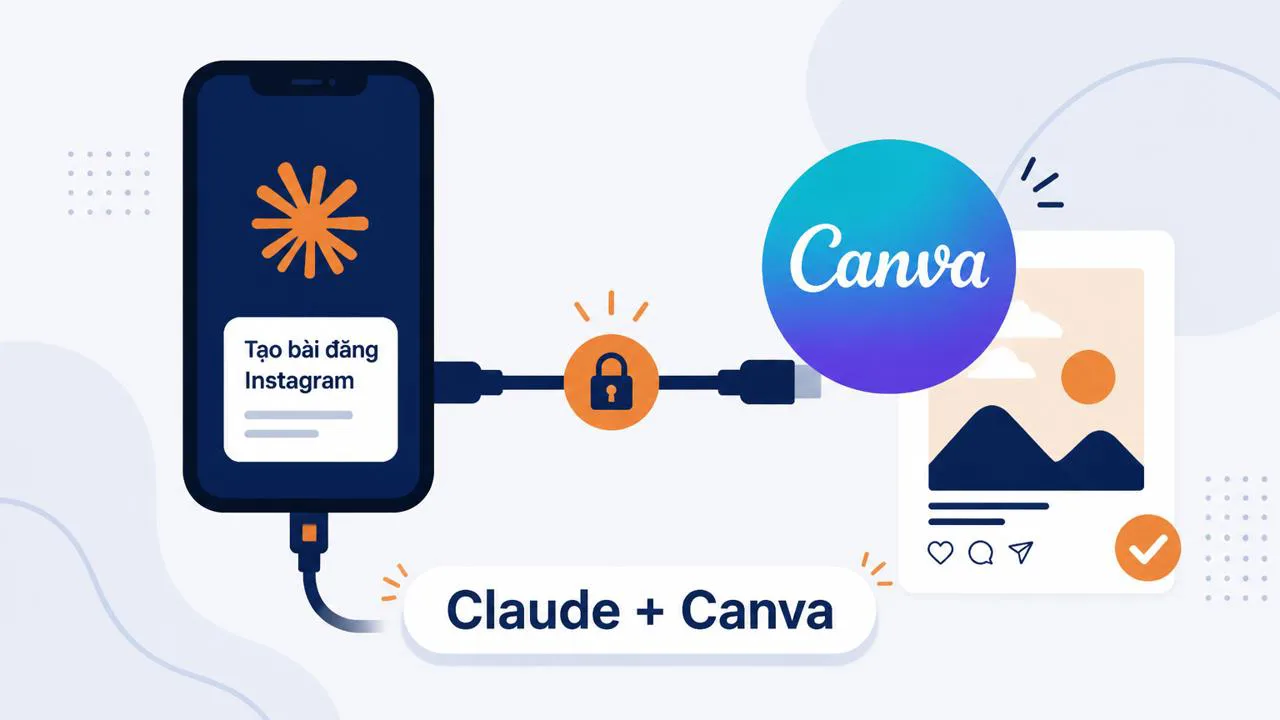
Connectors trong Claude: Tạo bài đăng Instagram từ Claude sang Canva
Tạo bài đăng Instagram thẳng từ Claude sang Canva bằng connector Canva, thay vì tải về rồi dựng lại thủ công. Hướng dẫn 4 bước: thêm connector, viết prompt, chọn mẫu rõ ràng, mở file trong Canva để chỉnh nốt.
 Phong Nguyen
PNTECH Writer · 27/09/2026

Nếu bạn làm content mà không giỏi thiết kế, có một cách để tạo bài đăng Instagram nhanh hơn: bật connector Canva trong Claude. Thay vì nhờ Claude sinh thiết kế rồi tải về máy, mở Canva, upload lại, dựng lại — bạn chỉ cần yêu cầu Claude tạo bài post thẳng bên trong Canva, chọn một mẫu trong các phương án được gợi ý, rồi mở Canva chỉnh vài chữ là xong. Bài viết này đi qua cả hai cách làm (không connector và có connector Canva) để bạn tự thấy chỗ nào đáng đổi thao tác.
Connector biến Claude từ một trợ lý chỉ biết trả lời trong khung chat thành trợ lý biết bấm nút giúp bạn — ghi thiết kế, lưu tài liệu, đẩy vào Canva hay Google Drive.
Connector trong Claude là gì, và tại sao nó đáng để bật?
Hiểu đơn giản, connector giống như khi bạn cắm app ngân hàng vào điện thoại. Bình thường điện thoại không "biết" tài khoản của bạn, nhưng khi kết nối xong, nó đọc được số dư, chuyển tiền, thanh toán hóa đơn ngay trên màn hình. Connector trong Claude cũng vậy: nó cho phép Claude đọc dữ liệu từ một nền tảng khác (Canva, Google Drive, Notion...) và ghi dữ liệu vào đó thay mặt bạn, thay vì chỉ trả lời văn bản trong khung chat.
Sự khác biệt cốt lõi nằm ở vai trò: trước đây Claude là một trợ lý trả lời tĩnh — bạn hỏi, nó viết, bạn copy ra. Khi có connector, Claude trở thành một trợ lý vận hành (tiếng Anh hay gọi là operational copilot) — vừa tư vấn vừa hành động giúp bạn. Đó là lý do một thao tác tưởng nhỏ như "lưu thiết kế thẳng vào Canva" lại tiết kiệm được cả chuỗi thao tác thủ công phía sau.
Hiện Claude có thể kết nối với nhiều nền tảng phổ biến như Google Drive, Notion, Slack, GitHub và Canva. Danh sách này được Anthropic mở rộng theo từng đợt, nên trước khi làm theo bài viết, bạn nên ghé trang chính hãng để xem connector Canva còn nằm trong danh sách không và có yêu cầu gói dùng nào đi kèm không.
Cách 1: Tạo thiết kế Instagram mà không bật connector Canva
Để thấy rõ chỗ bất tiện, bạn thử trước cách làm cũ. Bạn mở Claude, gõ một yêu cầu kiểu: "Tạo giúp mình 5 bài đăng Instagram về chủ đề 'Future of AI', kèm hình ảnh và hashtag".
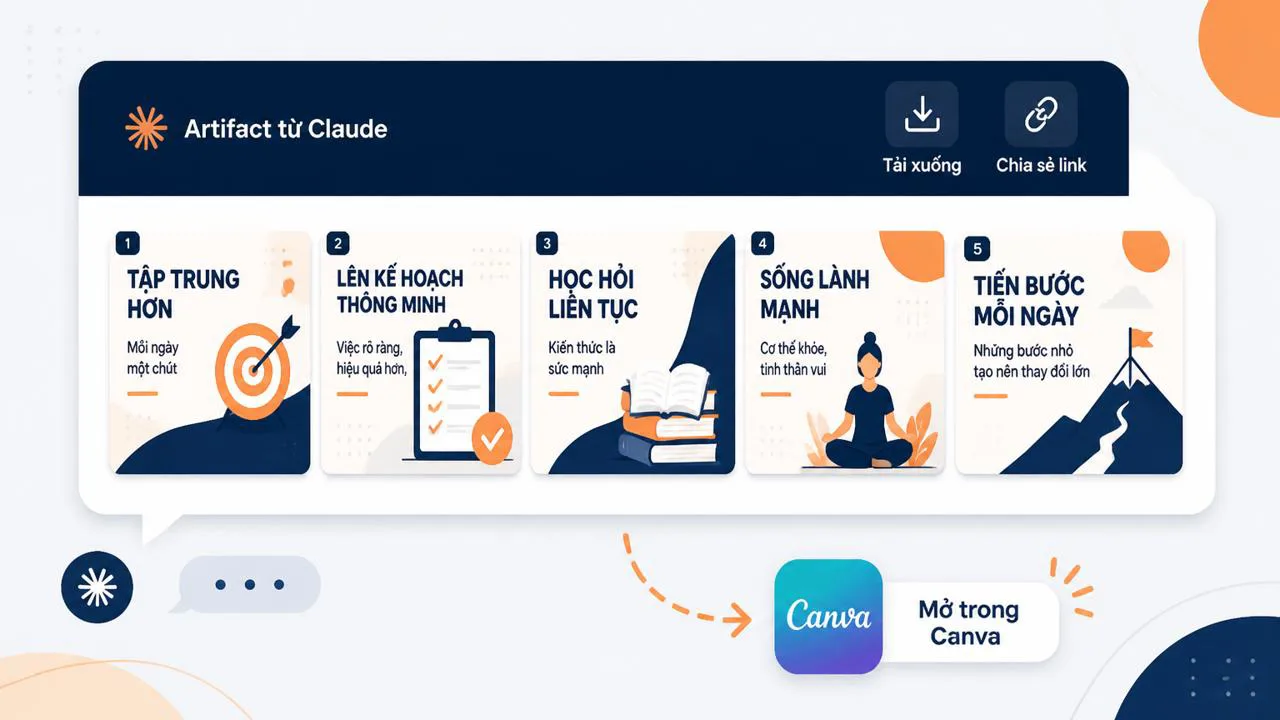
Claude sẽ sinh ra một loạt thiết kế ngay trong khung chat — thường là dạng artifact, tức là một bản thiết kế xem được luôn trong cửa sổ trò chuyện. Với đề tài "Future of AI", bạn có thể nhận về 5 thẻ vuông đúng tỉ lệ Instagram: bố cục rõ, màu sắc bắt mắt, có biểu tượng chuyển động gợi cảm giác tương lai và dòng hashtag gợi ý bên dưới. Nhìn khá ổn cho một bản nháp nhanh.
Vấn đề bắt đầu khi bạn muốn chỉnh. Bạn không sửa trực tiếp trên bản thiết kế được — bạn phải nhắc lại Claude kiểu: "Thay chữ Intelligence thành AI", hoặc "Đổi màu nền sang xanh dương", rồi chờ nó sinh ra một bản mới. Mỗi lần chỉnh là một lần sinh lại, lại phải copy, lại tải về, lại mở Canva dựng lại từ đầu. Chuỗi thao tác này lặp lại rất nhanh và dễ làm bạn nản nếu phải đăng nhiều bài trong tuần.
Một lưu ý nhỏ ở cách làm này: bản thiết kế mà Claude tạo ra có hai lựa chọn xử lý. Bạn có thể bấm Download để tải về máy dưới dạng file HTML, hoặc bấm Publish để xuất bản thành một đường link công khai — ai có link đều xem được. Lịch sử trò chuyện của bạn với Claude vẫn riêng tư, nhưng bản thiết kế sau khi Publish thì là public. Đừng nhầm chữ Publish ở đây với việc đăng lên Instagram — Publish chỉ tạo ra một trang web xem được bài thiết kế, không tự đẩy lên mạng xã hội giúp bạn.
Cách 2: Tạo thiết kế Instagram có bật connector Canva
Bây giờ đến cách làm thứ hai, cũng là cách nên dùng nếu bạn muốn đăng bài thật sự. Ý tưởng rất đơn giản: thay vì nhận thiết kế tĩnh trong chat, bạn yêu cầu Claude tạo bài đăng thẳng bên trong Canva, để bạn chỉnh sửa tiếp ngay trong Canva.
Bước 1: Thêm connector Canva vào Claude
Bạn vào phần Connectors trong Claude, tìm Canva, bấm dấu cộng để thêm, rồi ủy quyền (authorize — tức là cho phép Claude truy cập tài khoản Canva của bạn). Lần đầu bạn sẽ phải đăng nhập Canva và đồng ý cấp quyền. Sau đó bạn bật connector này lên trong Claude để nó sẵn sàng hoạt động. Quy trình ủy quyền có thể thay đổi theo từng đợt cập nhật của Anthropic hoặc Canva, nên nếu bạn thấy khác với bài viết này, hãy làm theo hướng dẫn mới nhất trên trang chính hãng.
Bước 2: Viết prompt yêu cầu tạo trong Canva
Prompt lần này khác cách cũ ở một từ quan trọng: bạn nói rõ "tạo trong Canva". Ví dụ: "Tạo giúp mình 5 bài đăng Instagram về 'Future of AI', lưu thẳng vào Canva để mình chỉnh tiếp". Khi Claude đã có connector Canva, nó sẽ không trả về artifact tĩnh nữa mà sẽ đi vào Canva để dựng.
Bước 3: Chọn mẫu rõ ràng khi Claude hỏi
Claude sẽ đưa cho bạn một vài phương án thiết kế rồi hỏi bạn thích mẫu nào. Bạn có thể hình dung giống app đồ ăn: nó gợi ý 5–6 món, bạn phải chọn một món cụ thể thì đầu bếp mới nấu. Ở đây Claude cũng vậy — bạn phải trả lời cụ thể kiểu "chọn mẫu số 3" hoặc "dùng mẫu thứ 2".
Lý do cần nói rõ: nếu câu trả lời của bạn chung chung, Claude có thể không ghi nhận được lựa chọn, dẫn đến việc nó không lưu thiết kế nào vào Canva cả. Bạn sẽ thấy lúng túng vì tưởng đã chọn xong, nhưng file không xuất hiện trong tài khoản Canva.
Bước 4: Cho phép truy cập và mở file trong Canva
Sau khi bạn chọn xong, Claude sẽ hỏi bạn cho phép nó truy cập Canva thêm một lần nữa (lần này để ghi file). Bạn đồng ý, và ngay sau đó trong tài khoản Canva của bạn sẽ xuất hiện một thiết kế mới, kèm link để mở. Bạn mở thiết kế đó ra và cứ chỉnh bình thường — đổi chữ "Intelligence" thành "AI", thêm logo, đổi font, chỉnh màu, đặt kích thước — tất cả làm ngay trong Canva, không cần quay lại Claude hỏi lại.
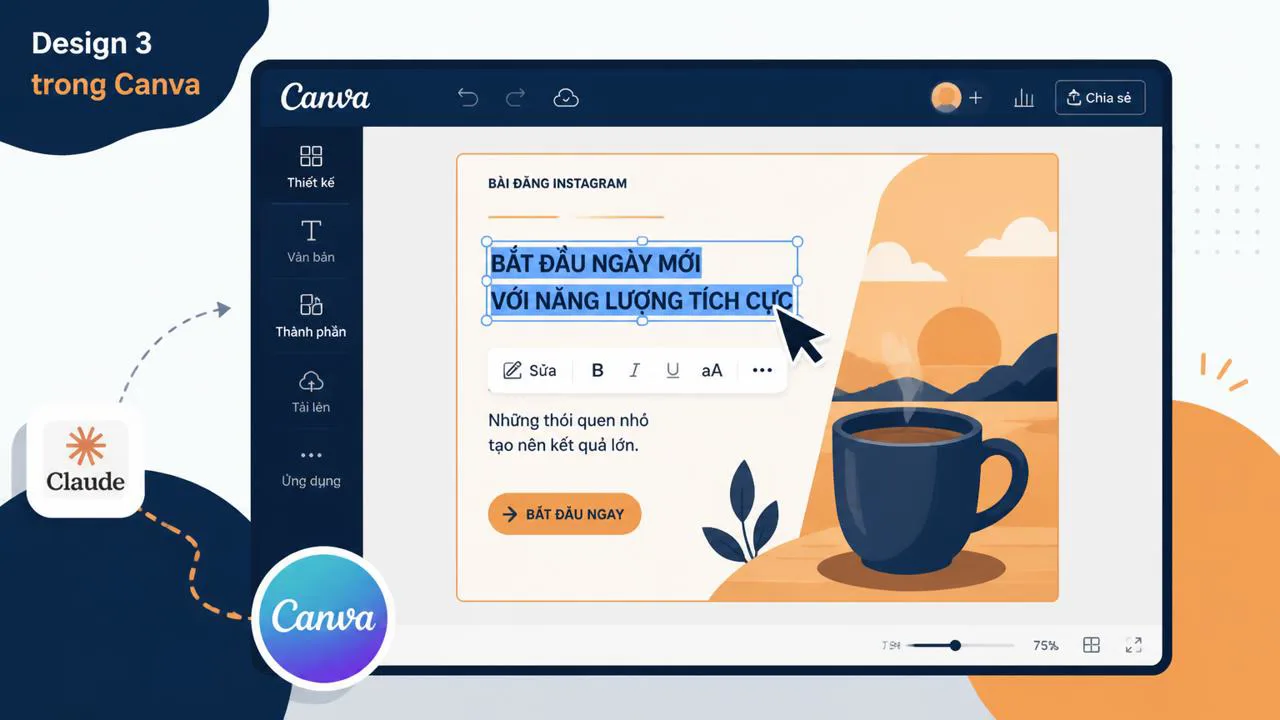
Sửa xong một chi tiết mà không cần quay lại chat nhờ AI sinh lại — đó là lý do connector Canva tiết kiệm thời gian thật sự, không phải lý thuyết.
So sánh nhanh hai cách làm
| Tiêu chí | Không có connector | Có connector Canva |
|---|---|---|
| Bản thiết kế ở đâu | Trong khung chat, dạng artifact tĩnh | Lưu thẳng vào tài khoản Canva của bạn |
| Sửa chi tiết nhỏ | Phải nhắc Claude và chờ sinh lại | Vào Canva chỉnh trực tiếp, không cần nhờ AI |
| Đưa ra phương án | Claude tự chọn hoặc đưa một bản | Claude gợi ý nhiều mẫu, bạn chọn rõ |
| Phù hợp với ai | Người muốn xem nhanh ý tưởng | Người cần bài đăng thật, đúng thương hiệu |
| Cần thao tác thủ công | Nhiều (copy, tải về, mở Canva, dựng lại) | Ít (chỉnh nốt trong Canva rồi xuất bản) |
Một số lưu ý thực tế nên biết trước khi làm
Connector Canva có thể không có sẵn trong mọi gói Claude. Hiện tại nhiều connector chỉ mở cho gói trả phí như Pro, Max hoặc Team, còn gói Free có thể chưa hỗ trợ hoặc bị giới hạn số lần tạo. Vì chính sách này có thể đổi theo từng đợt cập nhật của Anthropic, bạn nên kiểm tra trang chính hãng trước khi kỳ vọng connector hoạt động ngay.
Quy trình ủy quyền (authorize) giữa Claude và Canva có thể thay đổi giao diện hoặc bước nhấn so với thời điểm bài viết này được ghi. Đừng lo nếu bạn thấy chỗ nào hơi khác — cứ làm theo hướng dẫn mới nhất trên trang Anthropic hoặc trong phần trợ giúp của Canva.
Một điểm hay bị nhầm: connector Canva chỉ giúp Claude tạo và lưu thiết kế vào Canva. Nó không tự đăng bài lên Instagram giúp bạn. Bước đăng lên Instagram vẫn là việc của bạn — tải bài đăng về từ Canva rồi đăng thủ công, hoặc lên lịch qua Meta Business Suite / Later / các tool khác.
Nếu bạn muốn mở rộng thêm các kết nối khác của Claude — ví dụ cách tự tạo một "skill" riêng để Claude làm việc theo đúng quy trình của bạn — có thể đọc thêm bài viết cách tự tạo skill trong Claude. Nếu bạn quan tâm một use case khác của Claude khi kết nối với thư mục tài liệu trên máy, bài giới thiệu Claude Cowork cũng là một gợi ý đáng xem.
Checklist áp dụng ngay
- Mở Connectors trong Claude, tìm Canva, thêm và ủy quyền.
- Viết prompt yêu cầu Claude tạo bài đăng Instagram ngay bên trong Canva.
- Chọn rõ ràng "mẫu số X" khi Claude hỏi — tránh trả lời chung chung.
- Cho phép Claude truy cập Canva lần nữa để nó ghi file vào tài khoản.
- Mở file trong Canva, chỉnh nốt văn bản, logo, màu sắc cho đúng thương hiệu.
- Tải bài đăng về và đăng lên Instagram theo lịch bạn đã đặt.
Tóm lại
Không có connector, mỗi lần sửa thiết kế bạn phải nhờ Claude sinh lại rồi tự dựng lại trong Canva — mất thời gian và dễ lệch chuẩn thương hiệu. Có connector Canva, Claude đưa nhiều phương án, bạn chọn một mẫu rõ ràng, thiết kế được lưu thẳng vào Canva, và bạn chỉnh nốt trong Canva mà không cần quay lại khung chat. Nếu bạn đăng Instagram thường xen kẽ việc viết content, bật connector Canva là một trong những thao tác đầu tiên nên làm.
Tags
- thiết kế Canva
- Claude Canva
- connector Claude
- prompt Claude
- automation content
- skill Claude
- tạo bài Instagram
- AI cho người làm content
- gói Claude Pro
- lưu thiết kế Canva
Câu hỏi thường gặp
Tiếp theo
Tool mình đã dùng thật
Xem danh sách tool và dịch vụ đã dùng trong công việc — kèm lý do nên cân nhắc và khi nào không cần.