SEO & Scraping
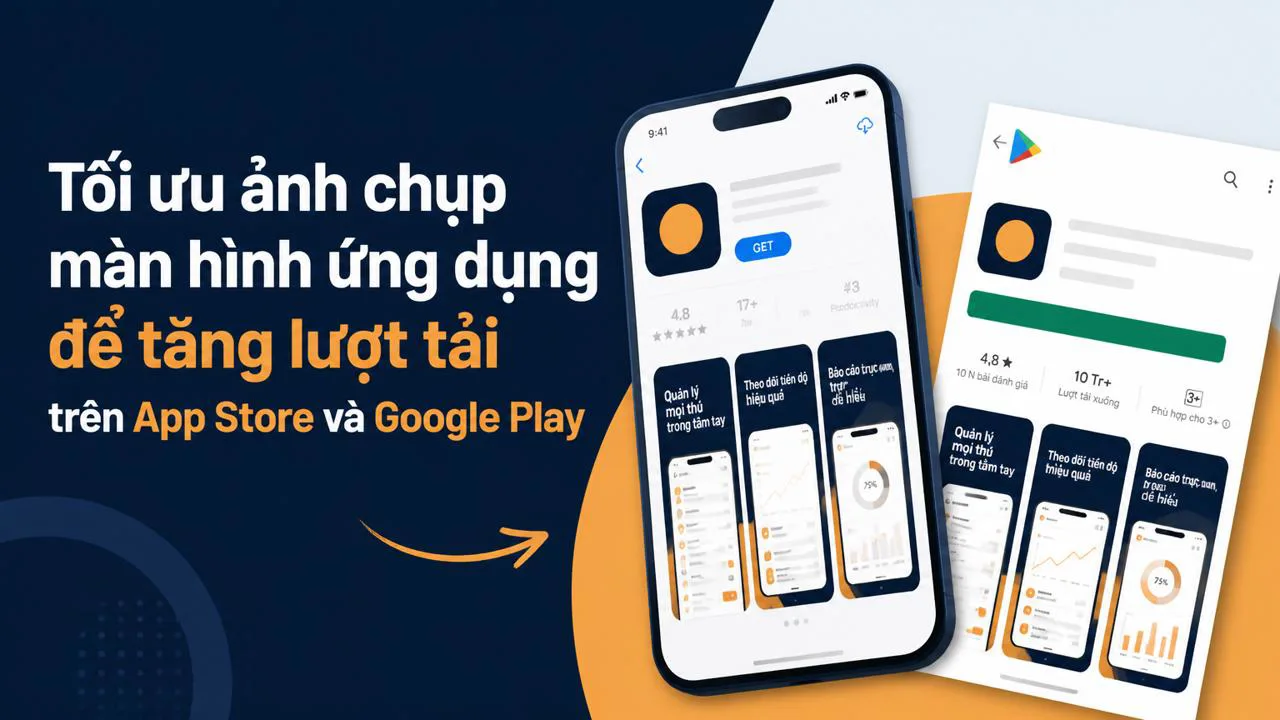
Tối ưu ảnh chụp màn hình ứng dụng để tăng lượt tải trên App Store và Google Play
Ảnh đầu và ảnh thứ hai cần cho người xem hiểu ngay app giúp ích gì. Bài hướng dẫn cách chuẩn bị ảnh đúng quy tắc, tăng khả năng chuyển đổi và kiểm tra A/B trên App Store, Google Play.
 Phong Nguyen
PNTECH Writer · 23/08/2026
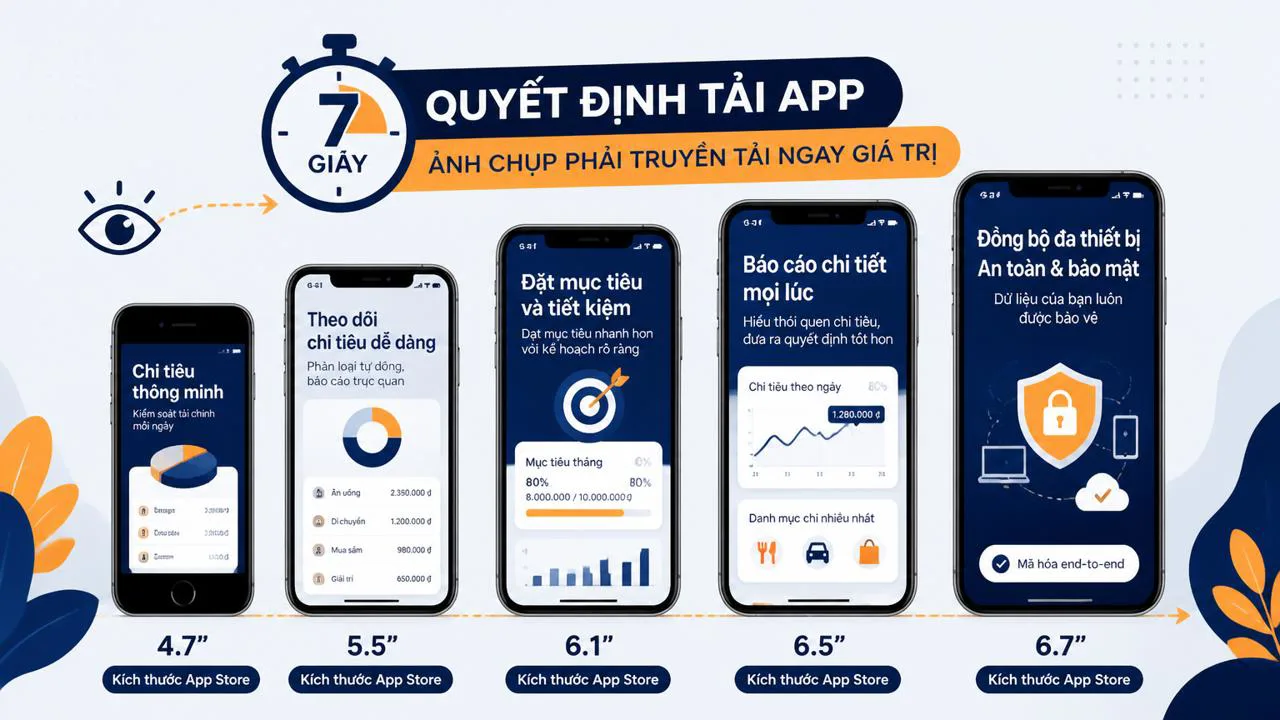
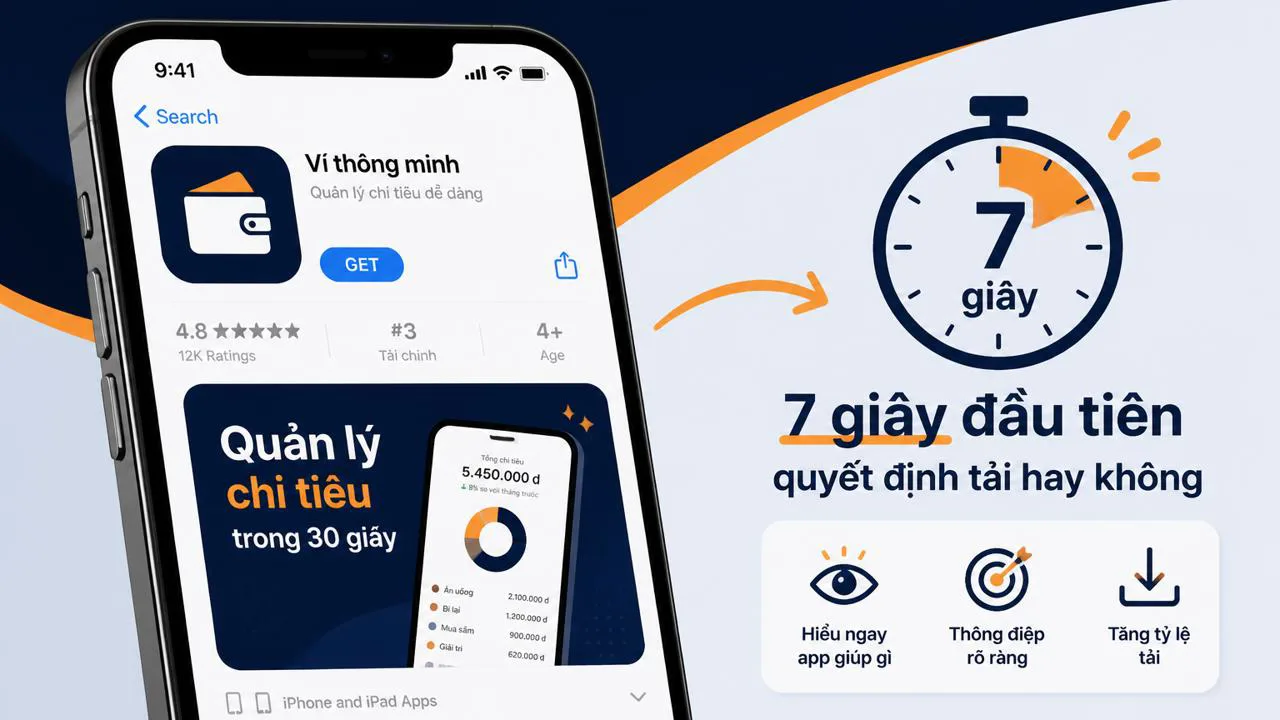
7 giây đầu tiên quyết định người dùng có tải app hay lướt qua
Khi ai đó mở trang app của bạn trên App Store hoặc Google Play, họ không đọc mô tả dài ngay. Mắt họ d�ng ở ảnh chụp màn hình đầu tiên vài giây rồi quyết định: tải hay lướt tiép. Theo dữ liệu từ công ty Feature (cần verify lại nguồn gốc), khoảng 9% game và 17% app tiện ích có người cuộn qua 2 ảnh đầu — tức là phần lớn người xem chỉ "chấm điểm" bằng đúng ảnh đầu và ảnh thứ hai.
Điều đó có nghĩa: nếu 2 ảnh đầu không truyền được "app này giúp được gì cho mình", gần như bạn đã mất lượt tải đó rồi. Đây là lý do tối ưu ảnh chụp màn hình ứng dụng là việc làm thường xuyên, không phải làm một lần rồi quên.
Bài này đi vào phần tài sản hình ảnh ngay trên cửa hàng app — khác với SEO kéo traffic từ Google về app, vốn nói về cách kéo người tìm kiếm từ bên ngoài vào trang app. Nếu bạn chưa rõ ASO là gì, đọc tổng quan về ASO trước để nắm bức tranh lớn, rồi quay lại đây xem phần chi tiết về ảnh.
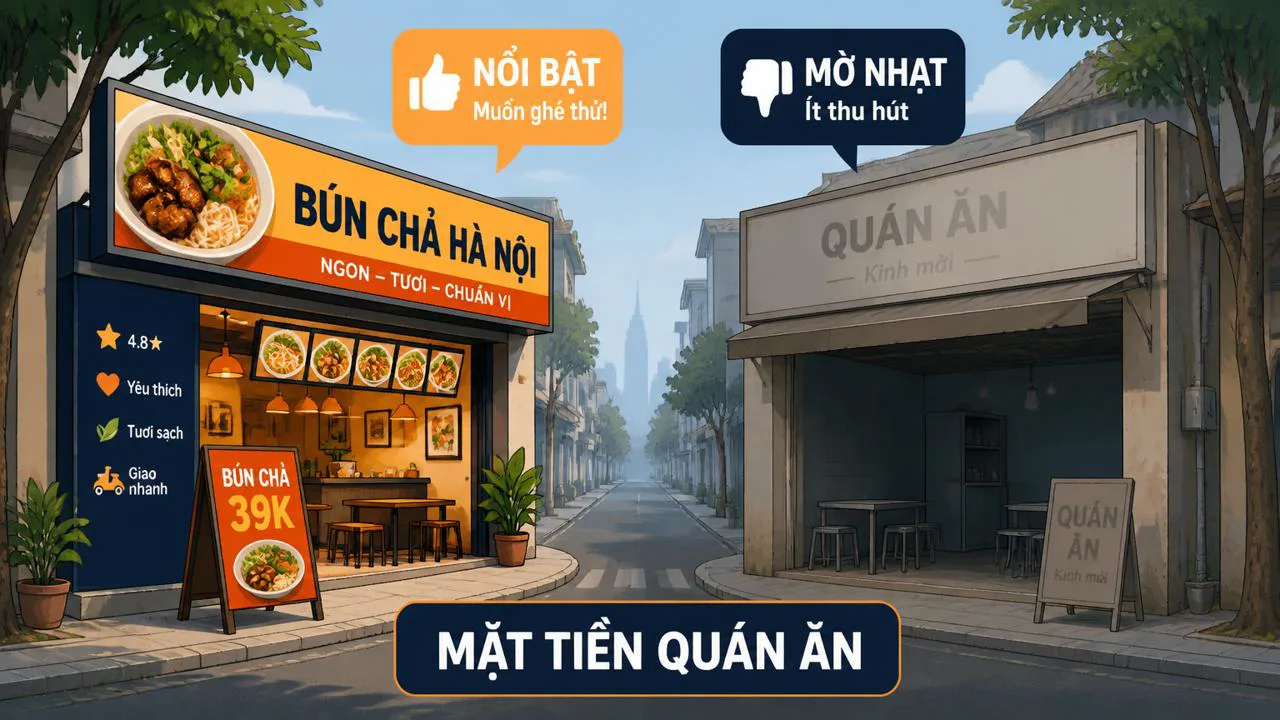
Ảnh chụp màn hình giống mặt tiền quán ăn — đẹp thôi chưa đủ
Nhiều dev indie hay nghĩ: "Screenshot đẹp là được". Thực tế, đẹp chỉ là điều kiện cần. Điều kiện đủ là ảnh phải nói thẳng lợi ích trong vòng 1–2 giây nhìn.
Hãy tư�ng tượng bạn đi ngang hai quán ăn đối diện nhau. Quán A treo biển "Phở bò gia truyền 30 năm, nước dùng xương bò ninh 12 tiếng" — rõ ràng, biết ngay sẽ ăn gì. Quán B treo biển kiểu trang trí mỹ thuật nhưng không có thông tin — đẹp mắt nhưng không biết vào đó ăn cái gì, giá bao nhiêu. Trên App Store cũng vậy: ảnh chỉ toàn giao diện đẹp mà không nêu lợi ích sẽ thua ảnh hơi xấu hơn nhưng truyền tải được "app này giúp bạn X".
Trên App Store, người dùng không đọc mô tả dài — họ chỉ nhìn 2 ảnh đầu rồi quyết định trong vài giây.
Có một điểm dễ bị bỏ qua: App Store và Google Play có hai "luật chơi" khác nhau về ảnh. Làm ảnh giống nhau cho cả hai là sai lầm thường gặp. Mục tiếp theo sẽ tách rõ.
App Store của Apple — khắt khe từng pixel
Apple quy định rất rõ kích thước ảnh cho từng loại thiết bị. Bạn phải chuẩn bị bộ ảnh riêng cho iPhone 6,7,8 (màn hình nhỏ cũ), iPhone X trở lên, iPad, đôi khi cả Apple Watch. Sai kích thước dù chỉ 1 pixel là app có thể bị từ chối duyệt. Vì Apple liên tục cập nhật khi ra thiết bị mới, bạn nên kiểm tra lại trang developer.apple.com/app-store/product-page/ trước mỗi lần gửi duyệt.
Một số quy tắc cứng mà Apple áp dụng:
- Ảnh phải là ảnh chụp màn hình thật của app bạn, không được phép lồng khung thiết bị mô ph�ng quá "ảo".
- Không dùng ảnh quay cảnh bên ngoài app (ví dụ: chụp tay cầm điện thoại bên ngoài) để quảng bá tính năng — đây là lỗi bị reject thường xuyên.
- Mỗi ảnh chỉ nên tập trung vào một ý, không nhồi quá nhiều thông tin vào một khung.
- Text trên ảnh phải dễ đọc, không bị che bởi thanh trạng thái mặc định của iPhone (phần hiển thị giờ, pin, sóng).
Thực tế khi gửi duyệt, lỗi phổ biến nhất không phải thiết kế xấu mà là kích thước ảnh lệch do copy từ bộ cũ rồi resize thủ công. Nếu bạn dùng công cụ như Sketch, Figma hay các template có sẵn từ Apple, vẫn phải export lại đúng tỉ lệ cho thiết bị tương ứng.
Google Play — linh hoạt hơn nhưng nhiều cạm bẫy
Google Play ít khắt khe hơn Apple về kích thước — bạn có thể upload một ảnh và Google tự co giãn cho các độ phân giải khác nhau. Đổi lại, Google đánh giá tổng thể trang để quyết định có "featured" (đề xuất nổi bật) app của bạn trên Play Store hay không. Một bộ ảnh chỉn chu, video demo có thumbnail rõ ràng sẽ tăng cơ hội này.
Về video, Google yêu cầu bạn phải upload lên YouTube trước, rồi dán link vào Play Console. Thumbnail của video đó chính là thứ người dùng thấy đầu tiên trên trang app. Chọn thumbnail có chữ to, nêu được một lợi ích chính — đừng để YouTube tự chọn frame giữa video vì thường khung đó không truyền tải gì.
Một khác biệt nữa là Google cho phép chèn thêm "ảnh quảng cáo" (graphic asset) với kích thước tự do hơn, miễn là nội dung không vi phạm chính sách. Đây là chỗ nhiều dev indie khai thác để truyền tải thông điệp mà ảnh chụp màn hình thật không thể hiện được.
Social proof và thông tin bị cấm — hai cửa hàng, hai luật khác nhau
Cả Apple và Google đều có quy tắc riêng về việc đưa bằng chứng xã hội (social proof — tức các dấu hiệu cho thấy app được nhiều người tin dùng) lên ảnh. Nếu vi phạm, app có thể bị gỡ hoặc từ chối duyệt.
- Apple: gần như không cho phép hiển thị bất kỳ thông tin xếp hạng, lượt tải, đánh giá người dùng, hay huy chương giải thưởng trên ảnh. Mọi yếu tố "đã có 1 triệu lượt tải" đều bị reject.
- Google: cho phép đưa các dấu hiệu social proof nhưng cấm ghi thông tin về chính Google Play — ví dụ: "Top 1 Productivity trên Google Play" là bị cấm vì Google coi đó là tự quảng cáo trên nền tảng của họ. Nếu muốn khoe giải thưởng, phải ghi rõ tổ chức trao tặng và năm trao, ví dụ: "Editor's Choice — Google Play 2024".
Social proof giúp tăng tin tưởng, nhưng mỗi cửa hàng có một "vùng cấm" riêng — Apple cấm gần như toàn bộ, Google cấm thông tin về chính họ.
7 nguyên tắc cụ thể khi thiết kế ảnh chụp màn hình
Phần này là checklist tư duy khi bạn ngồi vẽ ảnh, không phải công thức cứng nhắc. Mỗi app sẽ có điểm nhấn riêng, nhưng nguyên tắc chung thì áp dụng được cho hầu hết.
1. Đặt thông tin quan trọng nhất ở ảnh đầu tiên. Không dùng ảnh đầu để "làm đẹp tổng thể" — hãy coi đó là tờ rơi 1 giây. Nếu bạn chỉ có 1 giây để nói, bạn nói gì?
2. Nêu lợi ích, không mô tả giao diện. Thay vì "Giao diện quản lý thông minh" hãy viết "Biết hết chi tiêu trong 30 giây". Câu thứ hai giúp người dùng hình dung được app sẽ giúp họ làm gì.
3. Dùng chữ to, đọc được ở kích thước nhỏ. Nhiều người xem app trên điện thoại, ảnh hiển thị thu nhỏ. Chữ dư�i 30pt khi export thường không đọc được khi thu nhỏ.
4. Nói thẳng, đừng gợi tò mò. "Khám phá điều kỳ diệu" là cây gợi tò mò — không ai hiểu app làm gì. "Đặt lịch tập trong 10 giây" mới là nói thẳng.
5. Giữ nhận diện thương hiệu nhất quán. Dùng cùng font, cùng tông màu xuyên suốt 4–5 ảnh. Người dùng cuột qua nhanh nhưng não vẫn ghi nhớ sự nhất quán.
6. Kể chuyện qua chuỗi ảnh. Ảnh 1: vấn đề ("Bạn quên thanh toán hóa đơn?"). Ảnh 2: cách giải quyết ("Nhắc tự động mỗi tháng"). Ảnh 3: lợi ích dài hạn ("Không bao giờ trễ hạn"). Mỗi ảnh là một nấc thang, không lặp lại nhau.
7. Ghép 2 ảnh đầu thành 1 ảnh dài khi cần. Một số cửa hàng cho phép ảnh dài ghép từ 2 màn hình, tận dụng không gian để đưa nhiều thông tin hơn trong khung đầu tiên.
Mẹo nâng cao — chỉnh thanh trạng thái, giải thưởng và cập nhật theo mùa
Có vài chi tiết nhỏ nhưng hay bị b� qua, lại tạo khác biệt rõ rệt về độ chỉn chu.
Chỉnh thanh trạng thái thành 9:41. Đây là mốc giờ mặc định trong ảnh quảng cáo iPhone của Apple. Thanh trạng thái cũng nên để đầy pin, đầy sóng, không có thông báo. Điều này tạo cảm giác "ảnh chụp từ Apple" hơn là ảnh chụp vội từ thiết bị thật của bạn.
Làm nổi giải thưởng có ghi rõ tổ chức trao tặng. Nếu app đạt giải thưởng của bên thứ ba (AppGallery Best of 2024, App Of The Day,...), bạn có thể đưa logo giải thưởng đó vào góc ảnh. Tránh tự vẽ huy chương vì Google sẽ không chấp nhận nếu không có bằng chứng.
Cập nhật ảnh theo mùa lễ. Giáng sinh, Tết, Back to School — mỗi mùa là một cơ hội để ảnh mới xuất hiện trên Play Store và App Store. Apple và Google thường có chương trình featured theo mùa; nếu ảnh của bạn ăn khớp chủ đề, cơ hội được đề xuất cao hơn.
Checklist trước khi gửi duyệt
Đây là checklist thực tế bạn nên chạy qua mỗi lần gửi bản cập nhật. Không phải tất cả mục đều áp dụng cho mọi app, nhưng đánh dấu được bao nhiêu càng tốt bấy nhiêu.
| Mục kiểm | App Store (Apple) | Google Play |
|---|---|---|
| Kích thước ảnh đúng theo từng thiết bị | Bắt buộc cho iPhone cũ, iPhone mới, iPad | �nh tự co giãn, nhưng nên kiểm tra hiển thị ở độ phân giải phổ biến |
| Không chứa thông tin bị cấm | Không ghi lượt tải, xếp hạng, đánh giá | Không ghi "Top 1 trên Google Play", không ghi giá khuyến mãi của Play |
| Text không bị cắt bởi thanh trạng thái | Đặt nội dung quan trọng tránh vùng 9:41 và notch | Tương tự, kiểm tra trên 3 độ phân giải phổ biến |
| Video có thumbnail rõ ràng | Không bắt buộc | Bắt buộc nếu có video — thumbnail phải có chữ to, nêu lợi ích |
| Bộ ảnh có thứ tự logic | Ảnh 1 nêu vấn đề/lợi ích chính | Tương tự — ảnh đầu quyết định gần như toàn bộ |
| Test trên thiết bị thật | Mở App Store trên iPhone, xem ảnh hiển thị thế nào | Mở Play Store trên máy Android thật |
| Sẵn sàng đo lường | Test A/B icon, ảnh, mô tả qua App Store Connect | Test qua Play Console Experiments |
Ảnh tốt không nói nhiều — nó đưa giá trị ra đúng 7 giây đầu
Tóm lại: ảnh chụp màn hình không phải phần trang trí thêm vào sau cùng khi đã xong app. Nó là một phần của sản phẩm — quyết định người dùng có đủ lý do để bấm "Tải" hay không. Hai cửa hàng có quy tắc khác nhau (Apple khắt khe về kích thước, Google linh hoạt hơn nhưng cấm tự quảng cáo), và bạn cần làm ảnh đúng luật mỗi nơi.
Khi đã có bộ ảnh ổn, bước tiếp theo là đo lường: thử đổi thứ tự ảnh, đổi câu chữ, đổi màu nền — xem phiên bản nào kéo người tải nhiều hơn. Vòng lặp "làm — đo — sửa" đó mới là cách bạn biến tối ưu ảnh chụp màn hình ứng dụng thành việc làm thường xuyên chứ không phải làm một lần rồi quên.
Tags
- quy tắc cửa hàng ứng dụng
- ảnh chụp màn hình ứng dụng
- thiết kế ảnh quảng bá
- tối ưu trang ứng dụng
- Google Play Console
- kiểm thử A/B ứng dụng
- tăng lượt tải ứng dụng
- App Store Connect
Câu hỏi thường gặp
Tiếp theo
Tool mình đã dùng thật
Xem danh sách tool và dịch vụ đã dùng trong công việc — kèm lý do nên cân nhắc và khi nào không cần.