
SEO & Scraping
Bing Topics Portfolio: xem AI của Bing trích dẫn blog bạn ở chủ đề nào và tìm khoảng trống nội dung
Bing Webmaster Tools vừa thêm Topics Portfolio (beta) vào báo cáo AI Performance. Hướng dẫn cách mở, đọc số liệu và dùng Opportunity Queries để lên kế hoạch nội dung cho blog.
 Phong Nguyen
PNTECH Writer · 14/10/2026
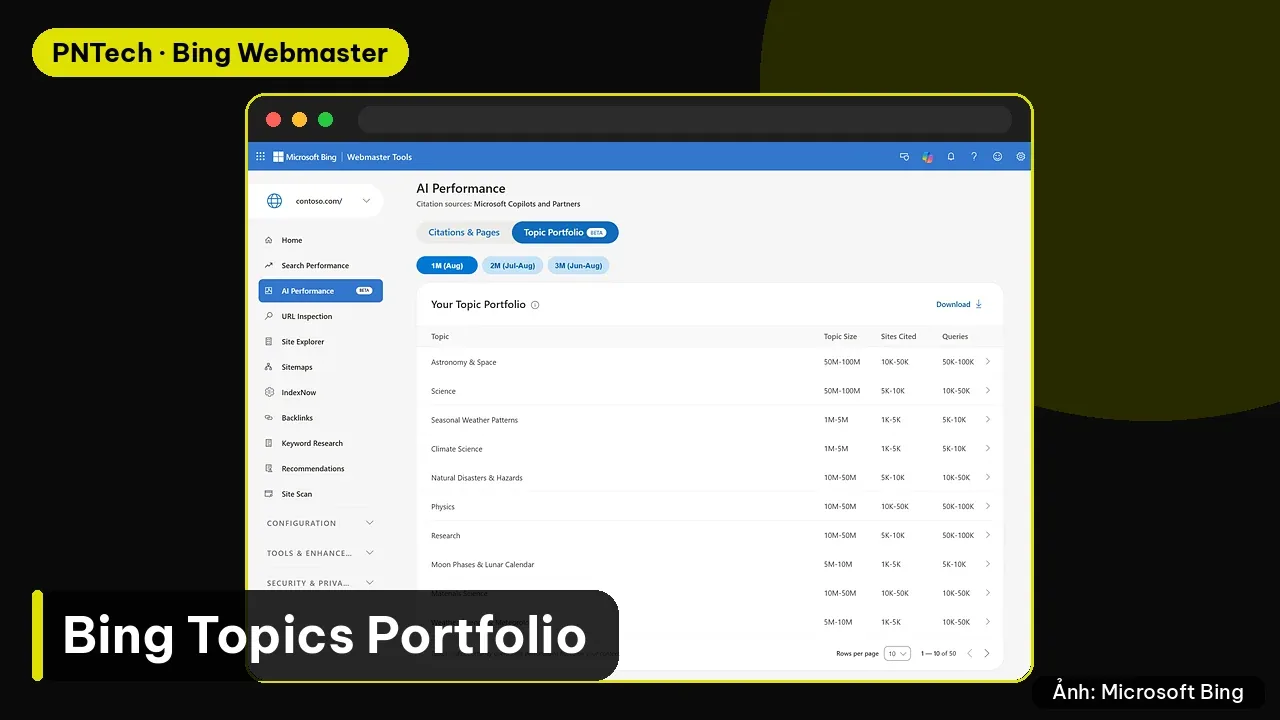
Ngày 13/10/2026, Microsoft Bing thêm một tính năng mới tên là Topics Portfolio vào báo cáo AI Performance trong Bing Webmaster Tools. Tính năng đang ở bản beta [S1]. Topics Portfolio gom các truy vấn mà AI của Bing dùng website của bạn làm nguồn thành từng nhóm chủ đề lớn. Nó cũng chỉ ra những truy vấn trong cùng chủ đề mà site khác được trích dẫn còn site bạn thì chưa [S1].
Với người viết blog và làm nội dung, đây là lần đầu có một báo cáo chính thức trả lời được câu hỏi: "AI của Bing đang xem blog mình là nguồn về chủ đề gì, và mình còn bỏ trống chỗ nào?". Bài này giải thích Topics Portfolio có gì, cách mở báo cáo, cách đọc từng cột số liệu và cách biến các khoảng trống thành kế hoạch viết bài.
Bing Topics Portfolio là gì?
Trong báo cáo AI Performance, Bing gọi các truy vấn mà AI dùng để tìm nguồn trước khi viết câu trả lời là "grounding queries". Trước đây báo cáo cho bạn xem từng truy vấn và những trang được trích dẫn cho từng truy vấn đó [S1].
Topics Portfolio thêm một góc nhìn rộng hơn. Nó gom các grounding query của site bạn thành những cụm chủ đề, ví dụ bóng đá, thuế hay chatbot AI [S1]. Nhờ vậy bạn thấy được sự hiện diện của site trải ra thế nào giữa các chủ đề, mỗi chủ đề có nhu cầu lớn cỡ nào, cạnh tranh ra sao và còn chỗ nào để phát triển [S1].
Theo Bing, mọi thứ trong báo cáo được cá nhân hóa cho từng site. Danh sách chủ đề và truy vấn cơ hội lấy từ chính hoạt động của site bạn trên AI Search, không phải một danh sách chung cho mọi người [S1].
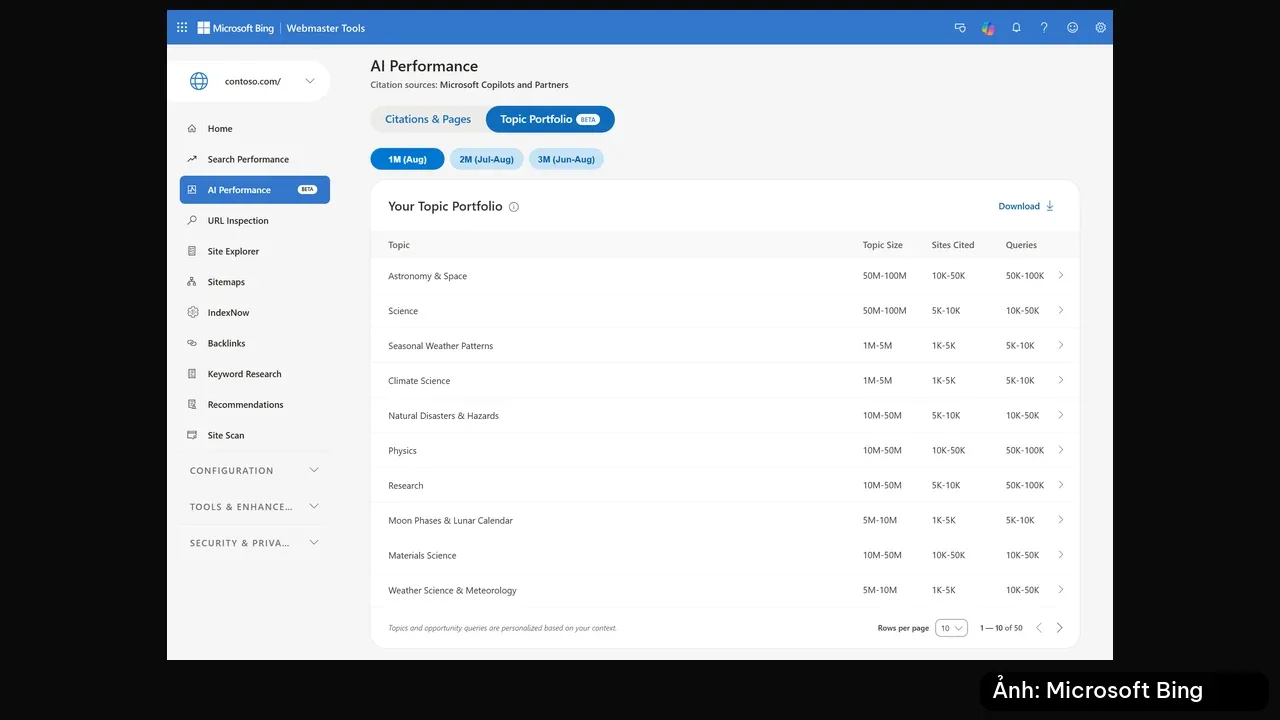 Ảnh: Microsoft Bing (dữ liệu mẫu của site contoso.com)
Cách mở báo cáo Topics Portfolio trong Bing Webmaster Tools
Bing hướng dẫn các bước như sau [S1]:
- Đăng nhập Bing Webmaster Tools và chọn website của bạn.
- Mở báo cáo AI Performance.
- Chọn tab Topics Portfolio, nằm cạnh tab Citations & Pages.
- Chọn khung thời gian 1, 2 hoặc 3 tháng.
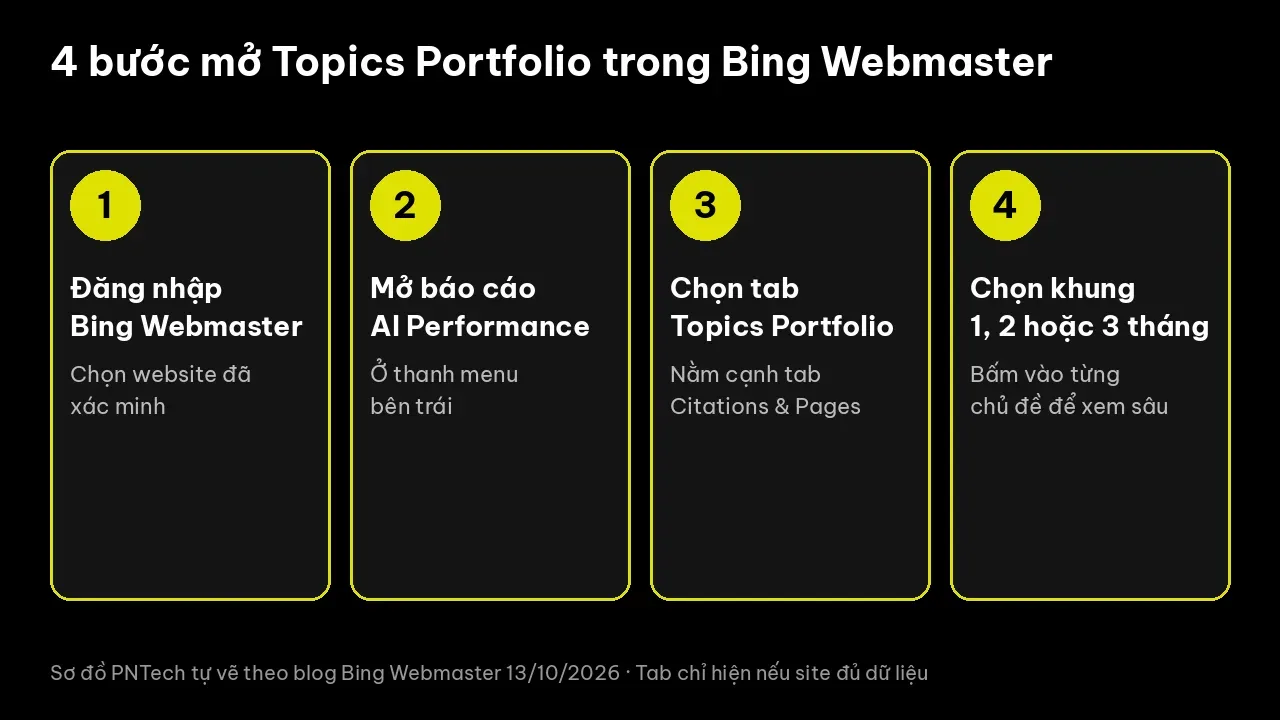 Ảnh: PNTech tự thiết kế
Có một điều kiện quan trọng: tab này chỉ hiện khi site có đủ dữ liệu [S1]. Bing nói rõ rằng chủ đề nào site có quá ít hiện diện, hoặc cả hệ sinh thái có quá ít hoạt động, sẽ không được hiển thị. Vì vậy site nhỏ có thể chỉ thấy danh sách ngắn, hoặc không thấy tính năng này [S1]. Nếu blog của bạn mới mở và chưa có tab Topics Portfolio, đó không phải lỗi. Bạn vẫn dùng được tab Citations & Pages để xem từng truy vấn.
Đọc 4 cột số liệu: Topic, Topic Size, Sites Cited, Queries
Trang đầu của Topics Portfolio là bảng "Your Topic Portfolio", liệt kê những chủ đề mà site bạn có hiện diện đáng kể [S1]. Mỗi dòng có 4 cột [S1]:
- Topic: một cụm chủ đề lớn, gồm các grounding query liên quan có site bạn xuất hiện.
- Topic Size: tổng số lần trích dẫn ước tính của tất cả các site trong chủ đề này trong khung thời gian đã chọn. Cột này cho biết chủ đề có nhu cầu lớn cỡ nào trên AI Search.
- Sites Cited: số site ước tính được trích dẫn trong chủ đề, cho biết chủ đề đông đúc đến đâu.
- Queries: số grounding query khác nhau ước tính trong chủ đề.
Cách đọc nhanh cho người làm blog: chủ đề có Topic Size lớn nhưng Sites Cited thấp là chỗ nhu cầu cao mà ít đối thủ. Chủ đề có Sites Cited rất cao là chỗ cạnh tranh dày, cần nội dung thật sự khác biệt mới nổi lên được. Đây là cách PNTech gợi ý để ưu tiên, không phải công thức Bing đưa ra.
Bên dưới bảng chủ đề có mục Top Opportunity Queries. Đây là những truy vấn mạnh nhất trên toàn bộ các chủ đề của bạn mà site khác xuất hiện còn site bạn thì không [S1]. Số lần trích dẫn ở mục này được hiển thị theo khoảng (ví dụ 11–50, 101–500) chứ không phải con số chính xác [S1].
Xem sâu một chủ đề: truy vấn đã có và truy vấn còn trống
Bấm vào một chủ đề, bạn vào trang chi tiết. Phía trên có 3 thẻ số: Topic Size, số lần site bạn được trích dẫn trong chủ đề, và số truy vấn trong chủ đề [S1]. Phía dưới là hai bảng [S1]:
- Your Grounding Queries: các truy vấn hàng đầu trong chủ đề mà site bạn đã được trích dẫn, khớp với dữ liệu ở tab Citations & Pages.
- Opportunity Queries: các truy vấn hàng đầu trong cùng chủ đề mà site khác xuất hiện còn site bạn thì chưa, kèm khoảng số lần trích dẫn.
Bing tóm gọn hai bảng này là "hai nửa của một chủ đề": phần bạn đã có và phần còn bỏ ngỏ [S1].
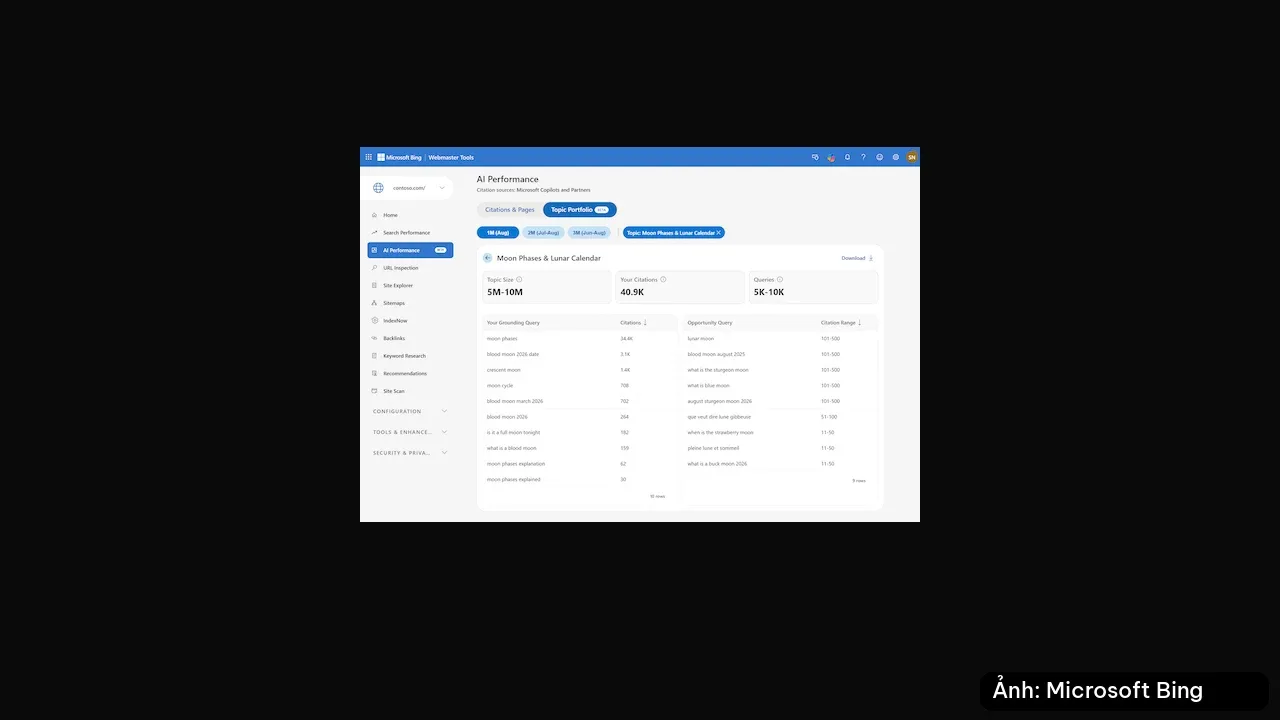 Ảnh: Microsoft Bing (ảnh gốc kích thước nhỏ, giữ nguyên để không bị vỡ)
Cách người làm content dùng Opportunity Queries
Bing cho biết Topics Portfolio hữu ích nhất với các bên làm chiến lược nội dung, lên kế hoạch biên tập và định vị cạnh tranh [S1]. Gợi ý bắt đầu của chính Bing là: chọn khung thời gian, xem trước những chủ đề mà site đang được trích dẫn nhiều, rồi lần lượt đi xuống danh sách truy vấn cơ hội [S1].
Từ đó, PNTech đề xuất một quy trình 4 bước để biến danh sách truy vấn thành việc cụ thể:
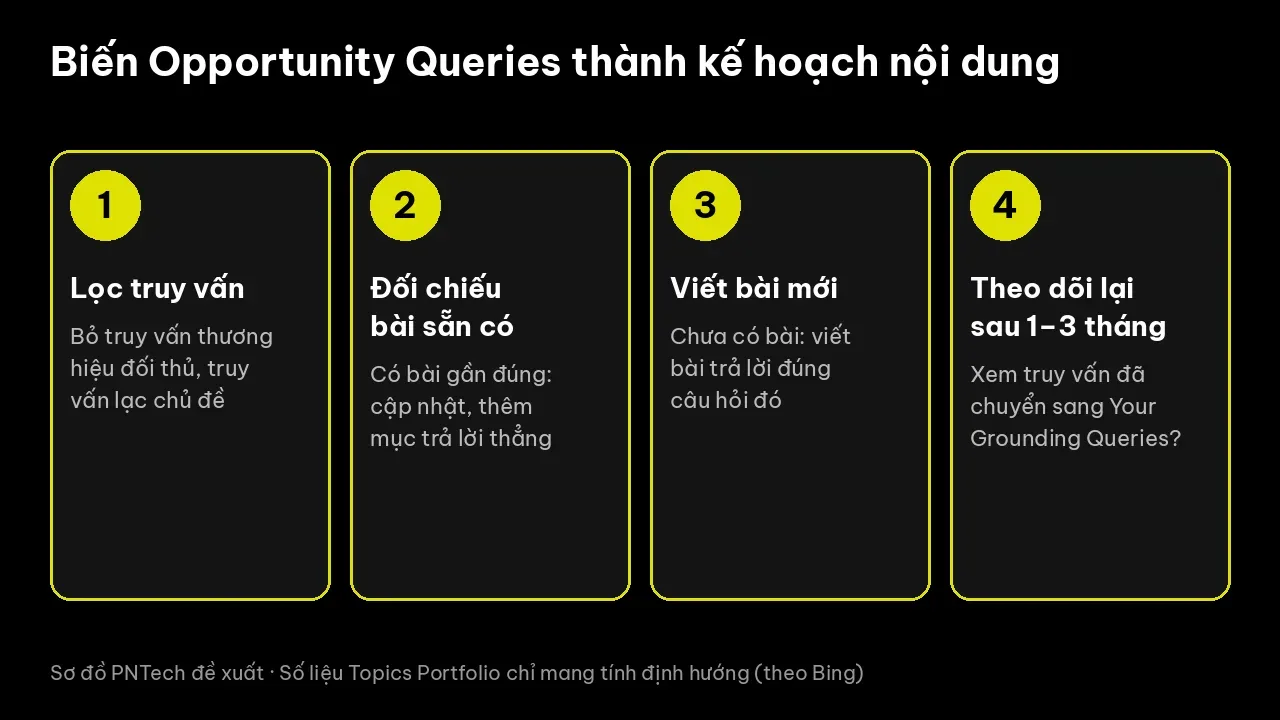 Ảnh: PNTech tự thiết kế
- Lọc truy vấn. Bỏ những truy vấn mang tên thương hiệu của đối thủ và truy vấn không hợp với blog. Bing nói rõ truy vấn có thương hiệu vẫn có thể lọt vào danh sách cơ hội [S1].
- Đối chiếu với bài sẵn có. Nếu đã có bài gần đúng, hãy cập nhật bài đó: thêm một mục trả lời thẳng câu hỏi, bổ sung số liệu, ngày tháng và nguồn.
- Viết bài mới cho những truy vấn chưa có bài nào trả lời. Ưu tiên truy vấn nằm trong chủ đề bạn đã mạnh, vì đó là nơi blog đã có chỗ đứng.
- Theo dõi lại sau 1–3 tháng. Dùng đúng khung thời gian trong báo cáo để xem truy vấn đó đã chuyển sang bảng Your Grounding Queries chưa.
Mỗi chủ đề và mỗi truy vấn cơ hội đều có nút thích và không thích [S1]. Nếu một chủ đề không mô tả đúng nội dung của bạn, hoặc một truy vấn không hợp với site, hãy bấm không thích. Bing nói các tín hiệu này đi thẳng tới đội phụ trách phân loại [S1].
Nếu bạn đang tìm công cụ AI hỗ trợ nghiên cứu và viết nội dung, có thể tham khảo danh sách công cụ PNTech khuyên dùng.
Giới hạn của bản beta cần biết
Bing khuyên xem số liệu trong Topics Portfolio là tín hiệu định hướng để lên kế hoạch, không phải sổ sách chính xác [S1]. Cụ thể có 4 giới hạn [S1]:
- Việc phân loại chủ đề do AI tạo ra và đôi khi chưa chuẩn, nên một truy vấn có thể nằm trong chủ đề mà bạn sẽ đặt tên khác.
- Chủ đề không đủ hiện diện hoặc không đủ hoạt động sẽ bị ẩn, nên site nhỏ có thể thấy ít chủ đề hoặc không thấy tính năng.
- Truy vấn có thương hiệu có thể xuất hiện trong danh sách cơ hội.
- Topic Size, Sites Cited và Queries là số ước tính; số trích dẫn của truy vấn cơ hội được cố ý hiển thị theo khoảng.
Vì vậy đừng đặt chỉ tiêu theo con số tuyệt đối của báo cáo. Nên dùng nó để chọn hướng: chủ đề nào đáng đầu tư thêm, câu hỏi nào nên có bài trả lời.
Kết luận
Topics Portfolio cho người làm content một cách nhìn mới: không chỉ "bài nào được AI trích dẫn" mà là "blog mình được AI coi là nguồn về những chủ đề nào, và còn trống ở đâu". Tính năng mới ở bản beta, số liệu chỉ mang tính định hướng và site nhỏ có thể chưa thấy [S1]. Nếu blog của bạn đã có tab này, hãy bắt đầu từ chủ đề mạnh nhất, lọc kỹ danh sách Opportunity Queries rồi biến chúng thành bài viết cụ thể.
Nguồn tham khảo
- [S1] Microsoft Bing Webmaster Blog, "Introducing Topics Portfolio (Beta) in AI Performance", 13/10/2026: https://blogs.bing.com/webmaster/2026/10/introducing-topics-portfolio-beta-in-ai-performance/
- Trang trợ giúp AI Performance của Bing Webmaster Tools: https://www2.bing.com/webmasters/help/ai-performance-9f8e7d6c
Tags
- topics-portfolio
- bing-webmaster-tools
- seo-ai
- content marketing
- ai-performance
Câu hỏi thường gặp
Tiếp theo
Tool mình đã dùng thật
Xem danh sách tool và dịch vụ đã dùng trong công việc — kèm lý do nên cân nhắc và khi nào không cần.